


Conversiones
Ingresar a
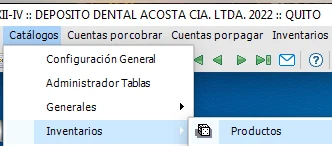
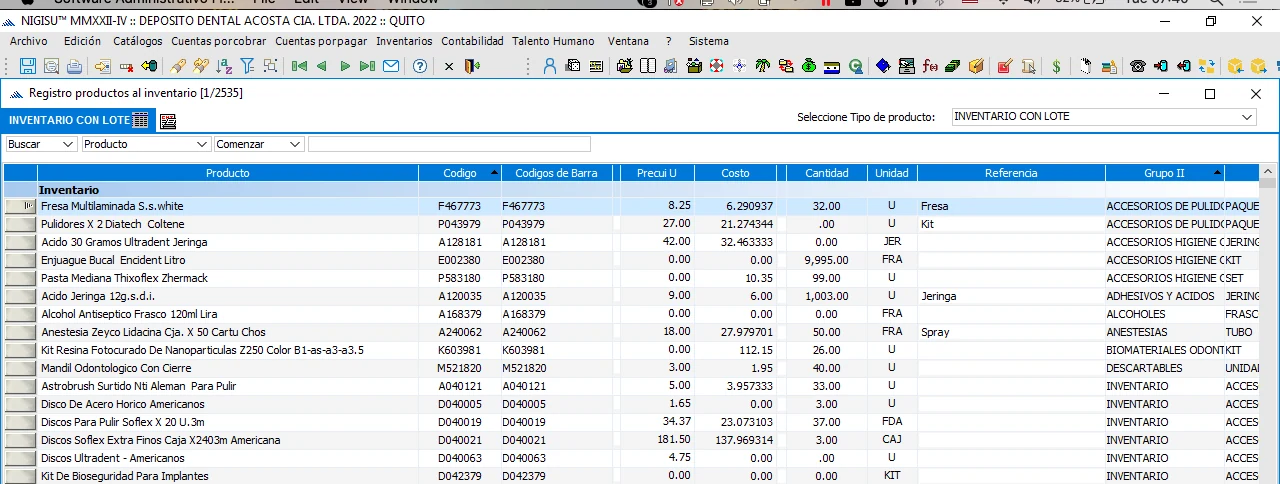
Tenemos el listado de todo los productos
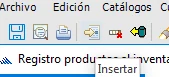
Ponemso crear o INSERTAR

F8 EN EL TECLADO
O INSERTAR EN LA BARRA DE HERRAMIENTAS O EN ELBOTON FLECHA AMARILLA A LA DE RECHA
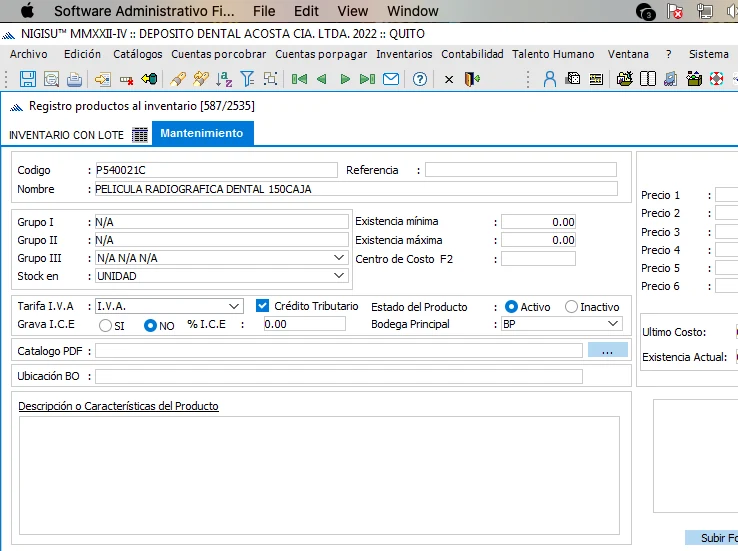
CREAMOS EL producto
Seleccionado el stock o unidad de medida en el que se va lleva el producto o la presentación en el inventario en este caso unidades
CLICK EN EL BOTON
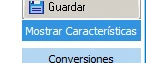
MOSTRAR CARCSTERISTICAS EN DONDE SE PRESNETARA LAS CARCATERISTICA S
AQUÍ BVAMSO A INSERTAR UN ITEM PARA ;LAS CAJAS DE 150
EN ESTE CASO NO HAY
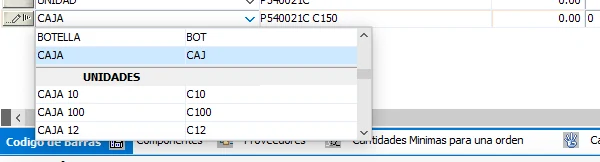
VAMSOA CREAR LA CONVERISON DAMOS CLIICK EN EL NBTOON CONVERIOSNES
- PRIEMRO LA COPNVERISOJN
- SELECIIONAMSO AL UNIDA DE DEMEDIDAD UNIDADES
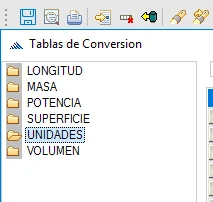
SE PRESENTARA LAS DIFERENTES OCNVERISONES QU ETIEN CADA UNIDAD DE MEDIDA EN ESTE CASO NO HAY CAJA DE 150
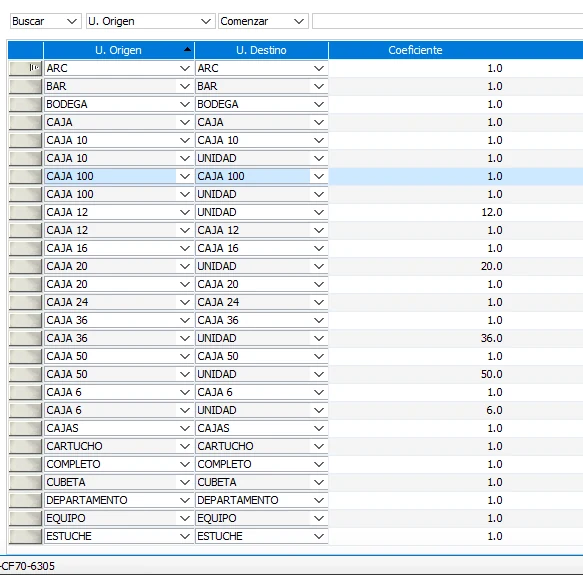
- INSERTAMOS UN ITEM Y CREAMOS LA CAJA DE 150
- EN EL CAMPO U DE ORGINE PRESIONAMOS F2 y nos aparece una ventana en donde insertamos
Y CREAMOS L AUNDIAD DE MEDIDA caja e 150 y copiamos igual a los demás en las siguientes columnas

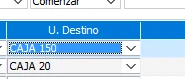
- En unidad de destino seleccionamos caja de 150
- Coeficiente
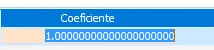
- Nos quedaría así

- Ahora vamos crear al conversión


- Estas tres conversiones deben tener cualquier unida de demediad en la que bayas a crear
Como se hace
Caja de 150 a caja de 150 se vende por una
Caja de 150 a unidad se vende por 1
Y para sacar el costo si se vende por cajas
Seria
Unidad a caja de 150 y esto se divide para 150 con esto tenemos el costo por caja de 150.
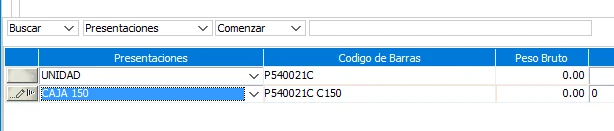
- Luego se pone en el producto en la pestana de presentaciones que se va a vender en el botón mostrar características e insertamos un ítem mas para ingresar la venta de cajas de 150
Nose