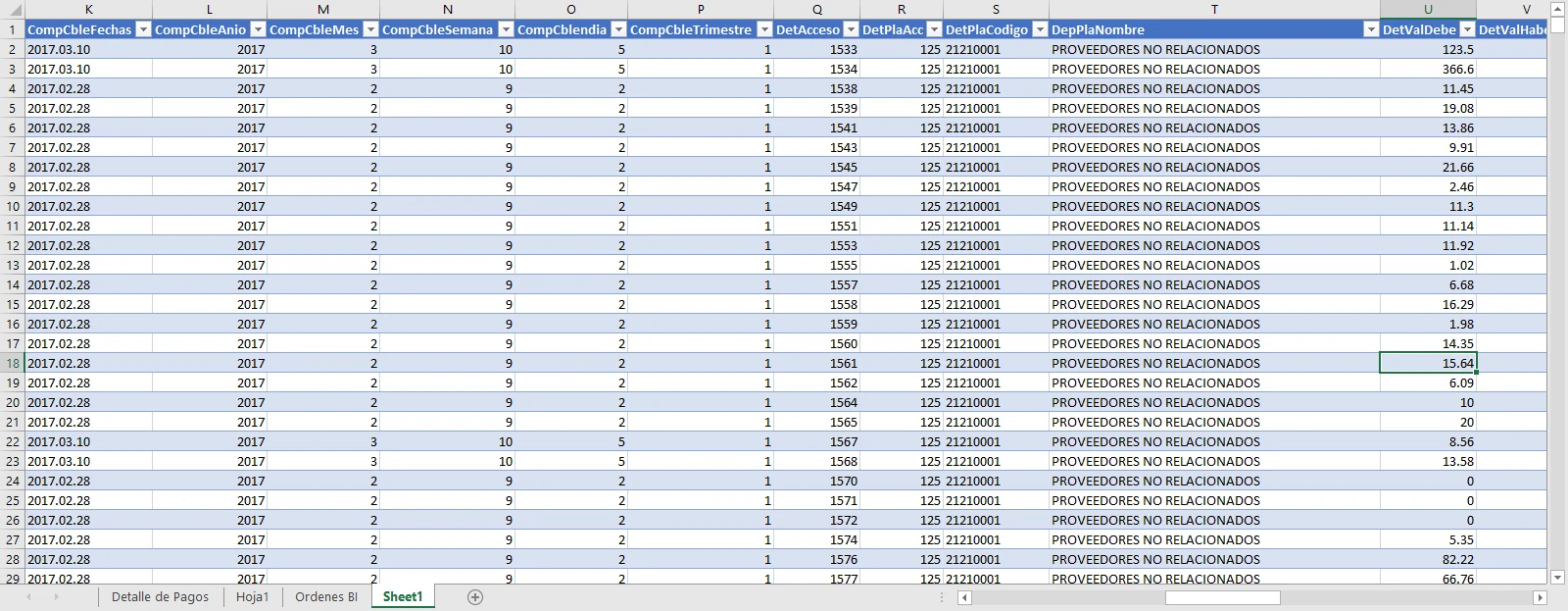


Conexión a Base de Datos desde Excel
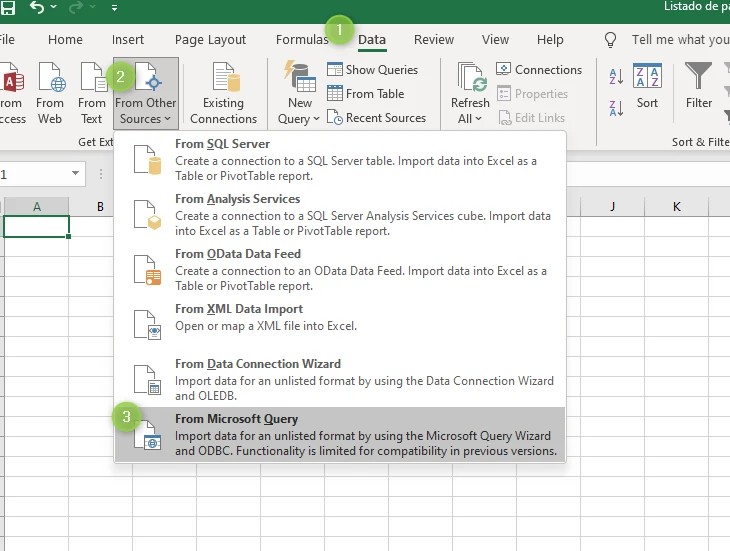
Abrimos excel y elegimos las siguientes opciones
- Opcion Datos o Data
- Desde Otras fuentes | From Other Sources
- Desde Microsoft QUery | From Microsoft Query
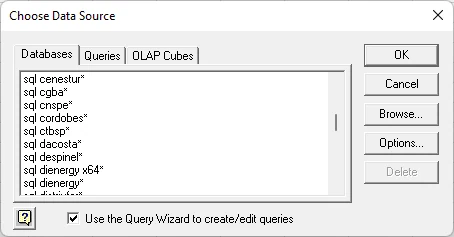
Elegimos el ODBC de conexion a la base de datos
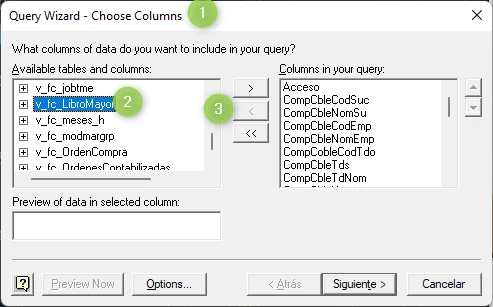
- En la pantalla siguiente va a mostrar el contenido de la base de datos de tablas y vistas
- Elegimos la tabla o vista
- Pasamos los campos que vamos a mostrar en el listado
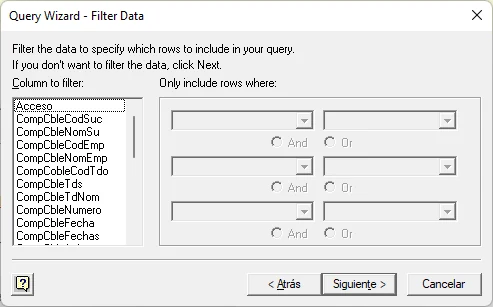
Luego puede Filtrar Informacion antes de obtener el listado
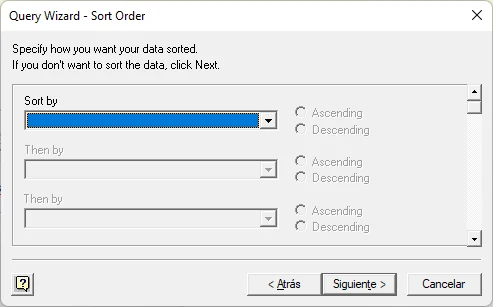
Luego puede elegir una columna para order por esa columna
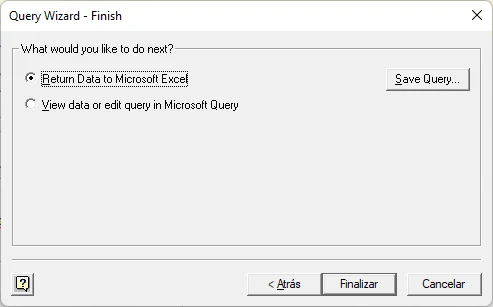
Luego dos opciones una para Retornar y mirar el listado de datos en una hoja de excel
y la otra opcion para ver la tabla o vista en ambiente grafico
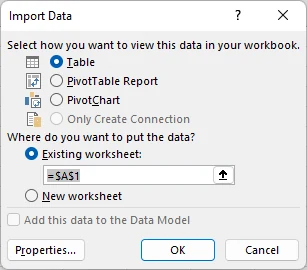
El momento que elegimos la Primera opcion, el siguiente paso es elegir el tipo de visualizacion de datos
Tabla = Listado simple de las columnas elegidas
Pivot Table Report = Tabla dinamica e ira a otras opciones adicionales para generar la tabla dinamica
PivotChar = Grafico estadistico
Mientras Trae la informacion nos muestra un mensaje que dice
Obteniendo Datos ...
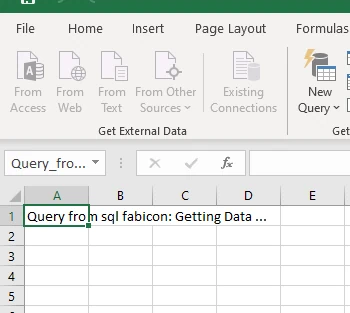
y cuando nos muestra el listado ya pondemos trabajar y hacer cambios