


NIGISU Web
Antes de empezar
- Ingrese a NIGISU Web con su usuario y elija la empresa y la sucursal.
- El cliente debe tener facturas con saldo pendiente: la lista solo muestra a los clientes con saldo.
- Tenga a mano cómo pagó el cliente (efectivo, tarjeta, cheque o transferencia) y los datos de esa forma de pago, como banco y número. Si el cliente retuvo impuestos, tenga el número del comprobante de retención.
Véalo en acción
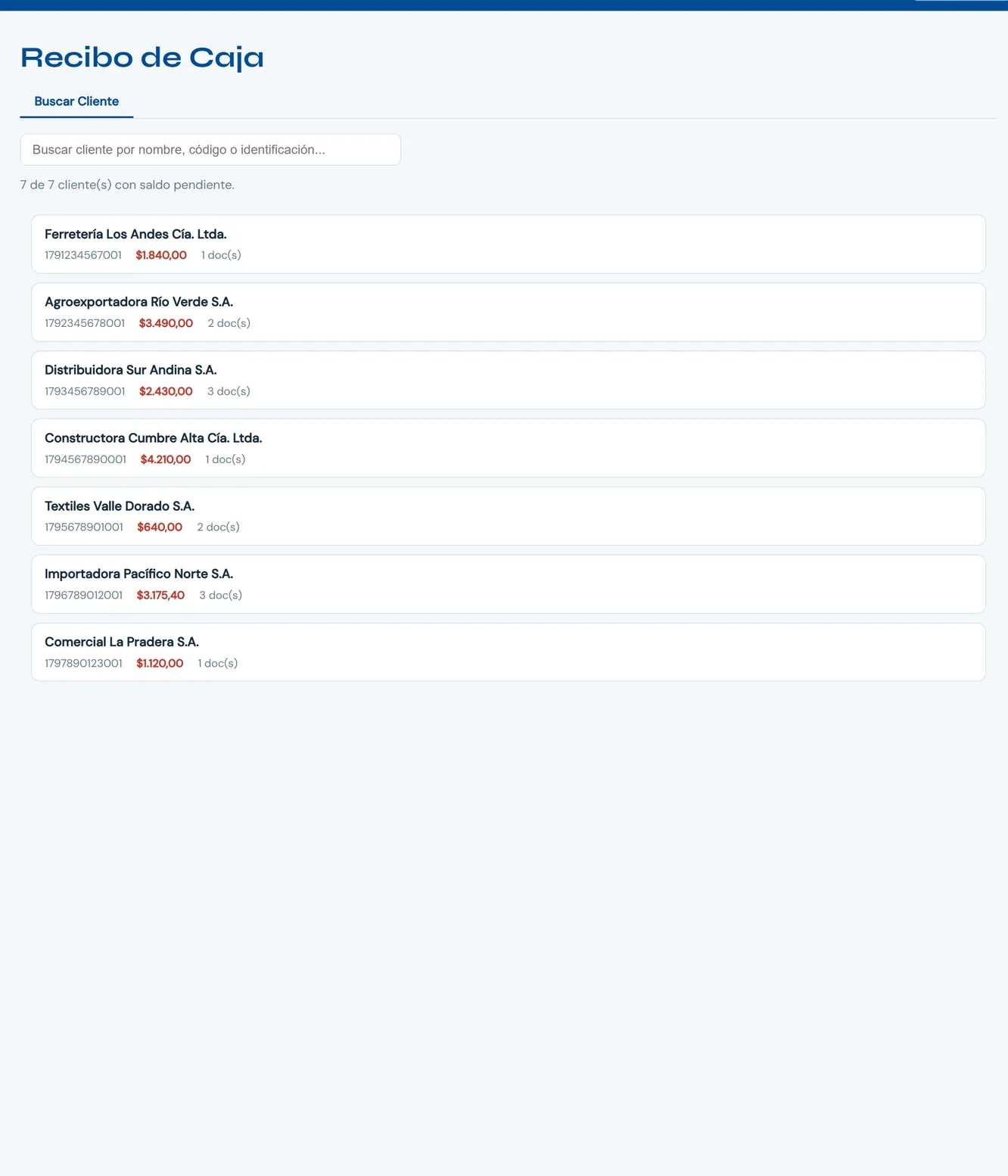
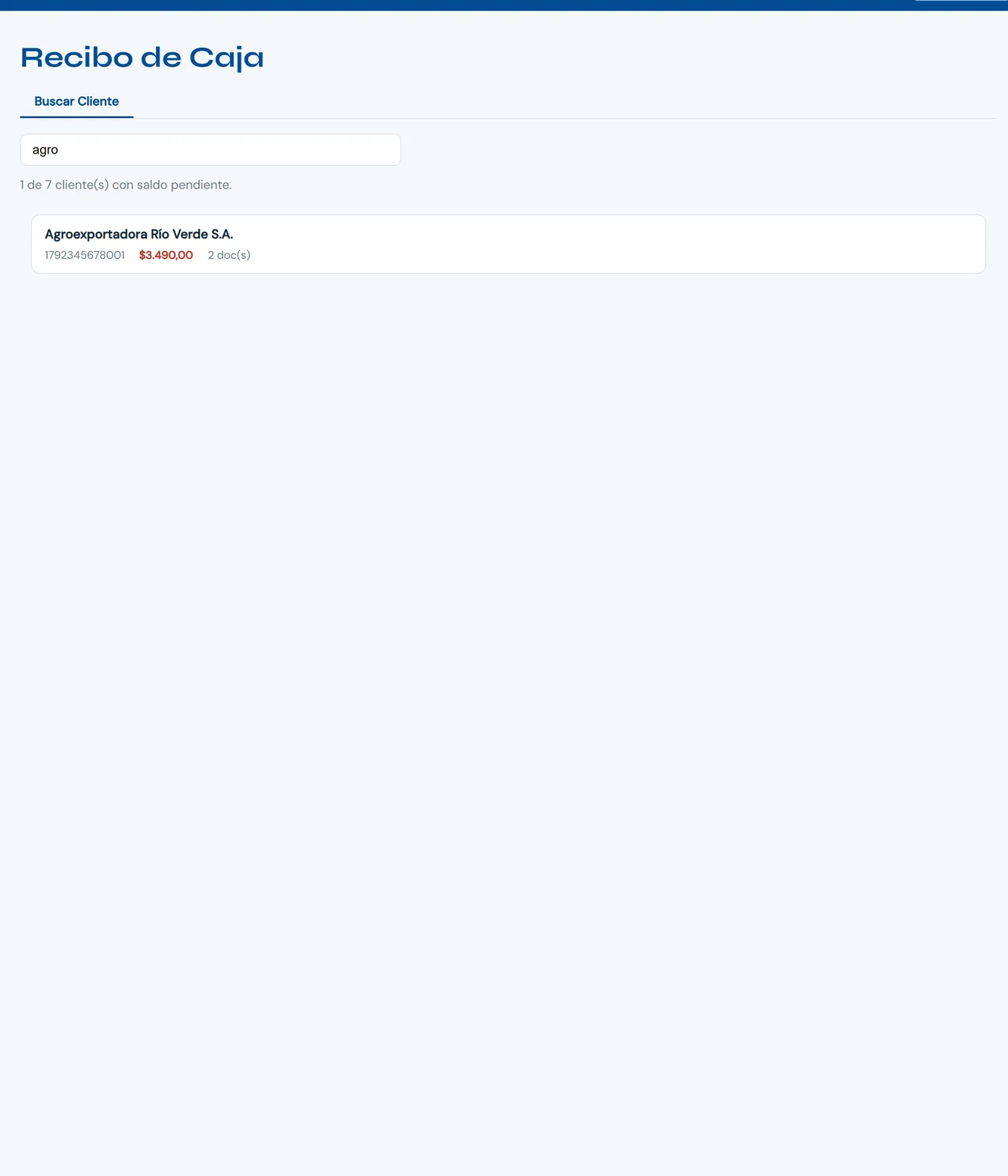
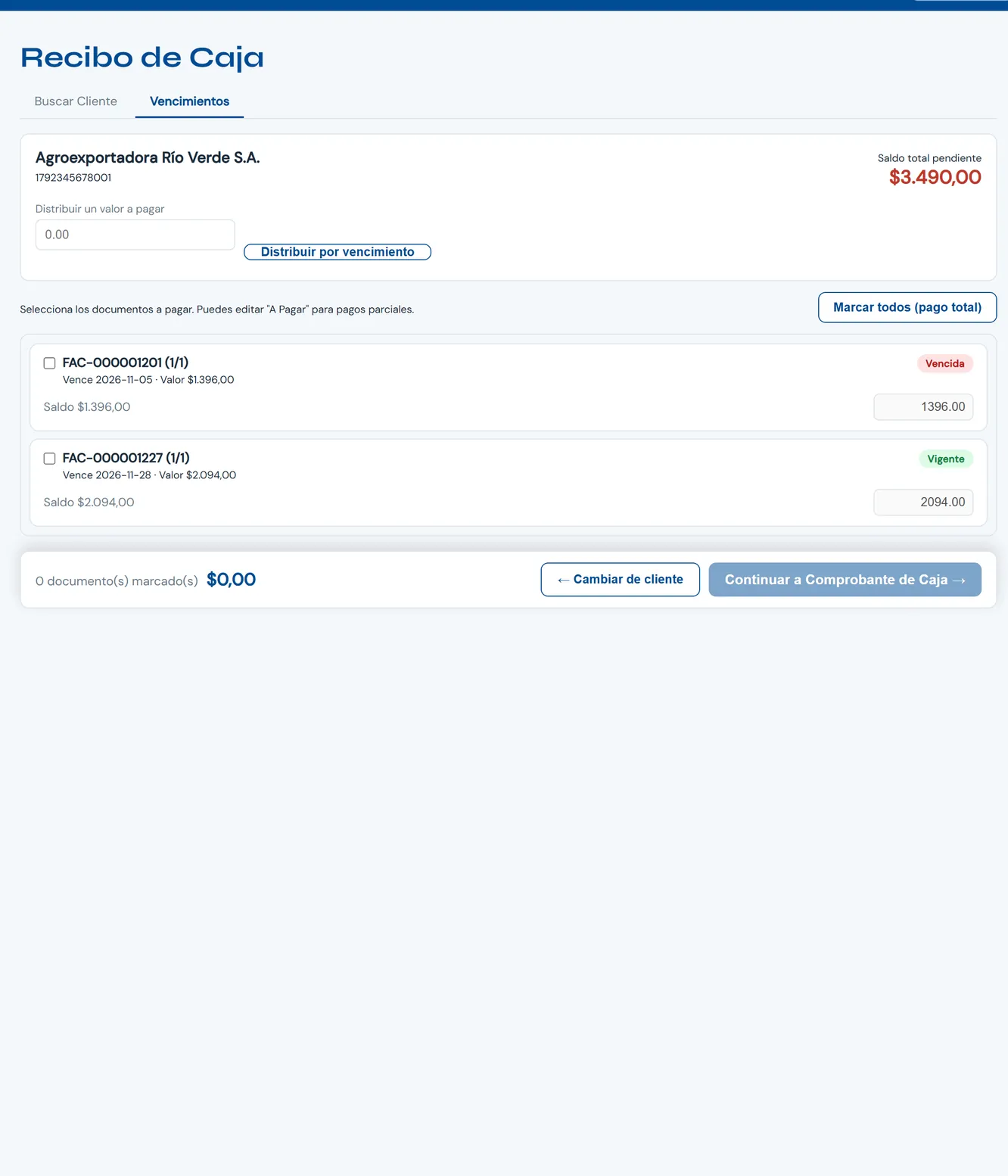
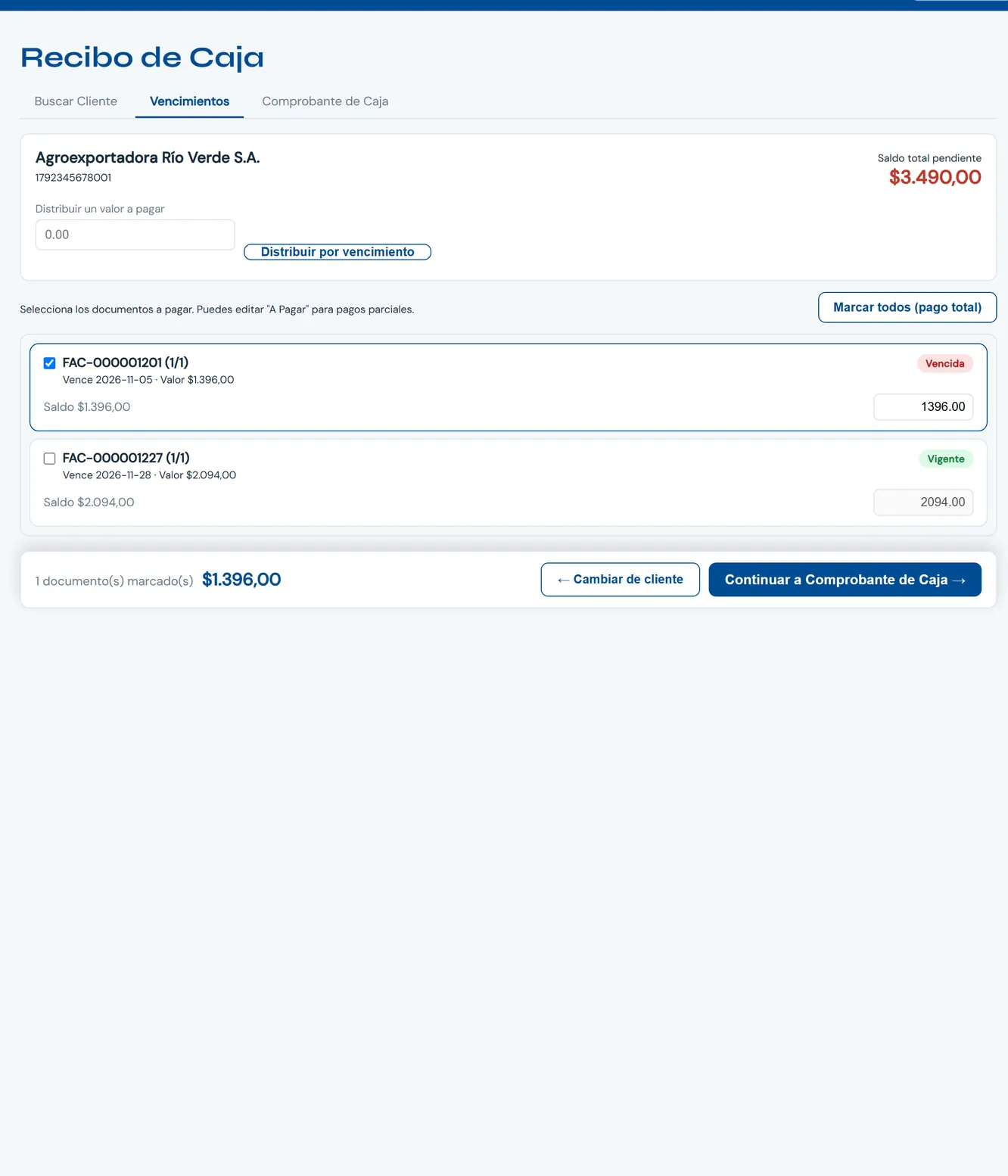
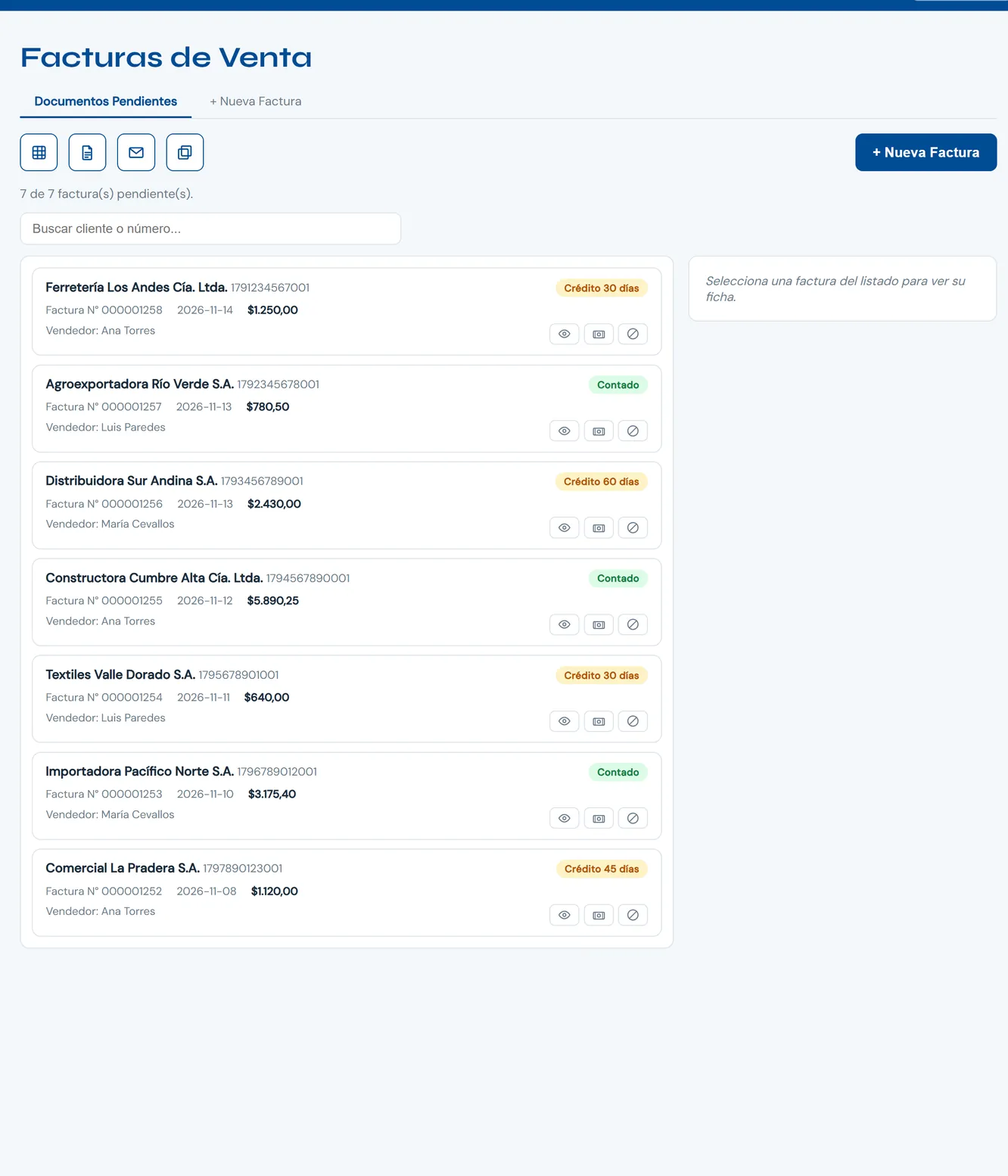
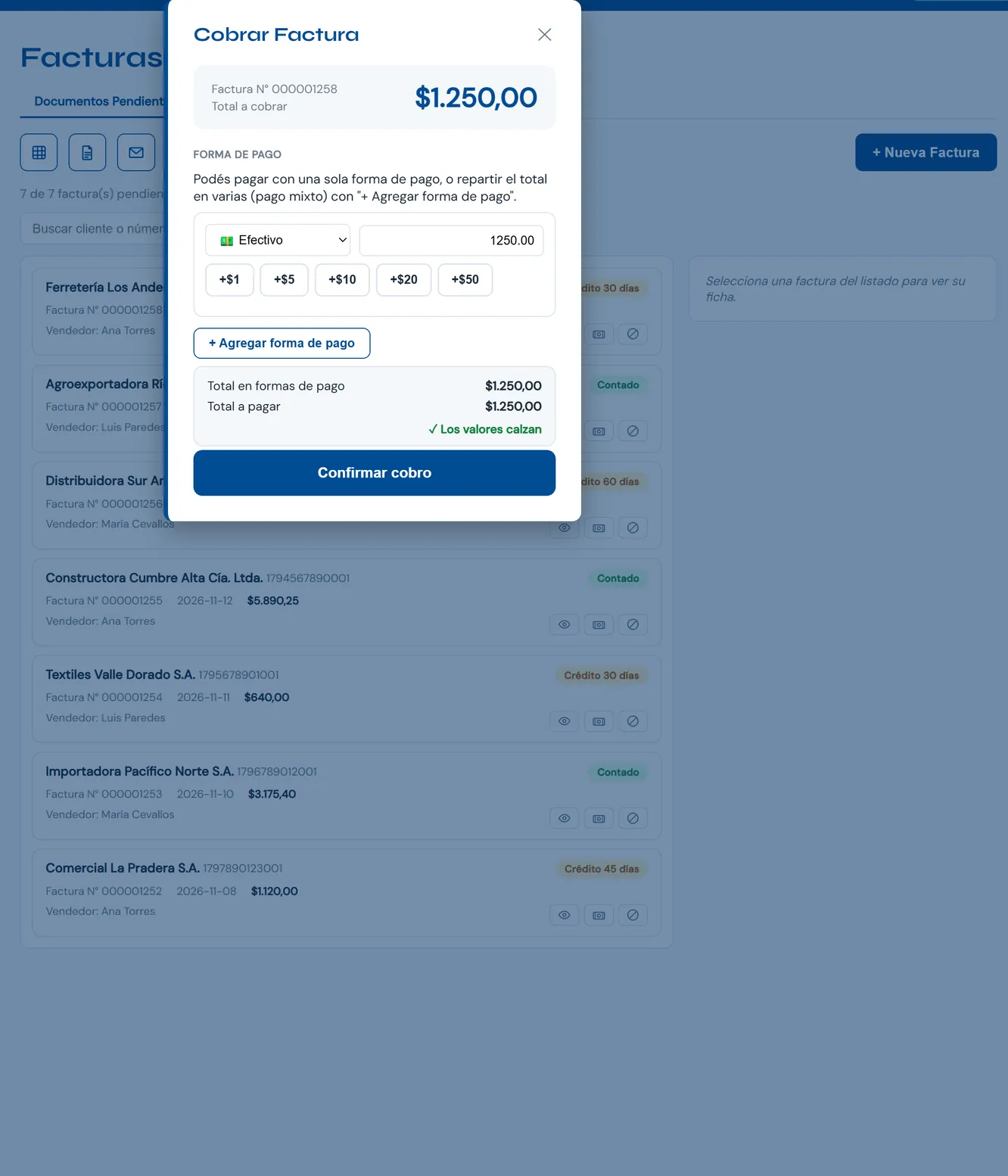
Escriba parte del nombre del cliente y pulse su tarjeta.
Paso a paso
-
Paso 1. Abra Recibo de Caja
En el menú lateral elija Cuentas por cobrar > Movimientos > Recibos de Caja > Recibo de Caja. Se abre la pestaña Buscar Cliente.
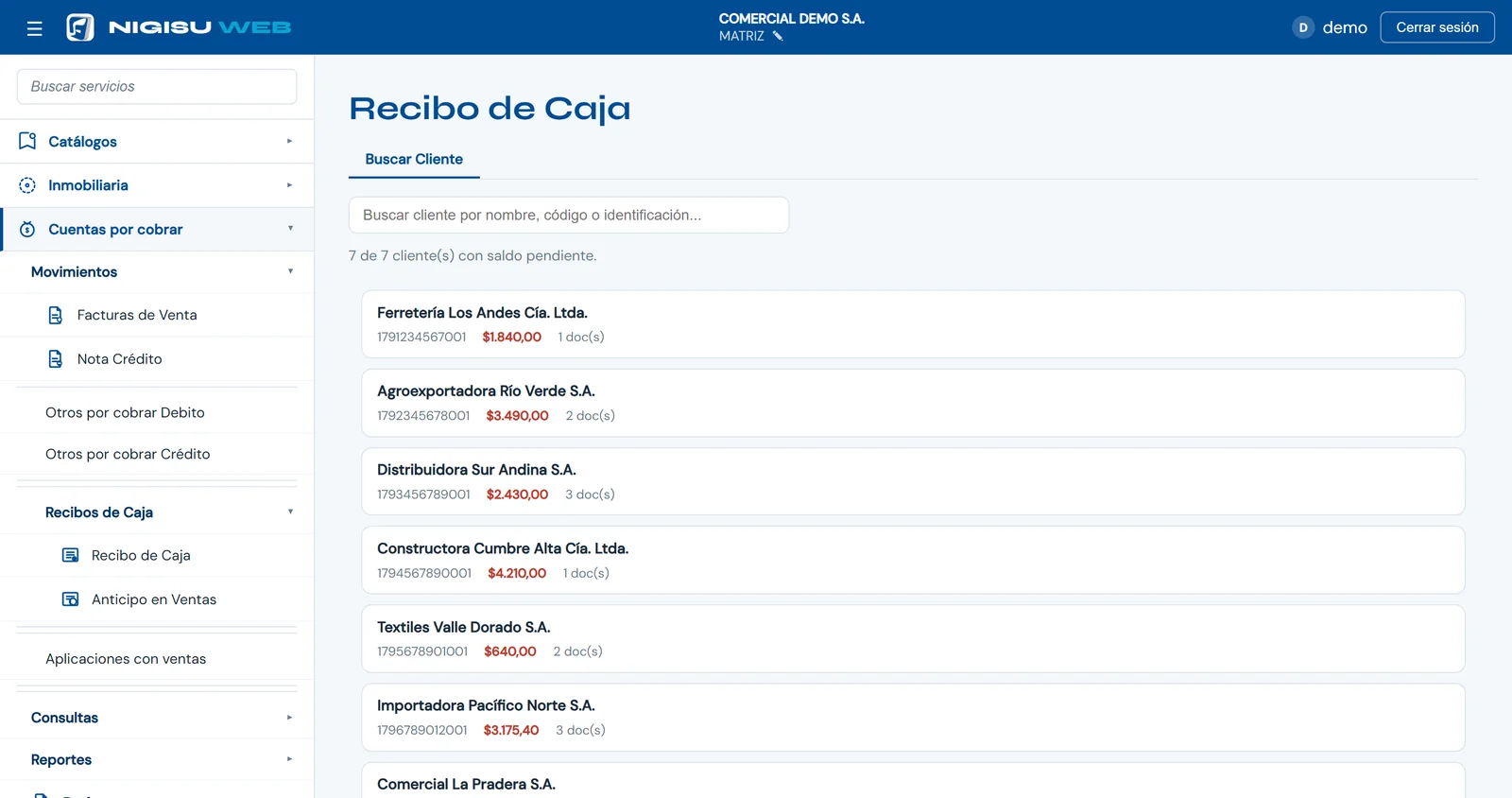
- En el menú lateral, Cuentas por cobrar.
- Dentro, Movimientos.
- Luego Recibos de Caja.
- Y allí, Recibo de Caja.
-
Paso 2. Elija al cliente
En Buscar Cliente aparecen solo los clientes que tienen saldo pendiente, con su identificación, el saldo y el número de documentos. Para encontrar a uno, escriba parte de su nombre, de su código o de su identificación. Pulse la tarjeta del cliente para ver sus vencimientos.
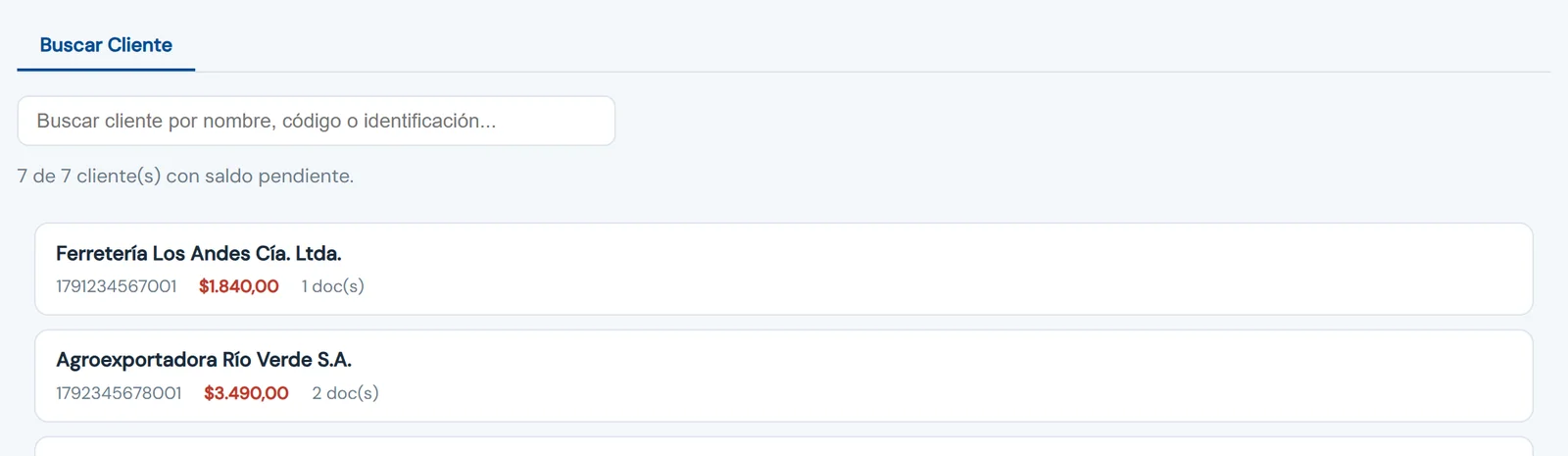
- Escriba parte del nombre, el código o la identificación.
- Pulse la tarjeta del cliente.
-
Paso 3. Marque lo que el cliente paga
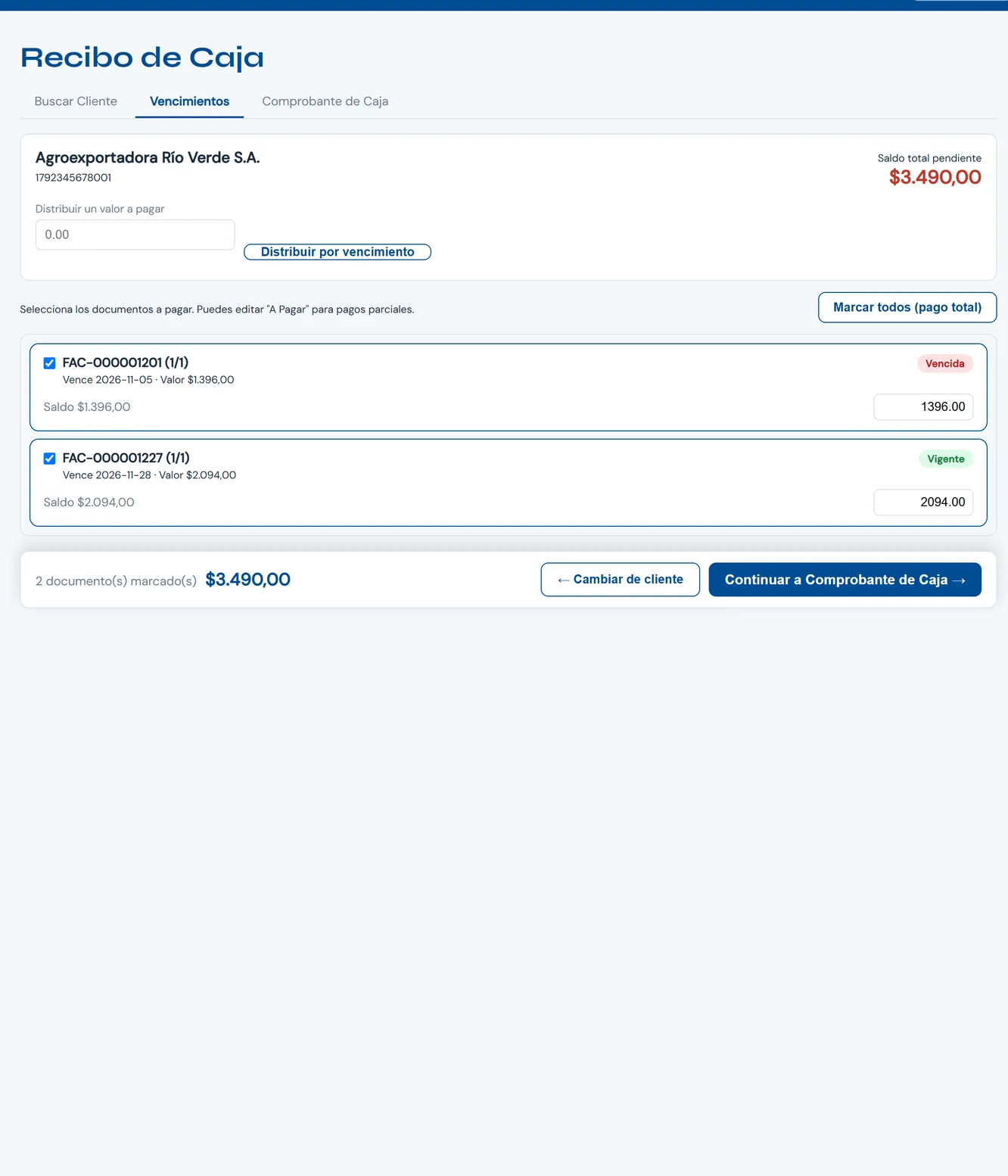
En Vencimientos cada documento muestra su fecha de vencimiento, el valor, el saldo y una etiqueta Vencida o Vigente. Marque los que el cliente paga; en A Pagar puede bajar el valor si el pago es parcial. Marcar todos (pago total) los marca todos, y Distribuir un valor a pagar reparte un monto empezando por el vencimiento más antiguo. Abajo se suma lo marcado: pulse Continuar a Comprobante de Caja.
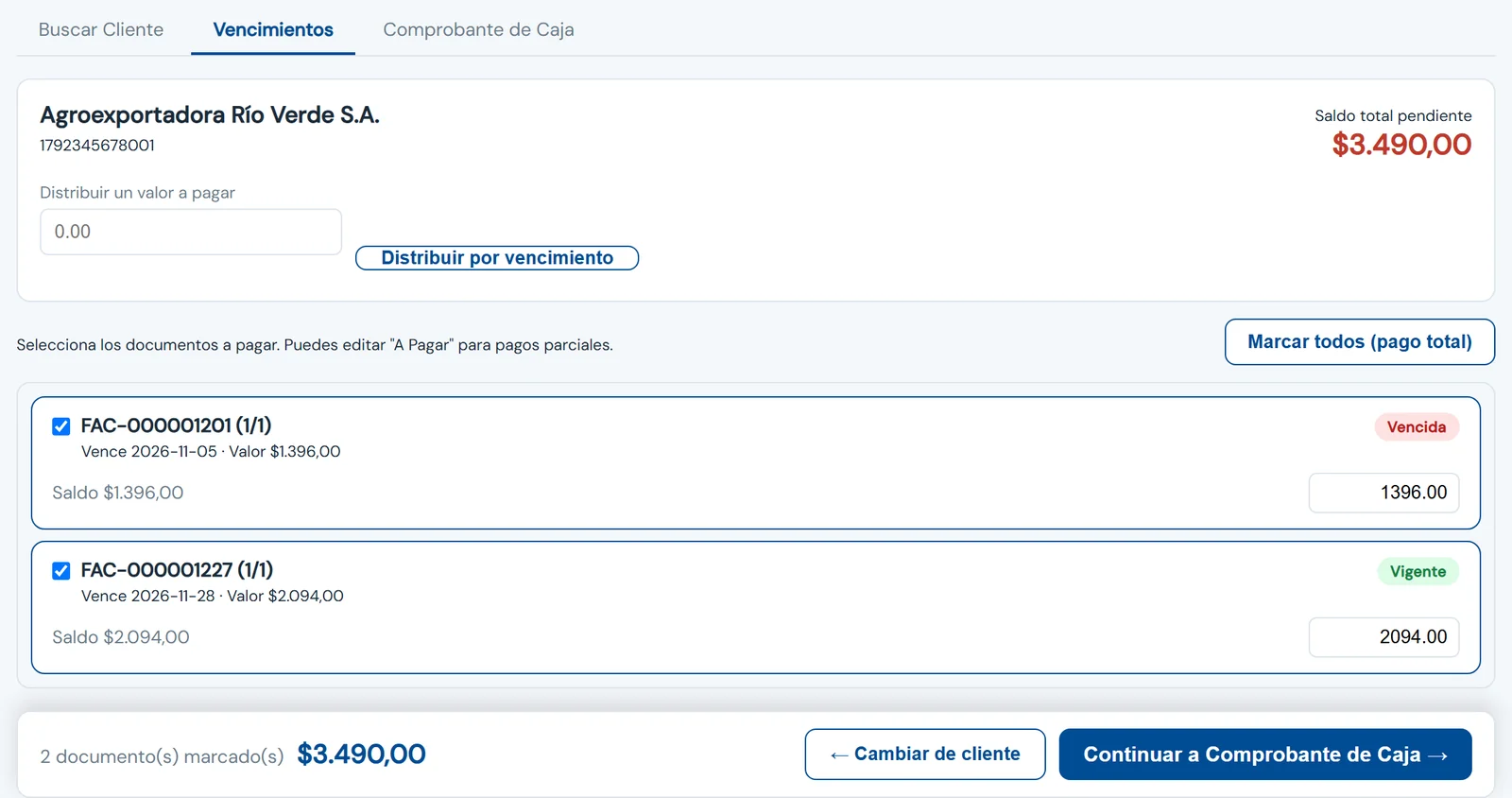
- Escriba un valor y pulse Distribuir para repartirlo.
- Marcar todos: pago total.
- Marque cada documento que se paga.
- Etiqueta Vencida o Vigente.
- A Pagar: bájelo para un pago parcial.
- Pulse Continuar a Comprobante de Caja.
-
Paso 4. Revise el comprobante
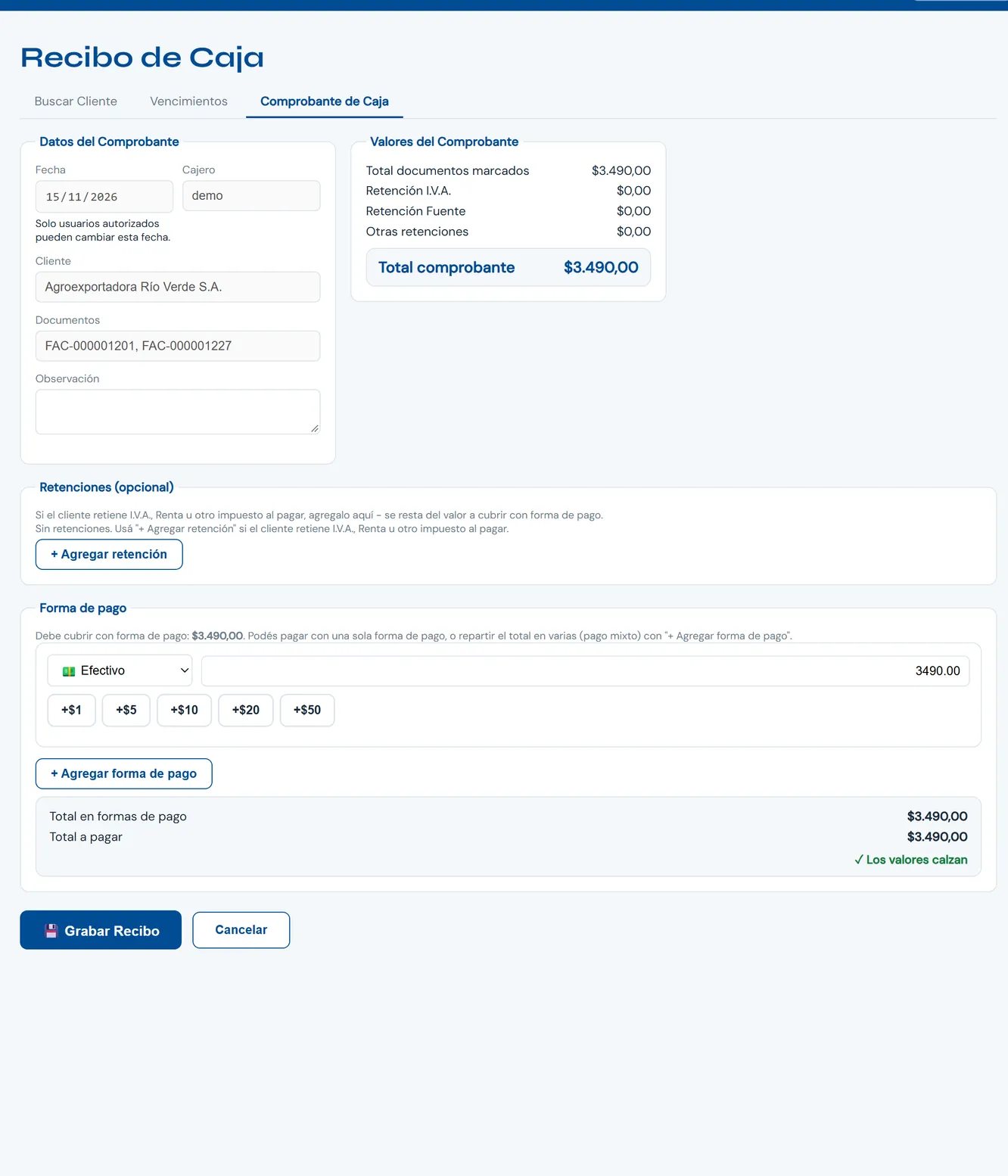
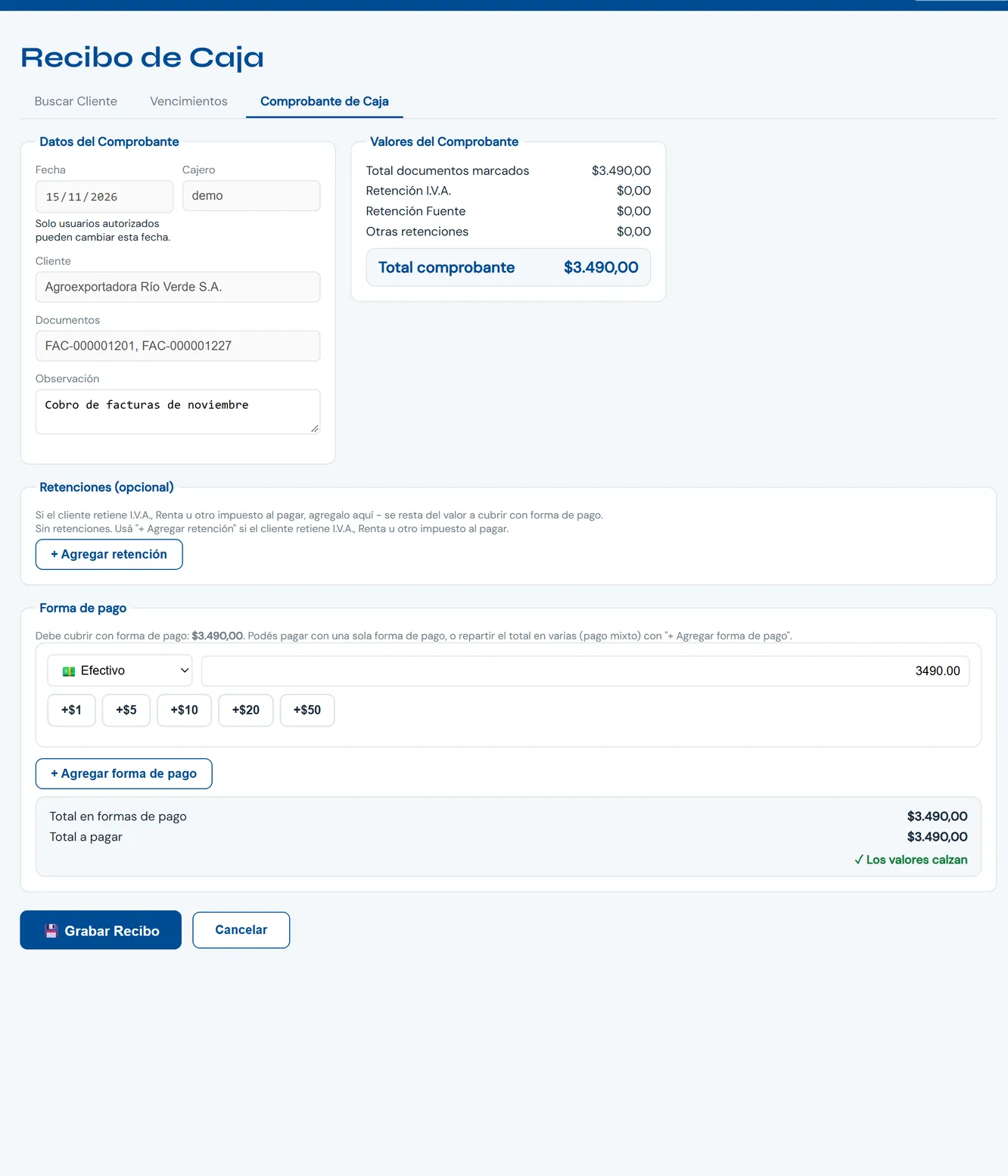
En Datos del Comprobante están la fecha, el cajero, el cliente y los documentos que se pagan. Escriba una Observación si la necesita. La fecha solo la pueden cambiar los usuarios autorizados. A la derecha, Valores del Comprobante suma lo marcado, las retenciones y el Total comprobante.
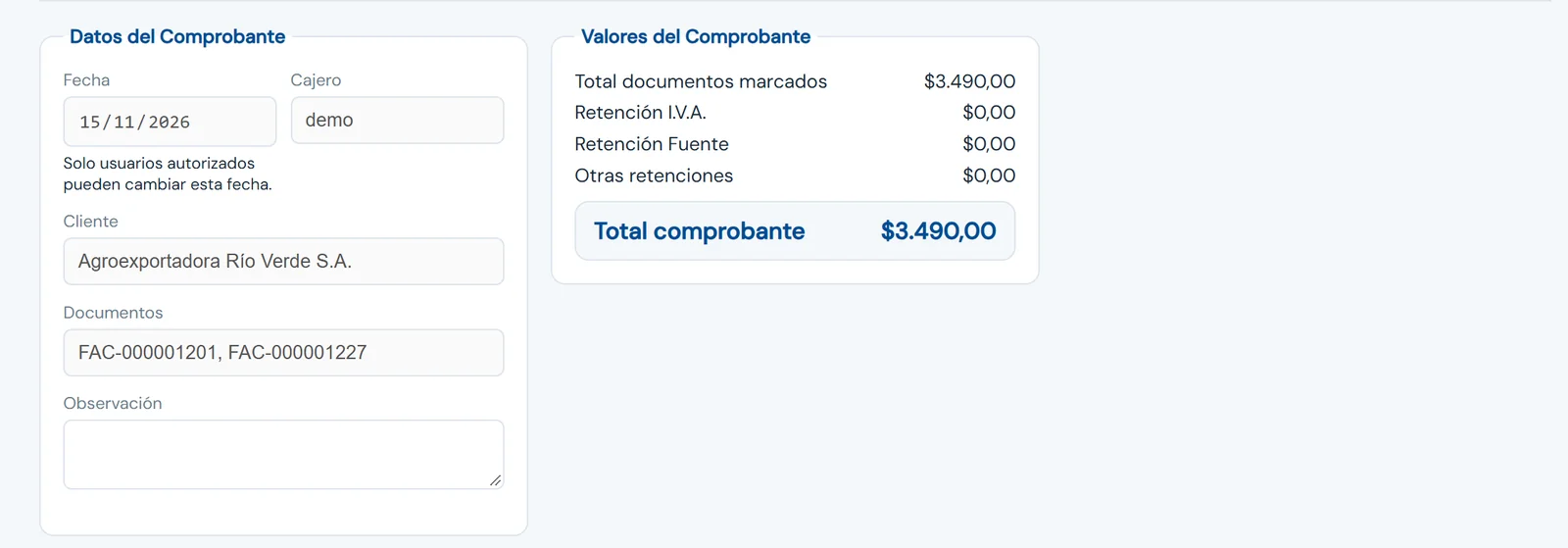
- La fecha: solo usuarios autorizados la cambian.
- Observación, si la necesita.
- Total comprobante.
-
Paso 5. Agregue las retenciones (opcional)
Si el cliente retuvo impuestos al pagar, pulse + Agregar retención, elija el Impuesto (el porcentaje se llena solo) y escriba la Base: el Valor se calcula. Anote la Serie y el N° Comprobante de la retención. Lo retenido se resta de lo que debe cubrir con forma de pago, y puede agregar varias líneas.
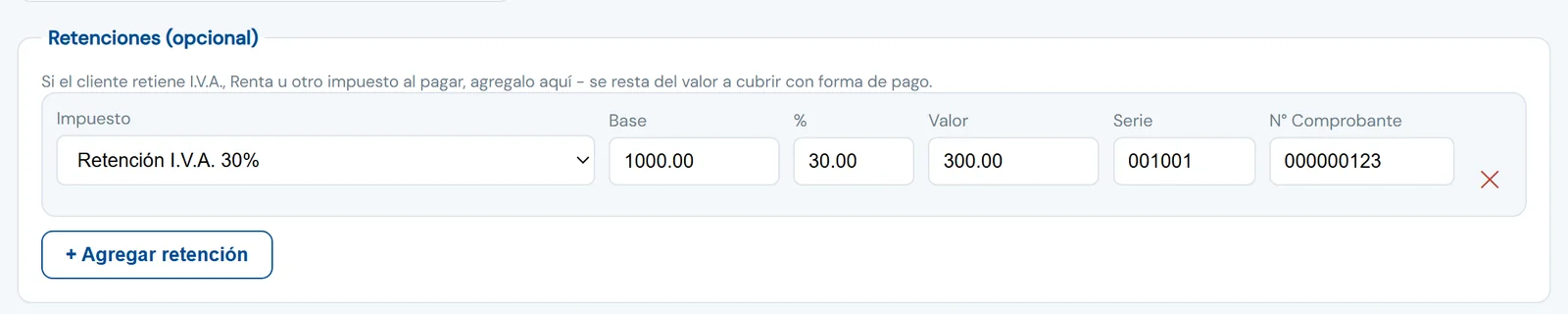
- Pulse + Agregar retención.
- Elija el Impuesto.
- Escriba la Base.
- El Valor se calcula.
- Serie y N° Comprobante de la retención.
-
Paso 6. Elija la forma de pago y grabe
Aparece una línea en Efectivo por todo lo que debe cubrir; los botones +$1 a +$50 suman billetes. El selector ofrece Efectivo, Tarjeta, Cheque y Transferencia; las tres últimas piden datos como banco, número y ciudad. Para un pago mixto pulse + Agregar forma de pago y reparta el total. El sistema avisa Los valores calzan cuando la suma es igual al total; si no, no deja grabar. Al terminar, pulse Grabar Recibo.
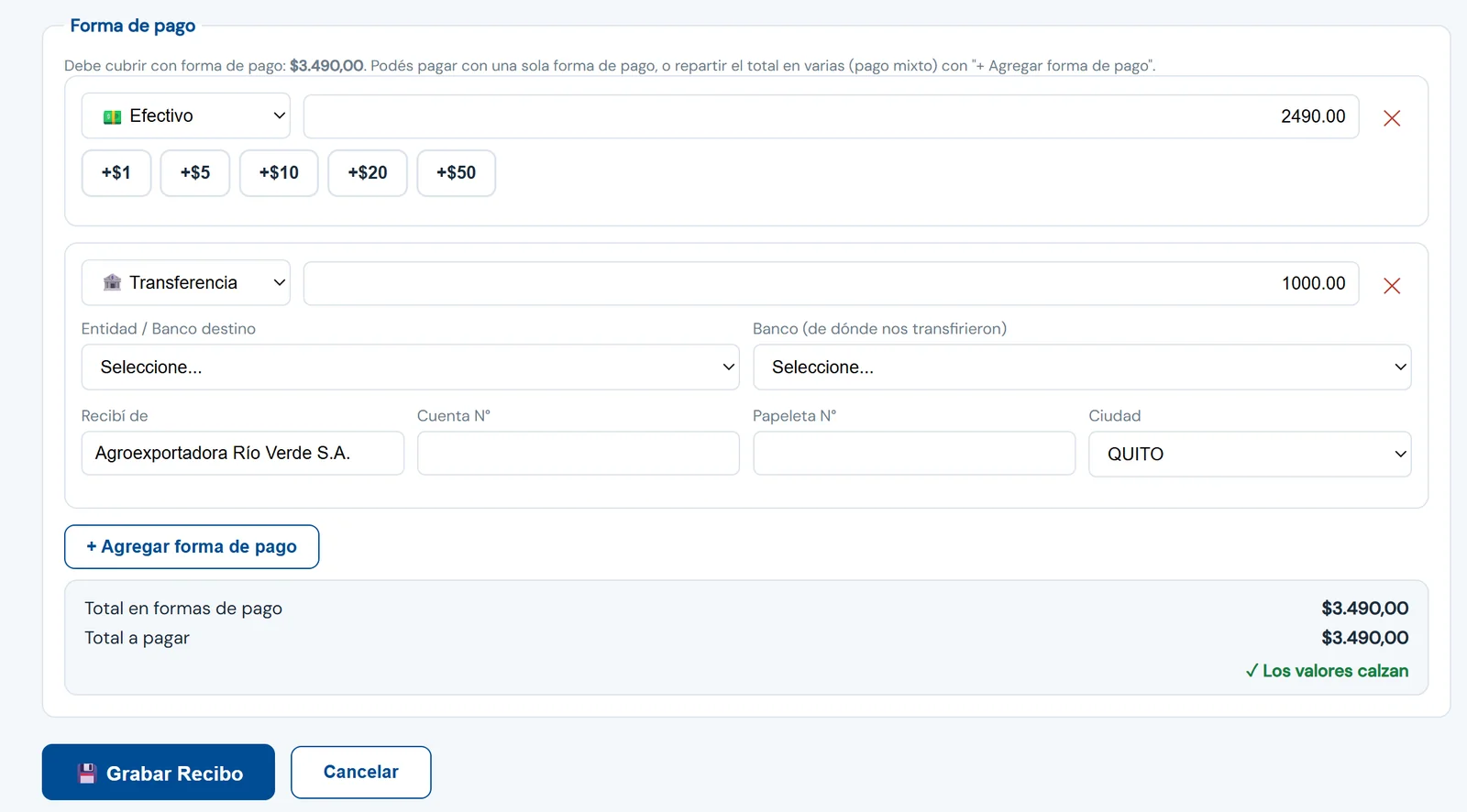
- Elija la forma: Efectivo, Tarjeta, Cheque o Transferencia.
- Valor de esta forma de pago.
- Segunda forma de pago (pago mixto): pide los datos del banco.
- + Agregar forma de pago.
- La suma debe calzar con el total.
- Pulse Grabar Recibo.
-
Paso 7. Compruebe el recibo
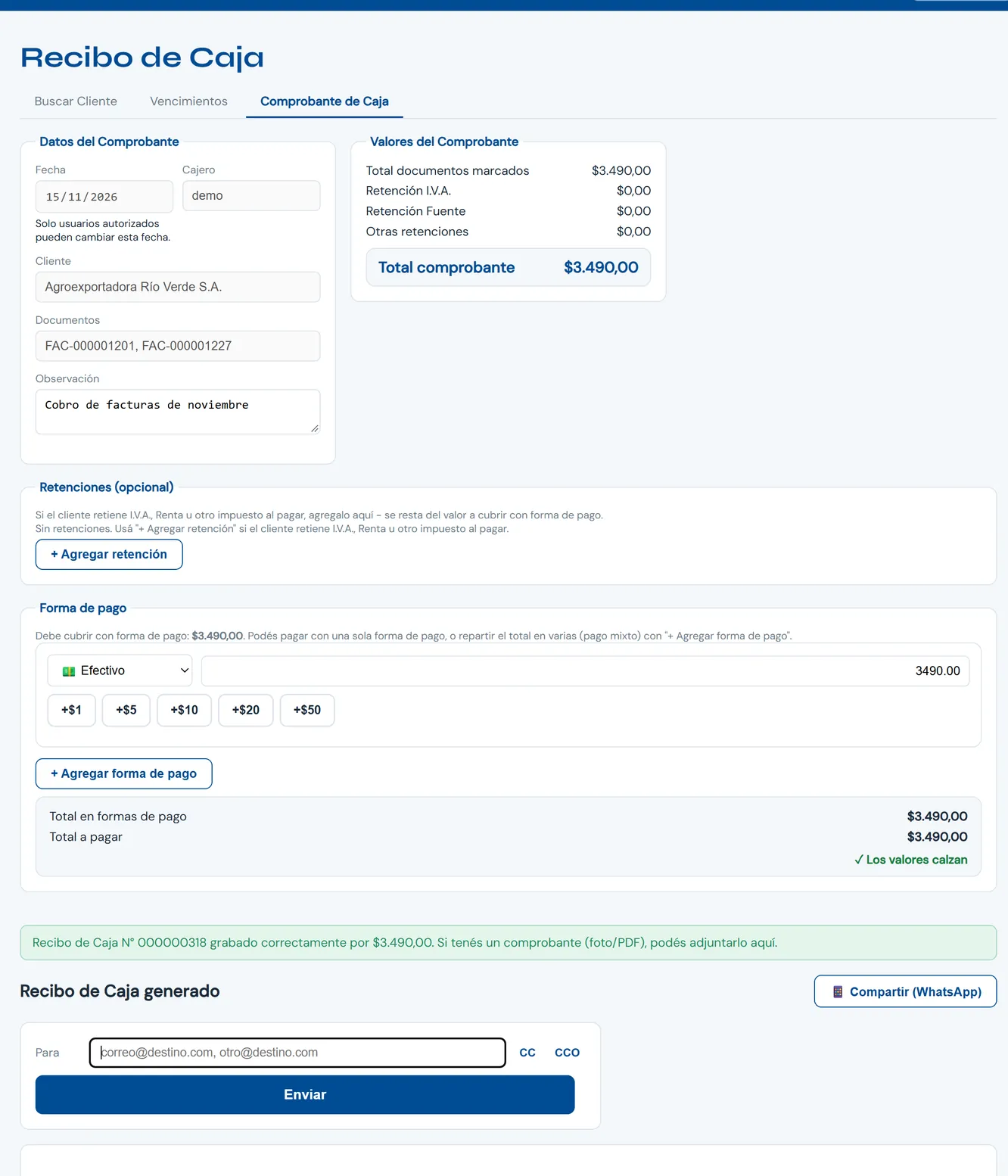
El sistema muestra Recibo de Caja N° … grabado correctamente con el valor cobrado. Debajo aparecen la vista del recibo, el botón Compartir (WhatsApp) y el cuadro para enviarlo por correo, que propone el correo del cliente. Si tiene un comprobante (foto o PDF), puede adjuntarlo. Pulse Listo, nuevo recibo para cobrar a otro cliente.
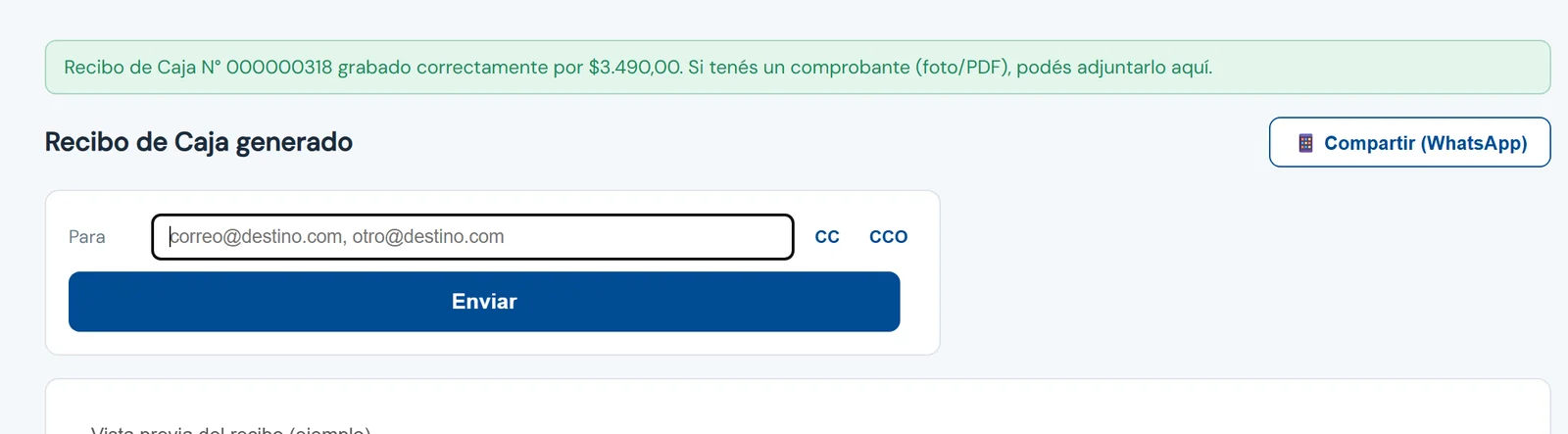
- Mensaje con el número del recibo y el valor cobrado.
- Compartir (WhatsApp).
- Enviar el recibo por correo.
-
Paso 8. Otro camino: Cobrar desde Facturas de Venta
Para cobrar una sola factura también puede ir a Cuentas por cobrar > Movimientos > Facturas de Venta y pulsar el icono de billete (Cobrar) de su tarjeta; el botón Cobrar también está junto al total de una factura recién guardada. Se abre Cobrar Factura con el total, la forma de pago (puede ser mixta) y Confirmar cobro, que genera el recibo de caja por el total de la factura.
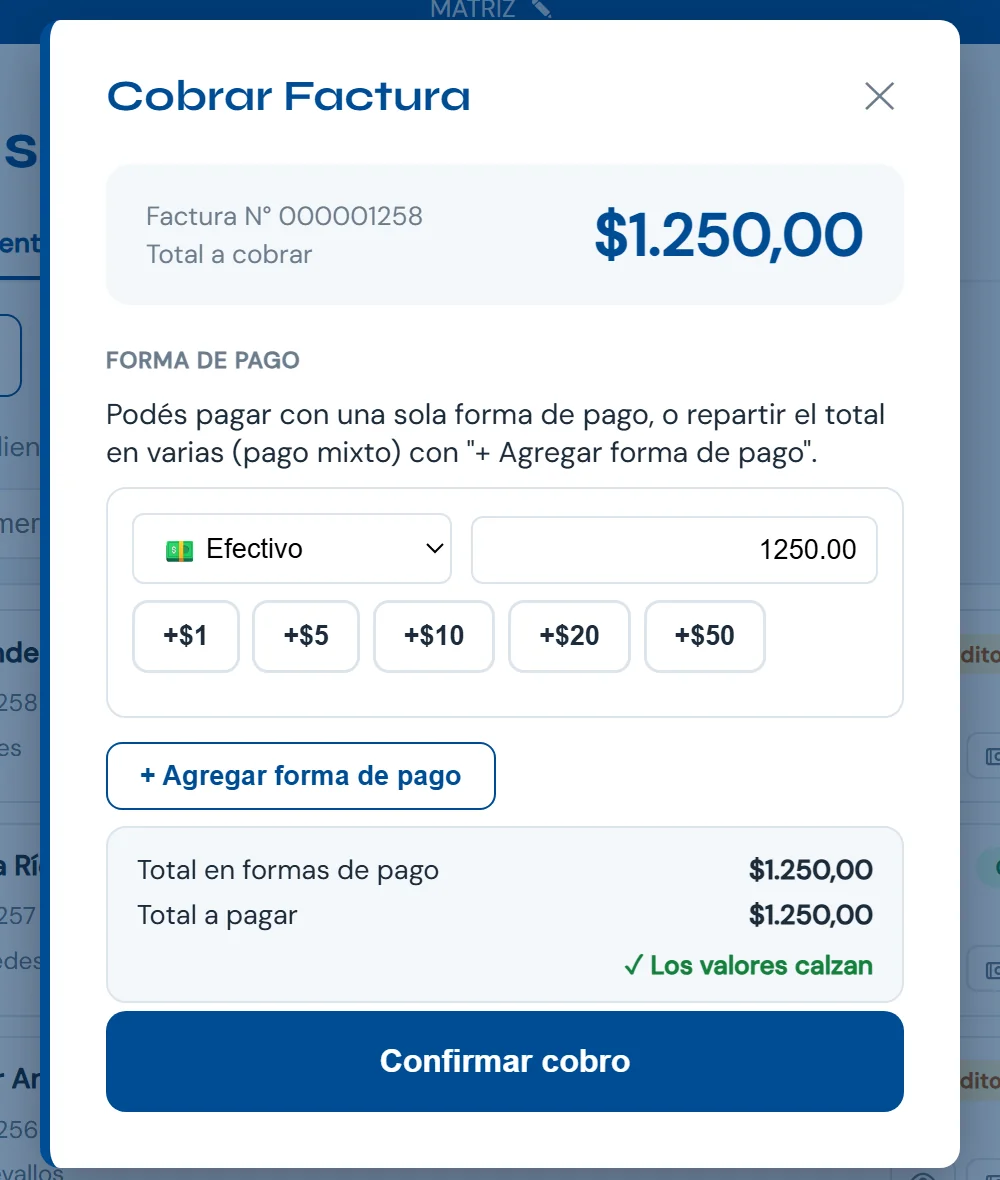
- Factura que se va a cobrar.
- Total a cobrar.
- Forma de pago, también mixta.
- Pulse Confirmar cobro.
Tenga en cuenta
- Los anticipos no se aplican en esta pantalla: se registran aparte, en Cuentas por cobrar > Movimientos > Recibos de Caja > Anticipo en Ventas.
- Cobrar en Facturas de Venta cobra la factura completa. Para un pago parcial o para cobrar varias facturas a la vez, use Recibo de Caja. Para las facturas con convenio Financiado, Cobrar no está disponible; en Recibo de Caja cada vencimiento aparece con su saldo.
- El sistema no deja grabar si la suma de las formas de pago no es igual al total que debe cubrir (el total del comprobante menos las retenciones).
- Las pantallas de esta guía muestran datos de ejemplo (empresa y clientes ficticios).
Aplicación instalada
El manual de la aplicación instalada no tiene un tema propio para este proceso. Puede buscarlo en el manual completo.