


NIGISU Web
Antes de empezar
- Ingrese a NIGISU Web con su usuario y elija la empresa y la sucursal.
- Tenga a mano la cédula o el RUC del cliente y los productos y cantidades que va a cotizar.
- Para convertir la proforma en factura, los productos deben tener existencia suficiente: la proforma no la exige, pero al facturar el sistema la verifica.
Véalo en acción
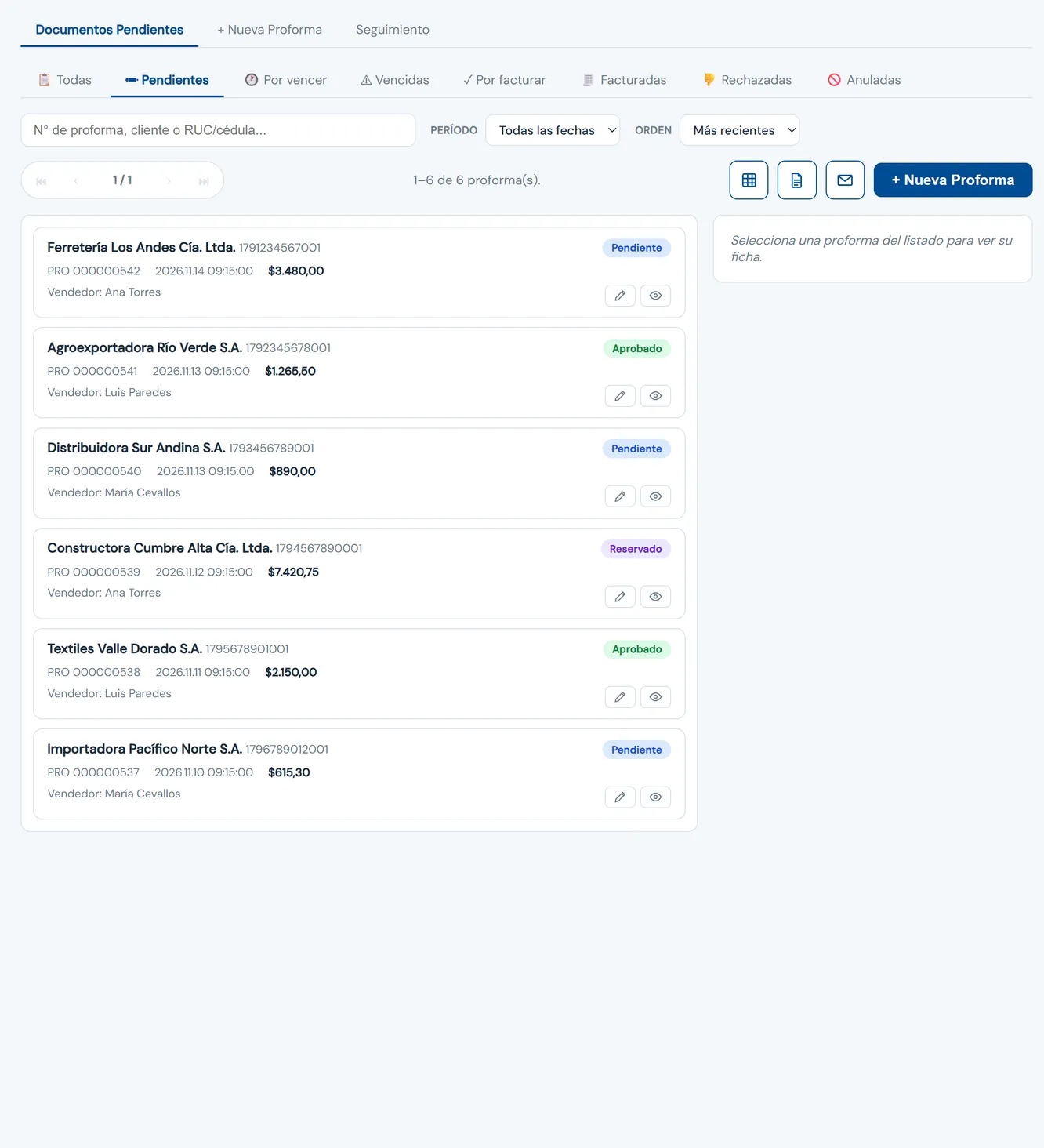
En el listado de Proformas, pulse + Nueva Proforma.
Paso a paso
-
Paso 1. Abra Apertura Proforma
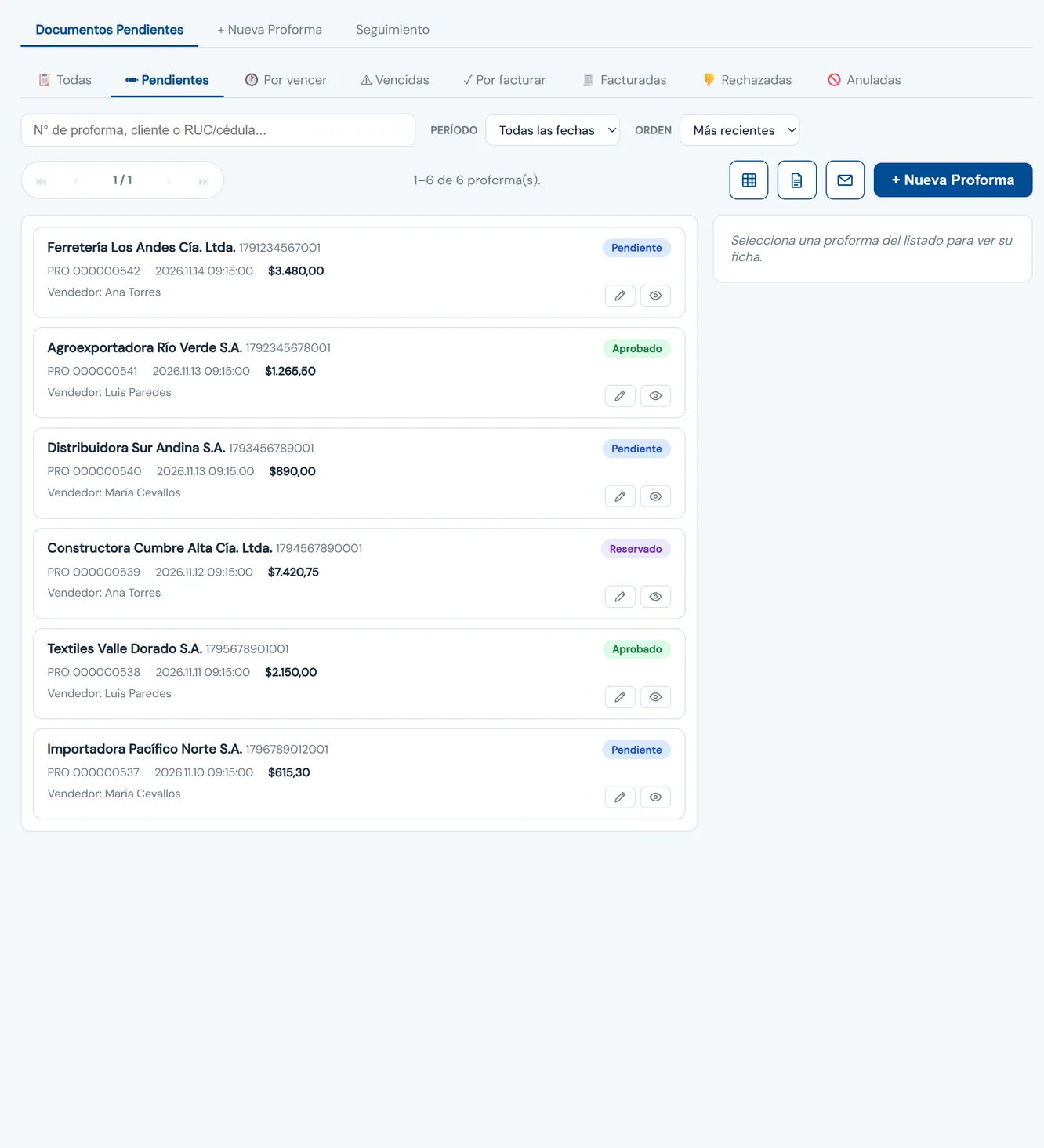
En el menú lateral elija Cuentas por cobrar > Proforma > Apertura Proforma. Se abre el listado de Documentos Pendientes, con las proformas de la sucursal. Pulse + Nueva Proforma para empezar.
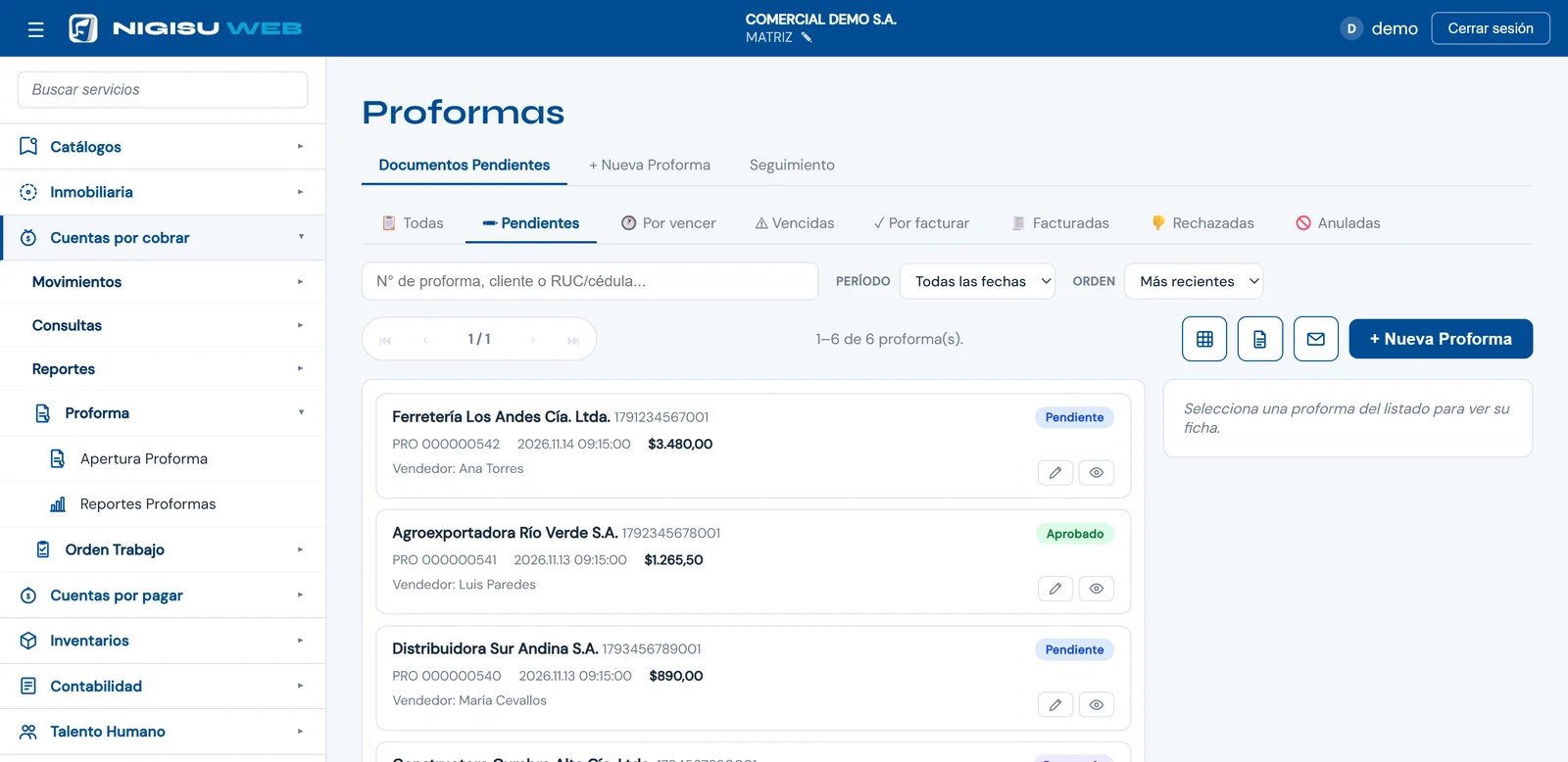
- En el menú lateral, Cuentas por cobrar.
- Dentro, Proforma.
- Y allí, Apertura Proforma.
- En el listado, pulse + Nueva Proforma.
-
Paso 2. Reconozca el formulario
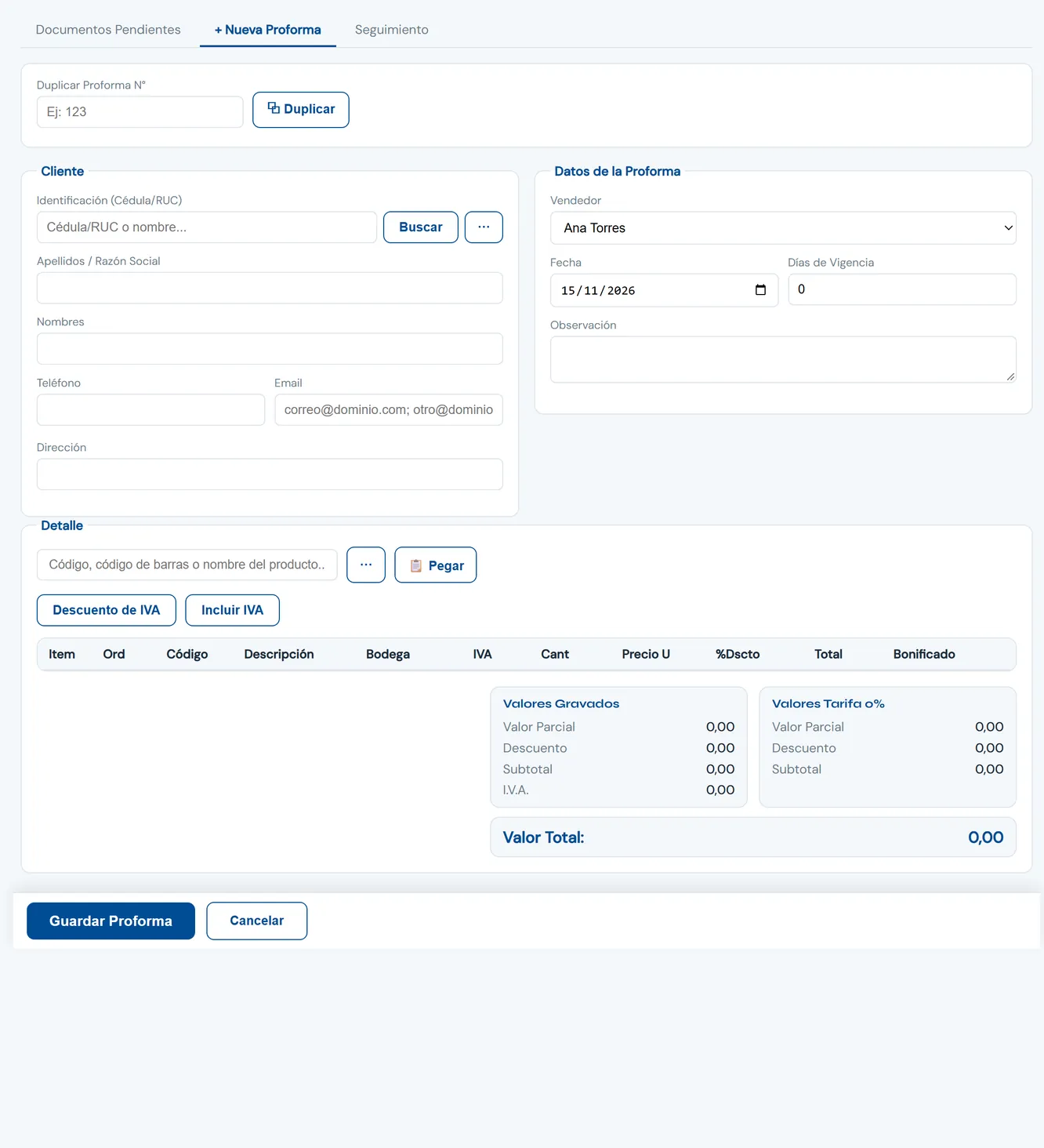
Se abre la pestaña + Nueva Proforma. Arriba está Duplicar Proforma N°, para copiar una proforma anterior: escriba su número y pulse Duplicar. Después vienen los bloques Cliente y Datos de la Proforma; debajo, el Detalle con los productos y los totales, y al final los botones Guardar Proforma y Cancelar.
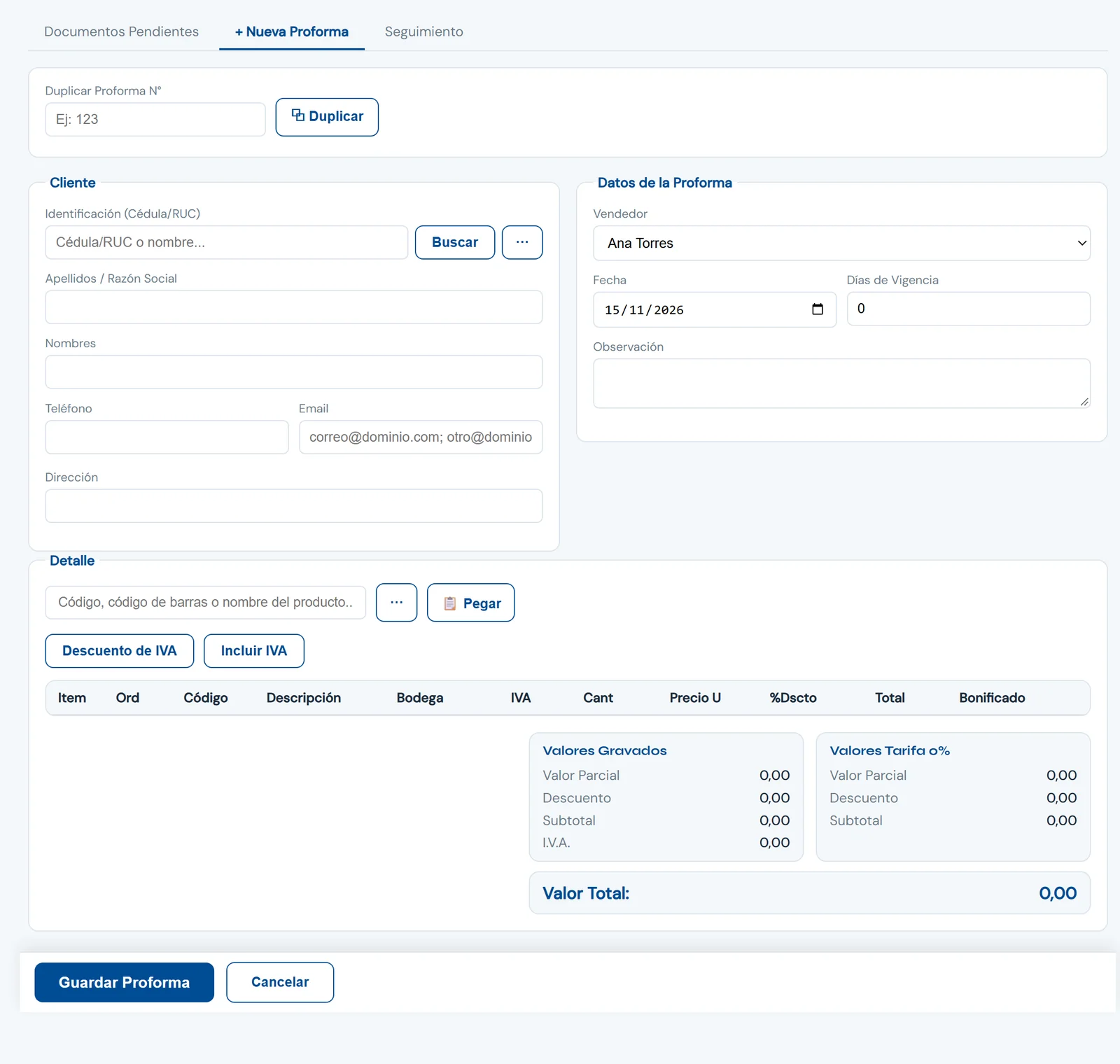
- Duplicar Proforma N°: copia una proforma ya hecha.
- Cliente: a quién se cotiza.
- Datos de la Proforma: vendedor, fecha, días de vigencia y observación.
- Detalle: los productos y los totales.
- Botones Guardar Proforma y Cancelar.
-
Paso 3. Busque al cliente
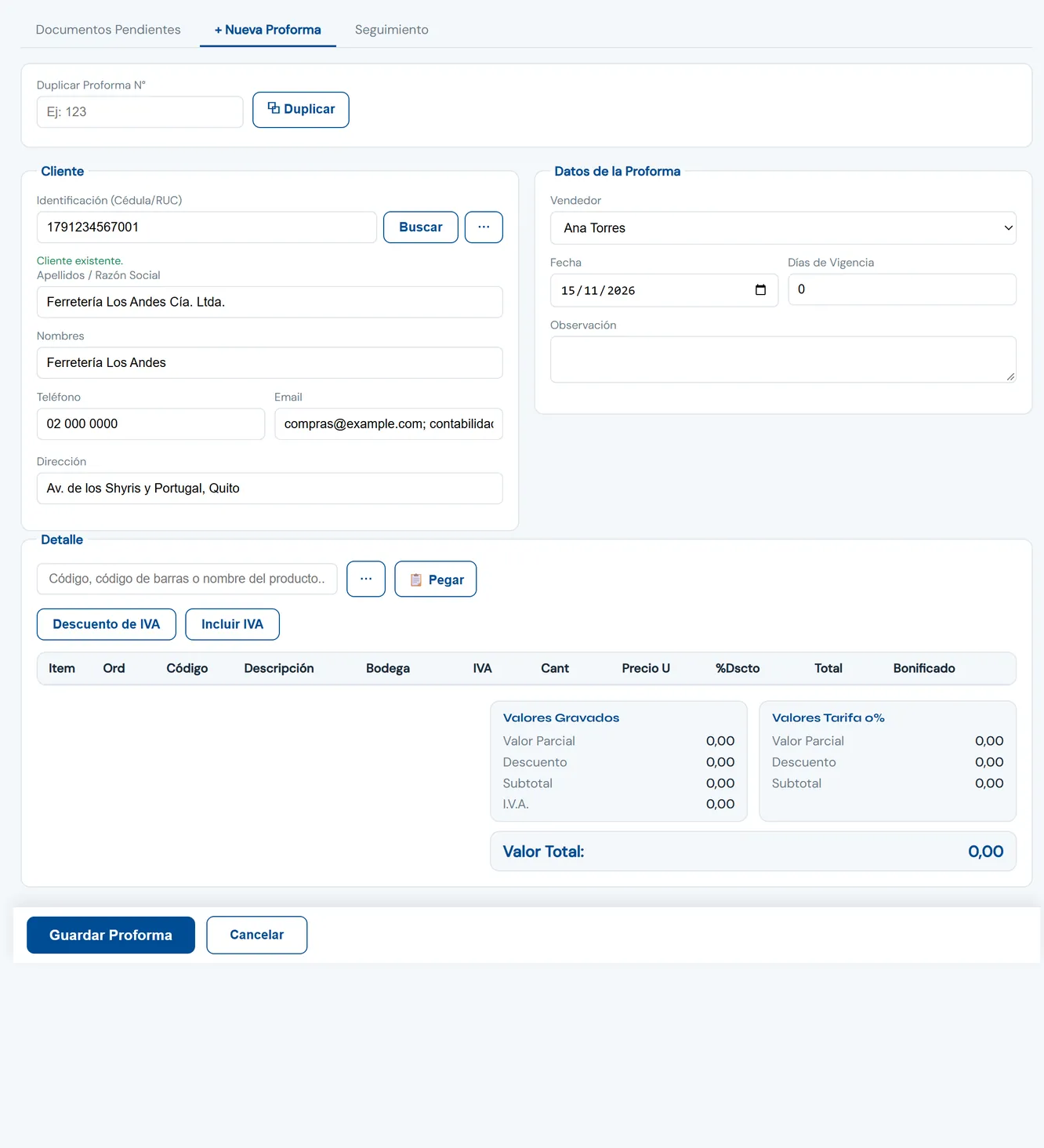
En Identificación (Cédula/RUC) escriba el número y pulse Buscar. Si escribe el nombre y hay varias coincidencias, se abre una lista para que elija. El botón ··· abre la búsqueda avanzada (por nombre, dirección o alias). Al encontrar al cliente, el sistema llena la razón social o los nombres, el teléfono, el email (si son varios, sepárelos con
;) y la dirección. Si el cliente no existe, el sistema avisa Cliente nuevo y usted completa los datos.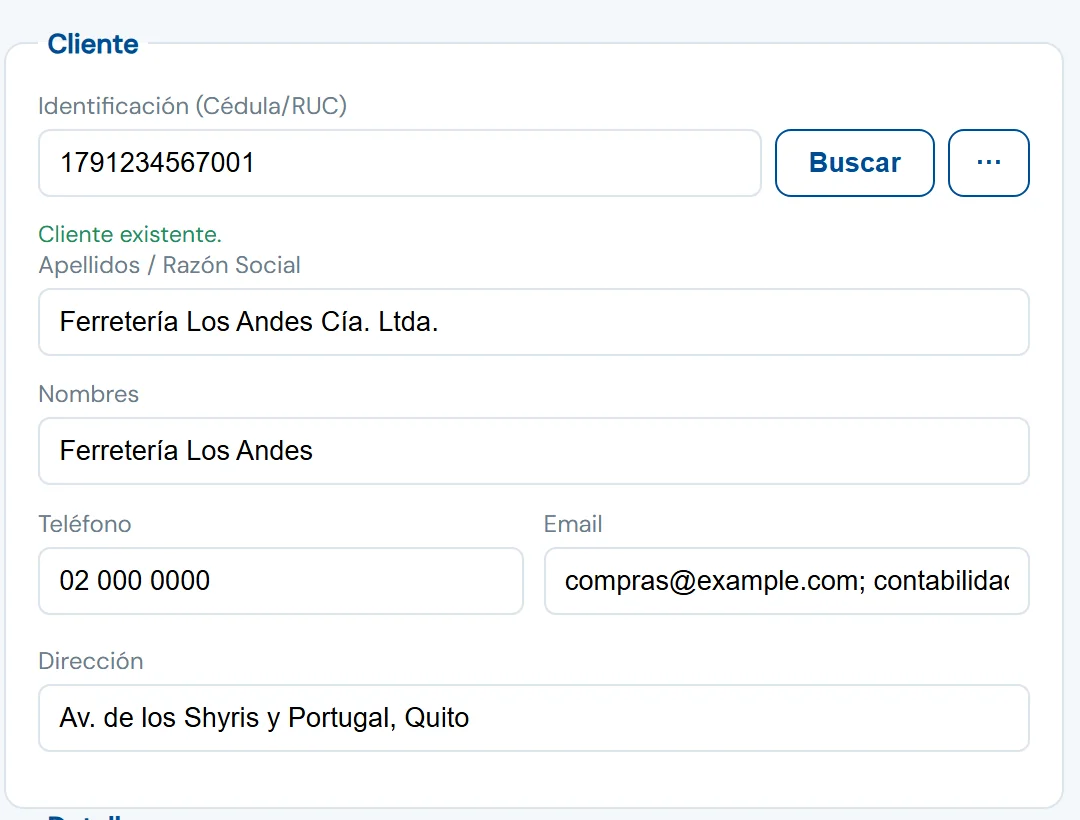
- Escriba la cédula o el RUC. También acepta el nombre del cliente.
- Pulse Buscar.
- ··· abre la búsqueda avanzada por nombre, dirección o alias.
- Al encontrarlo, el sistema llena razón social o nombres, teléfono, email y dirección.
-
Paso 4. Complete los datos de la proforma
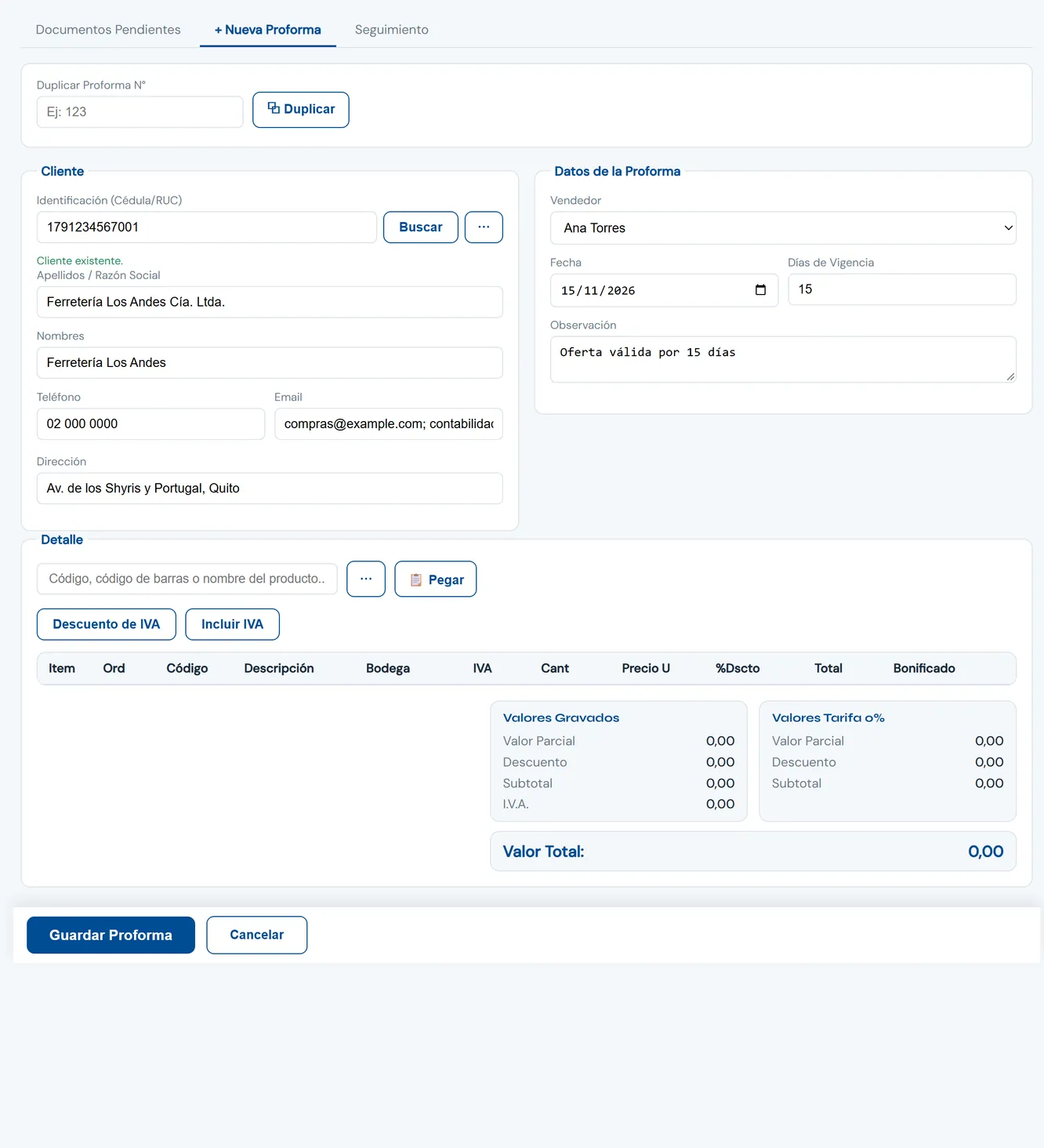
El Vendedor viene propuesto y la Fecha es la de hoy. En Días de Vigencia indique cuántos días vale la oferta, contados desde la fecha de la proforma: el listado la marca Por vencer cuando faltan 3 días o menos y Vencidas cuando ya pasó. Si lo necesita, escriba una Observación.
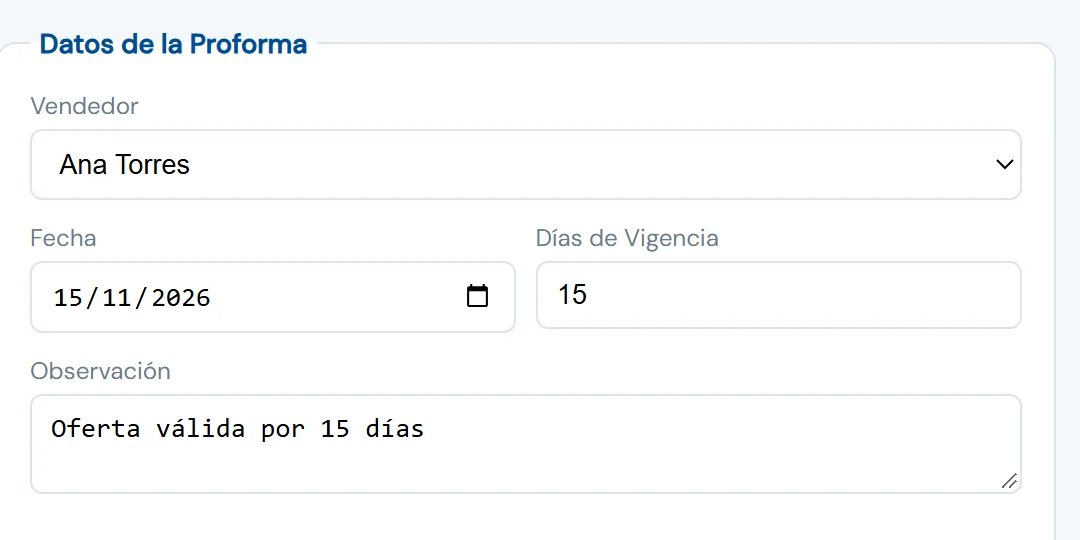
- Vendedor: viene propuesto.
- Fecha: hoy por defecto.
- Días de Vigencia: cuánto vale la oferta.
- Observación, si la necesita.
-
Paso 5. Agregue los productos
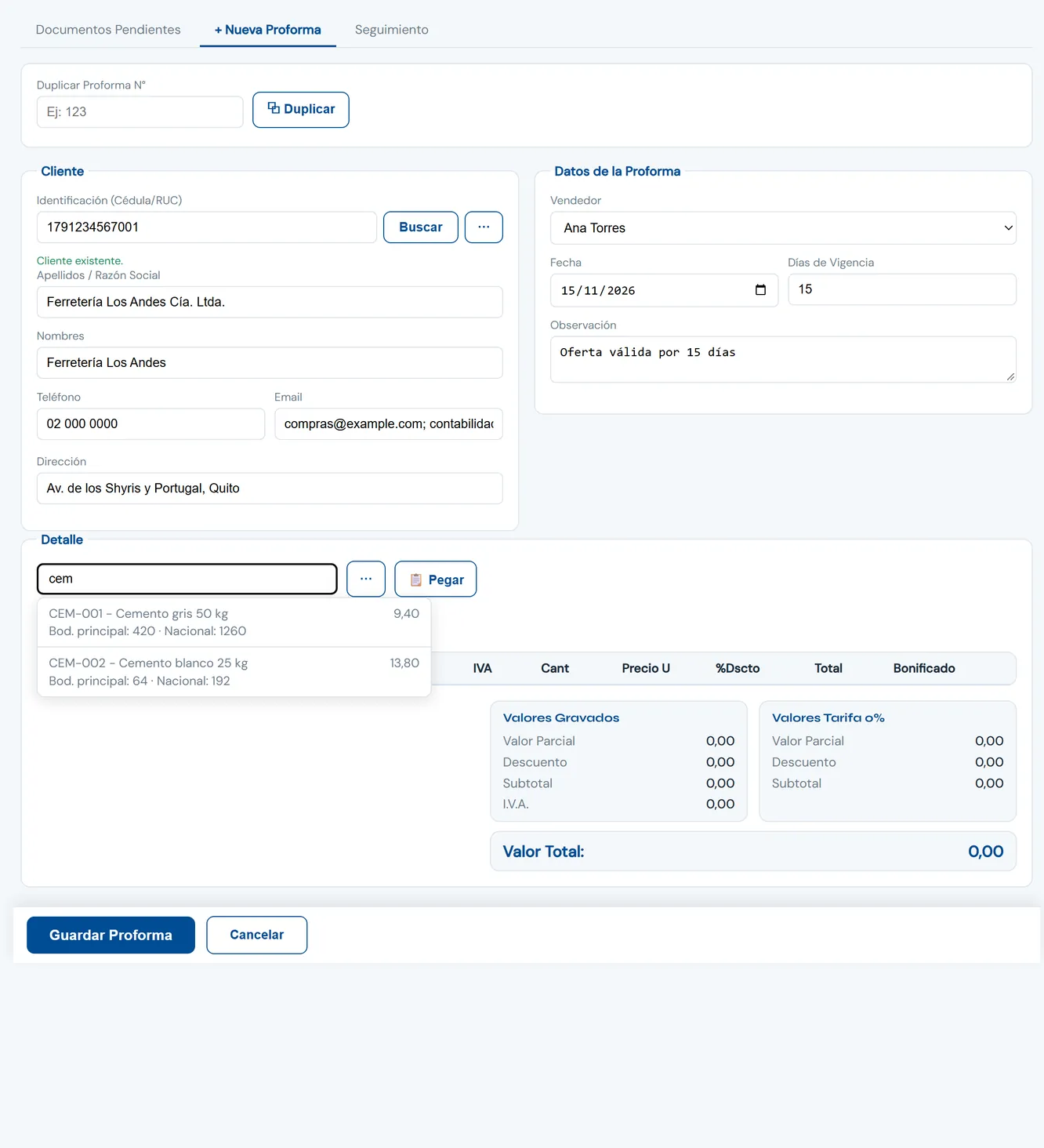
En Detalle escriba parte del código, del código de barras o del nombre y elija el producto de la lista: ahí se ven su precio y su existencia. El botón ··· abre la búsqueda avanzada (con filtro por tipo de producto) y Pegar permite pegar varios productos desde Excel (código, cantidad y precio). Una proforma es solo una cotización: no exige que haya existencia ni la descuenta.
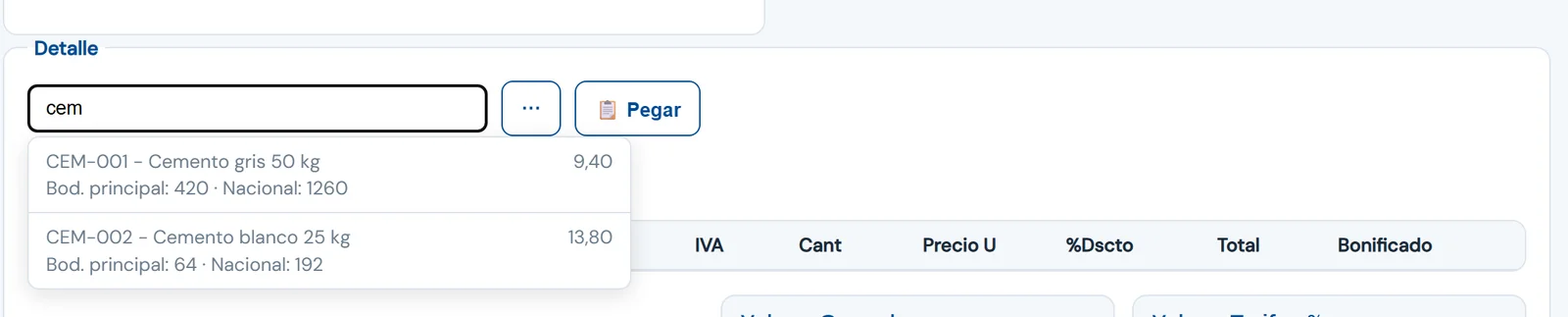
- Escriba parte del código o del nombre.
- Elija el producto de la lista: se ven el precio y la existencia.
- ···: búsqueda avanzada de productos.
- Pegar: varios productos desde Excel.
-
Paso 6. Revise cantidades y totales
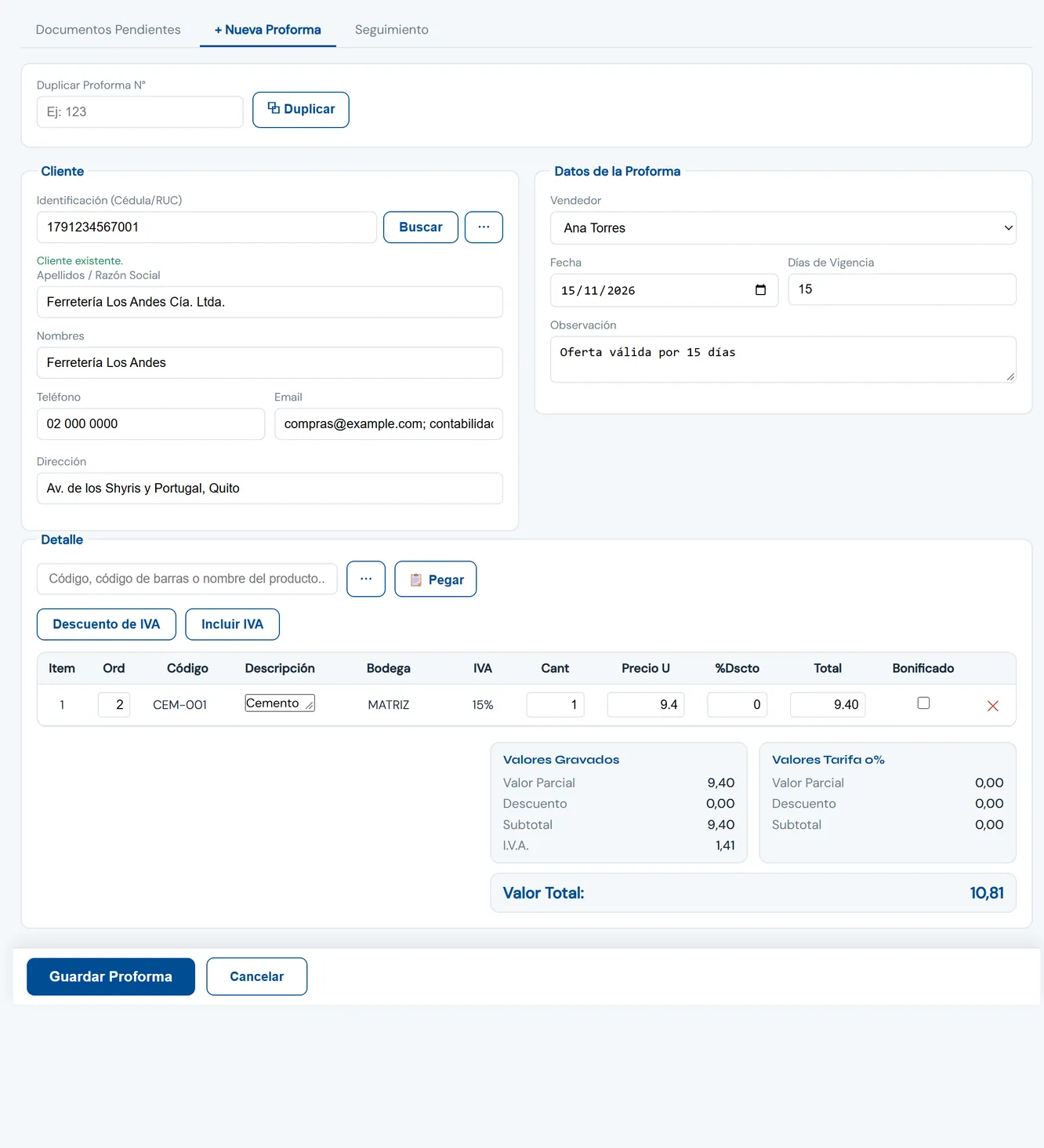
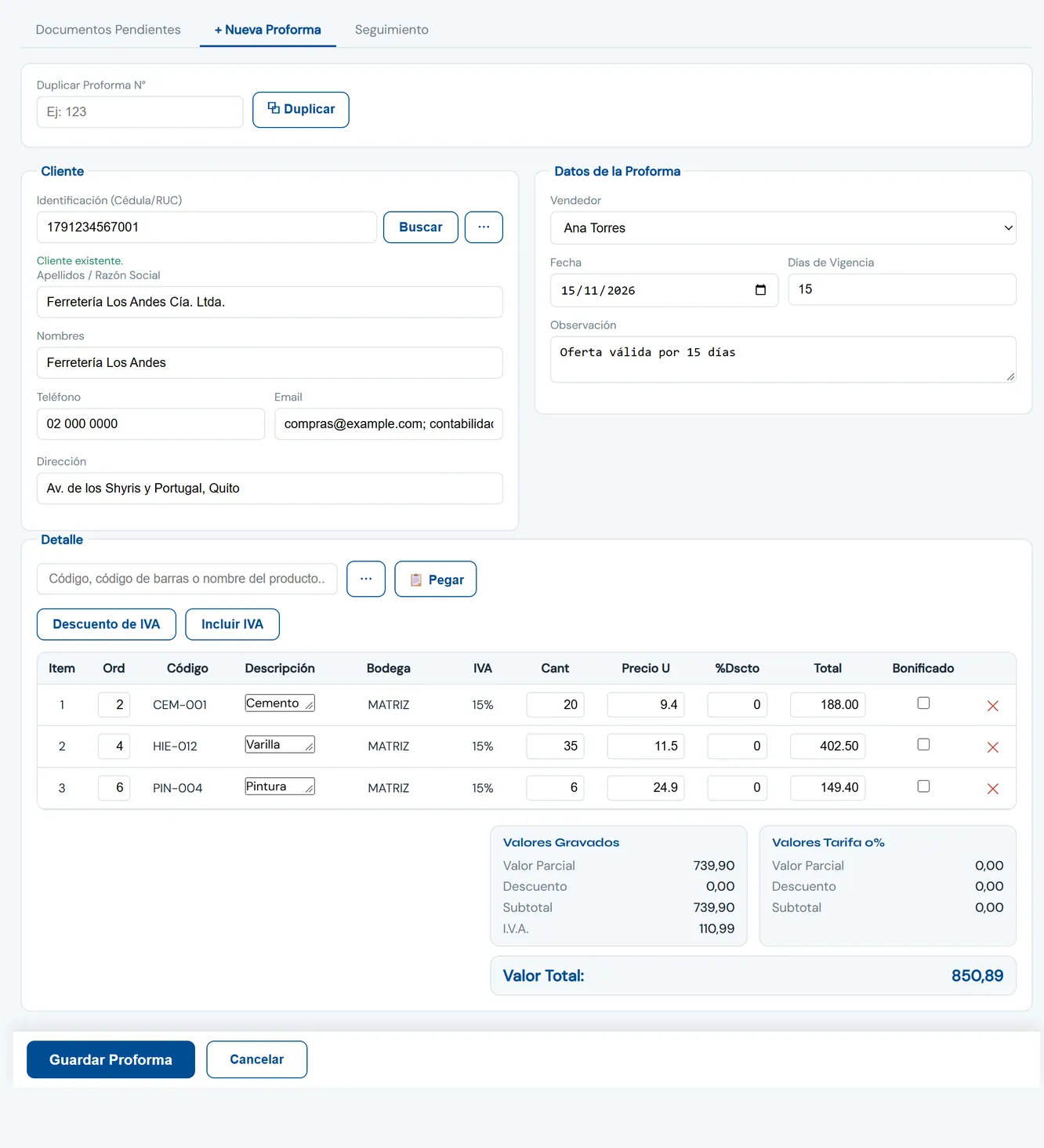
Cada producto es una línea. Puede cambiar la Cant, el Precio U y el %Dscto; el Total de la línea y los totales de abajo se recalculan solos. La X roja quita la línea. Cuando todo esté bien, pulse Guardar Proforma.
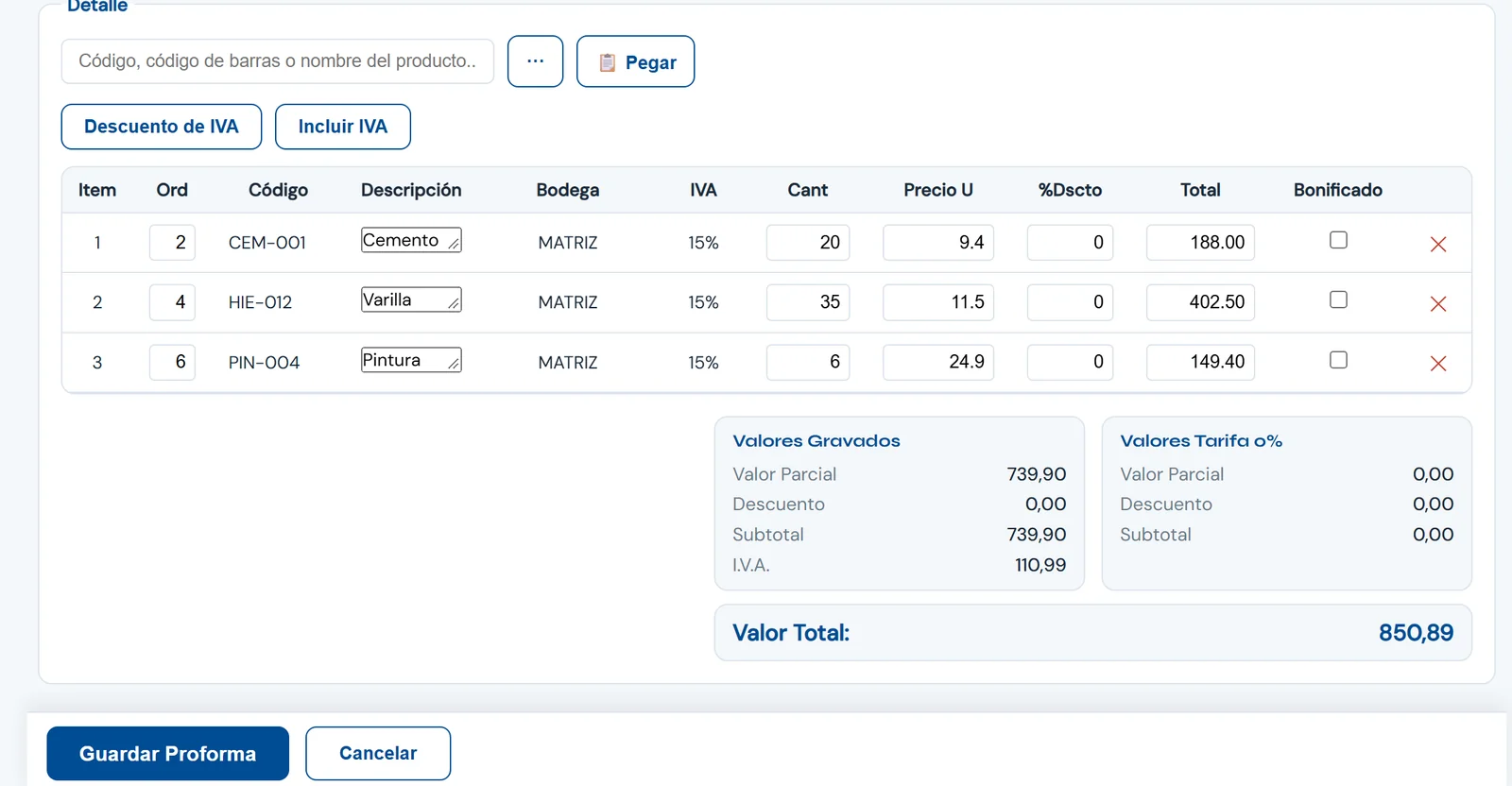
- Cant: cambie la cantidad.
- Precio U: editable.
- %Dscto: descuento de la línea.
- La X quita la línea.
- Los totales se calculan solos.
- Pulse Guardar Proforma.
-
Paso 7. Guarde y compruebe el número
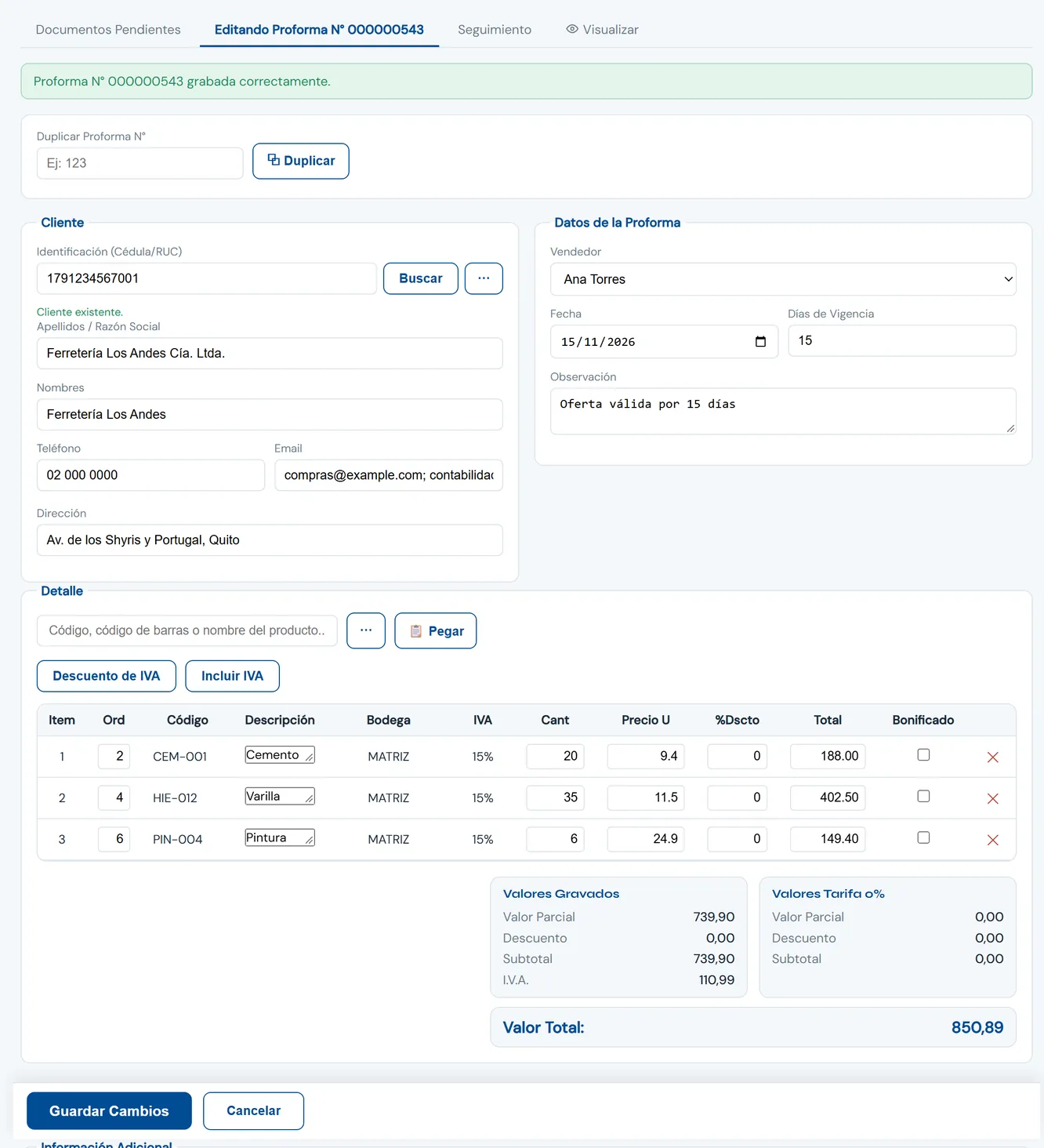
El sistema asigna el número y muestra Proforma N° … grabada correctamente. Usted sigue en la misma pantalla: la pestaña pasa a Editando Proforma N° …, el botón a Guardar Cambios y aparece Visualizar, que muestra el documento y permite compartirlo por WhatsApp o enviarlo por correo. Más abajo puede agregar información adicional y adjuntos.
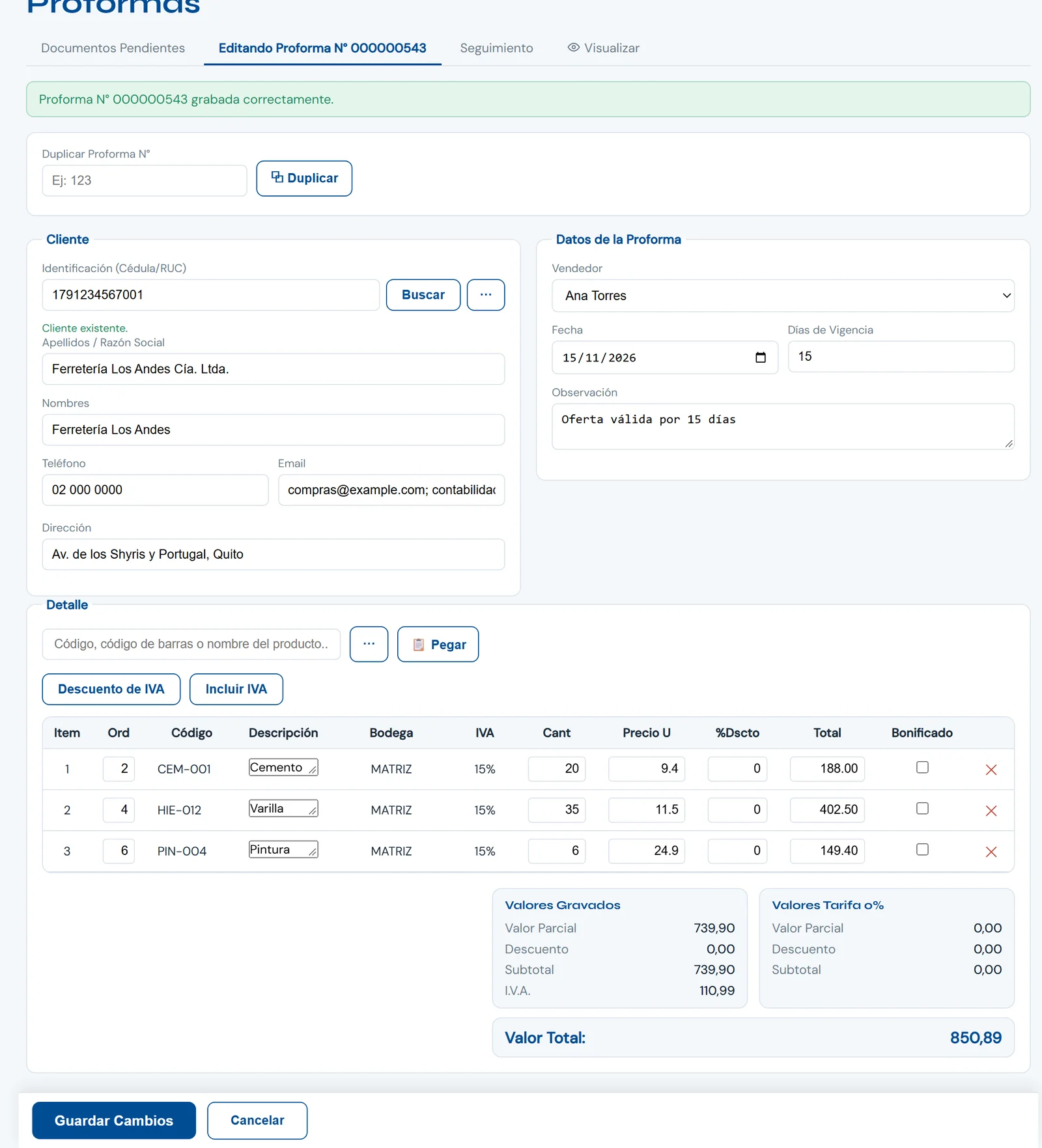
- Mensaje con el número de la proforma.
- La pestaña pasa a Editando Proforma N°.
- Visualizar: ver y enviar el documento.
- El botón ahora dice Guardar Cambios.
-
Paso 8. Convierta la proforma en factura
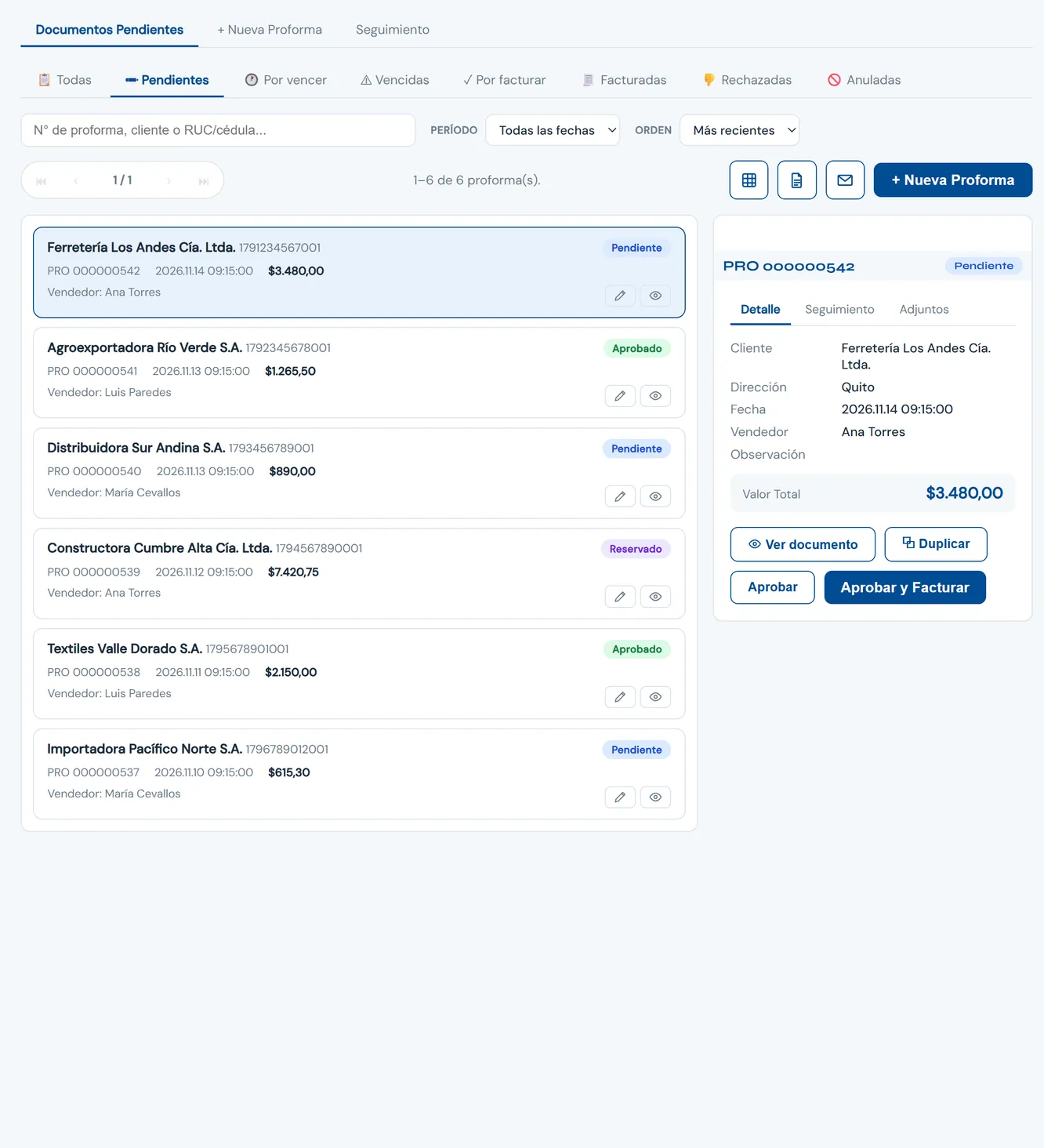
Cuando el cliente acepte, vuelva a Documentos Pendientes y pulse la proforma: a la derecha se abre su ficha. Hay dos botones. Aprobar la deja lista en la pestaña Por facturar, sin crear la factura todavía. Aprobar y Facturar pide confirmación y crea de una vez la Factura de Venta con los mismos datos; la proforma pasa a la pestaña Facturadas.
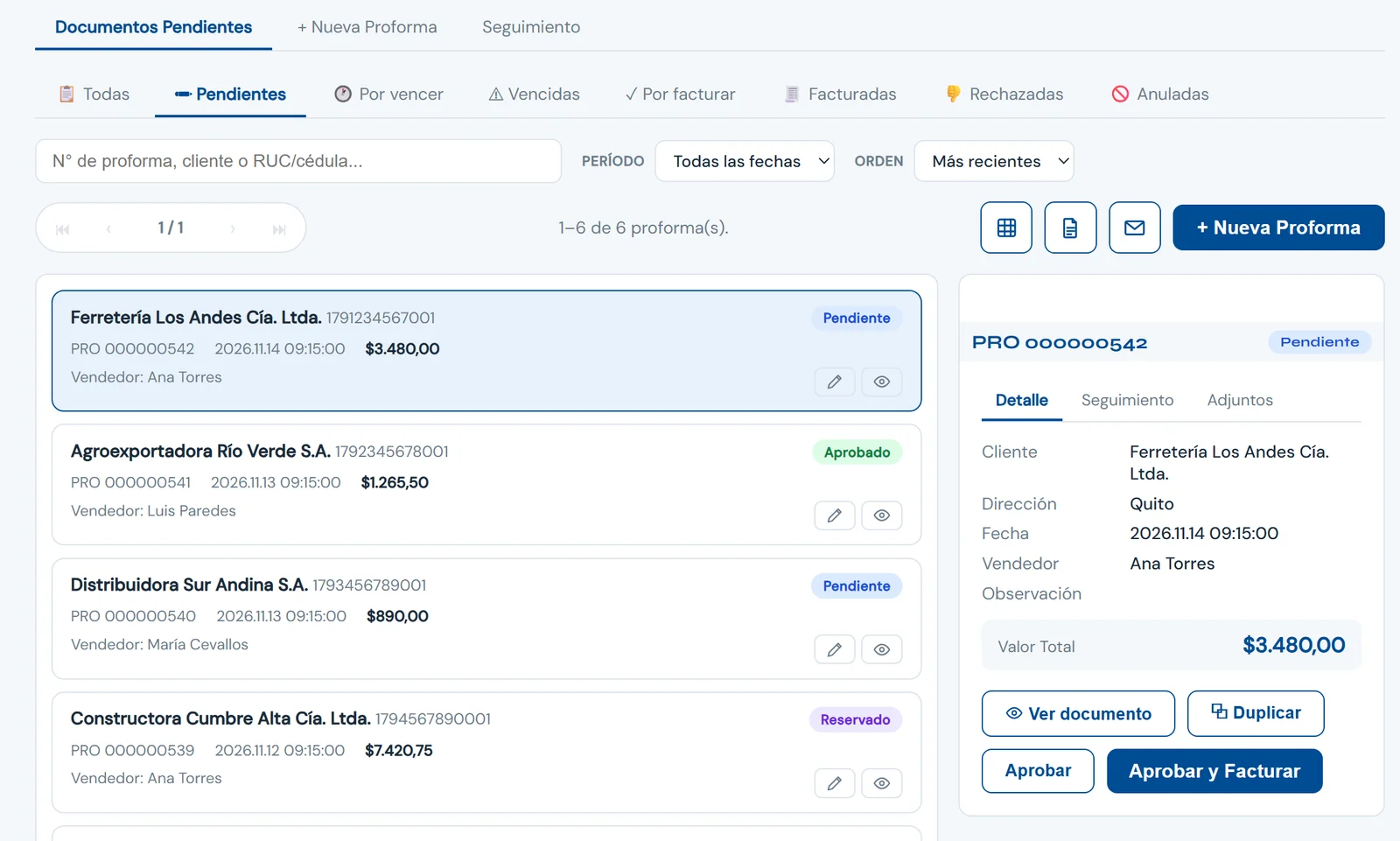
- Pulse la proforma: se abre su ficha.
- Aprobar: la deja lista para facturar.
- Aprobar y Facturar: crea la factura de venta.
- Las aprobadas se ven en Por facturar.
- Las ya convertidas, en Facturadas.
Tenga en cuenta
- En NIGISU Web no hay una opción de menú aparte para facturar: la conversión se hace desde la ficha de la proforma (Aprobar y Facturar). El menú de la aplicación instalada sí incluye Facturar Proformas.
- La factura se crea con los datos de la proforma (cliente, vendedor y líneas) y la fecha de hoy. Queda grabada, pero no se envía al SRI: para autorizarla ábrala en Facturas de Venta (vea la guía «Cómo emitir una factura de venta»).
- Si falta existencia de algún producto, el sistema avisa Stock insuficiente y no crea la factura. Al convertirla, el sistema advierte que la acción no se puede deshacer desde esta pantalla.
- Para modificar una proforma pendiente, pulse el lápiz de su tarjeta o haga doble clic sobre ella en el listado.
- Las pantallas de esta guía muestran datos de ejemplo (empresa y clientes ficticios).
Aplicación instalada
El manual de la aplicación instalada no tiene un tema propio para este proceso. Puede buscarlo en el manual completo.