


NIGISU Web
Antes de empezar
- Su usuario y su clave son los mismos que usa en el sistema NIGISU instalado.
- Su usuario debe tener asignadas la empresa y la sucursal. Si no es así, el sistema avisa «El usuario no tiene empresas asignadas.» o «El usuario no tiene sucursales asignadas en esta empresa.»: pida al administrador de su sistema que se las asigne.
Véalo en acción
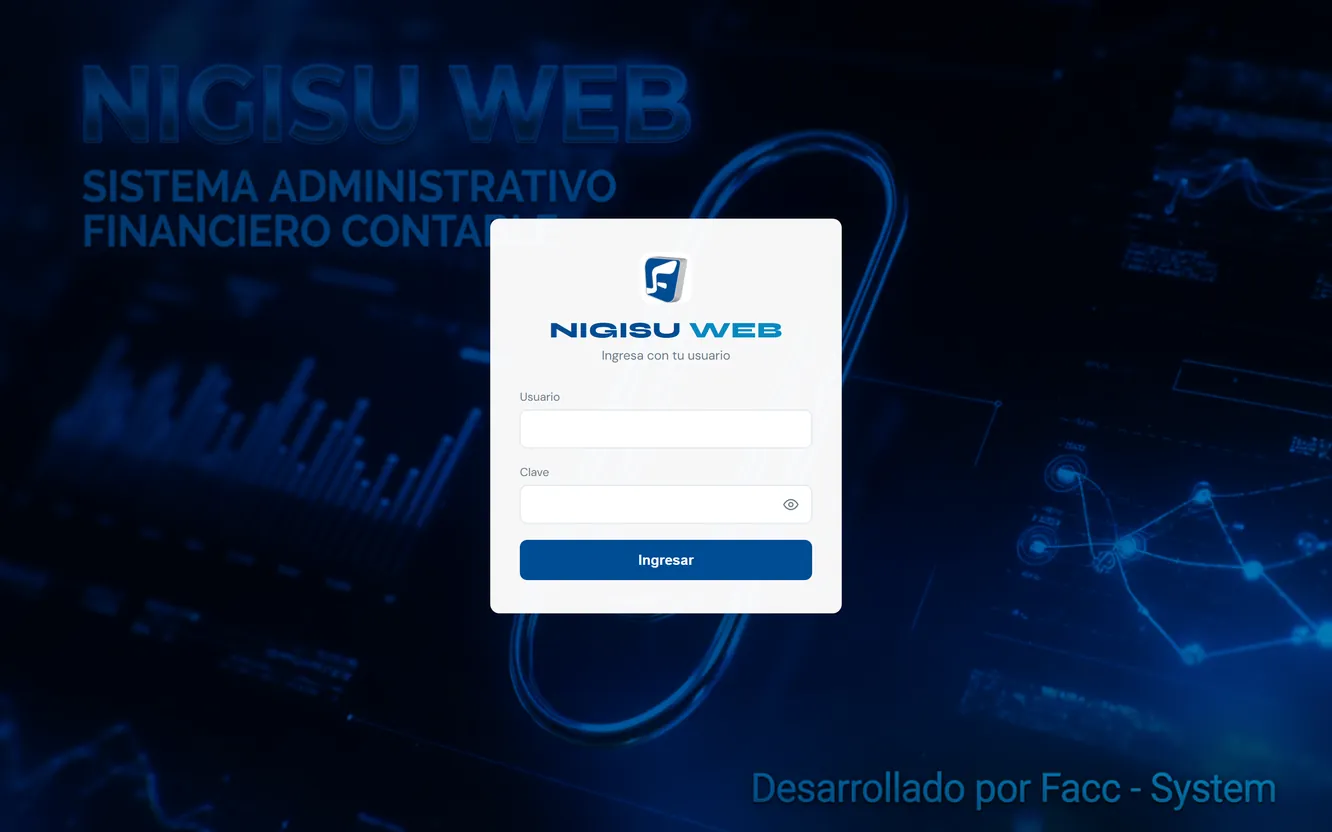
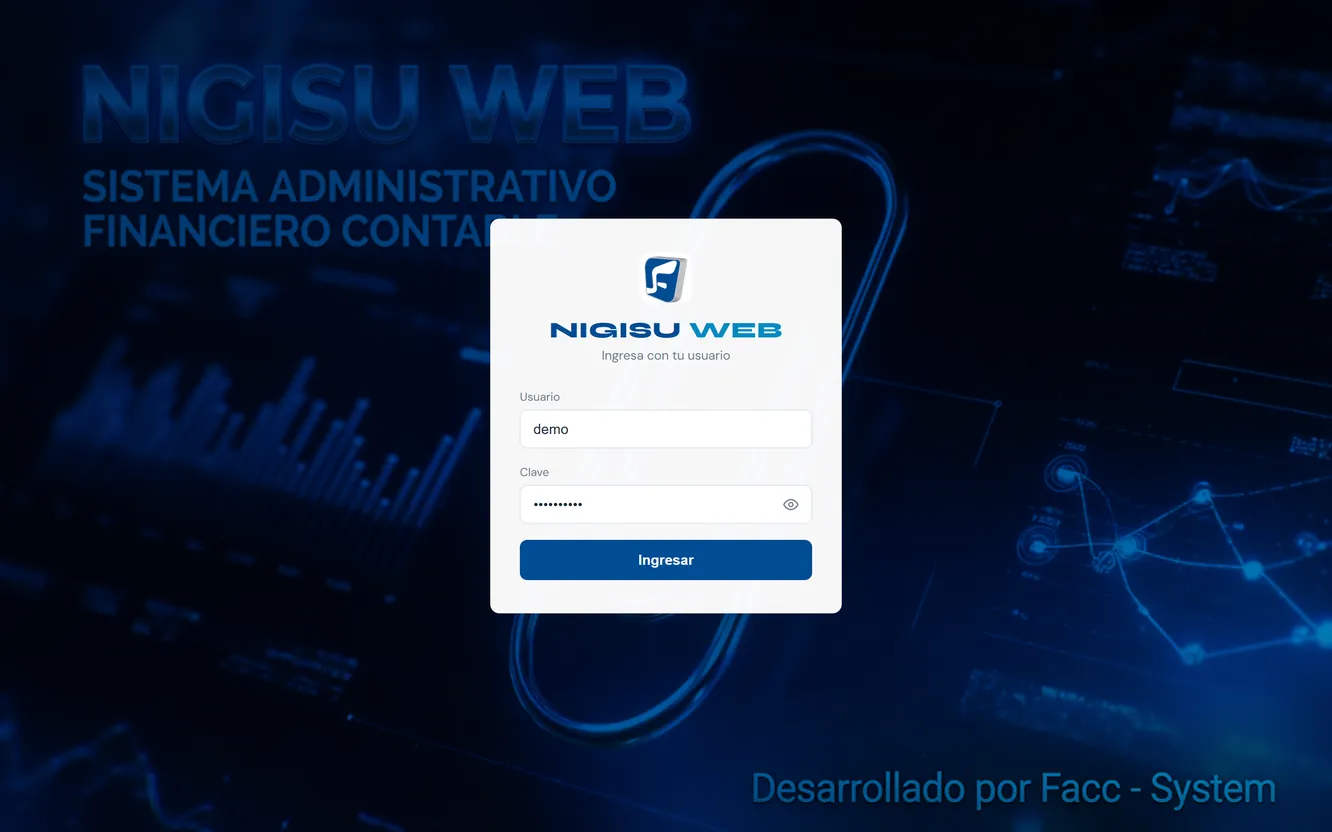
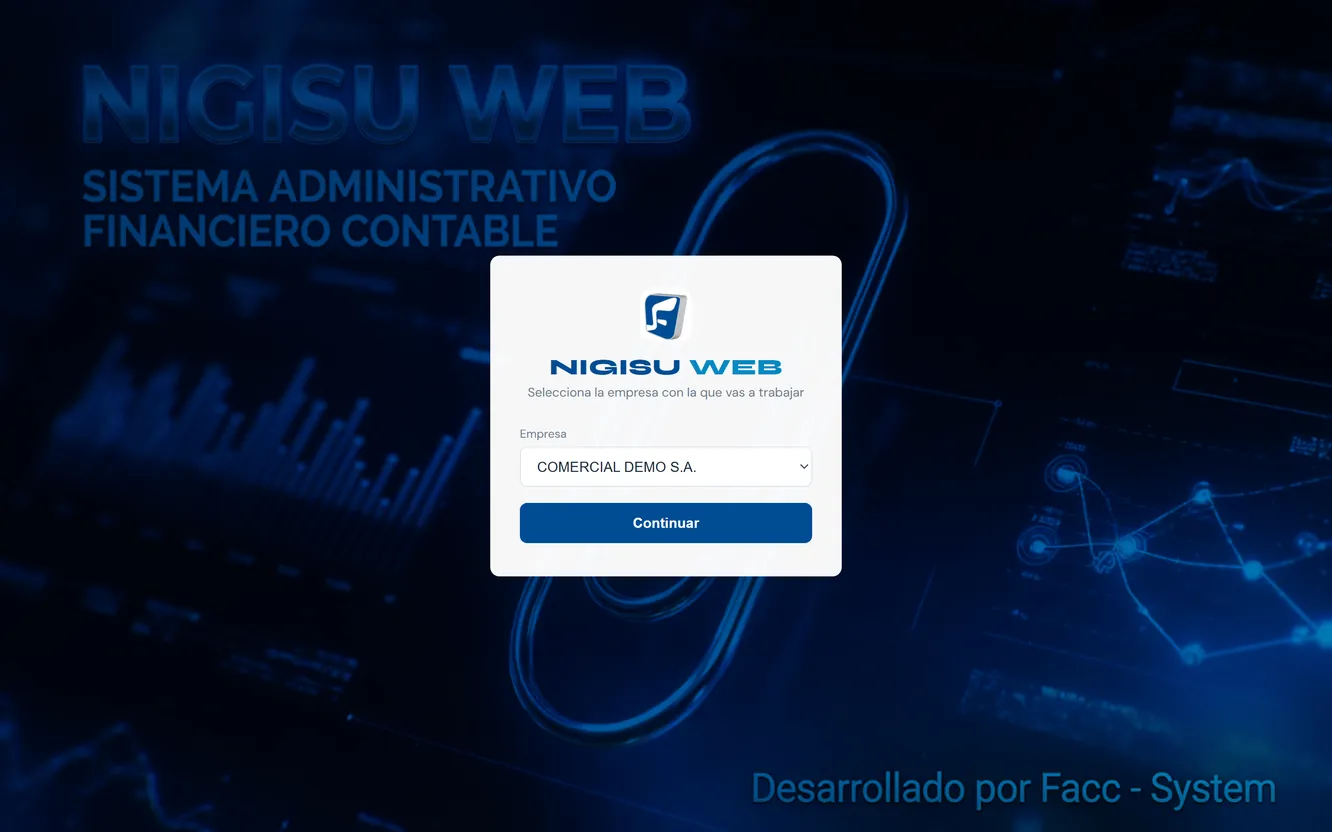
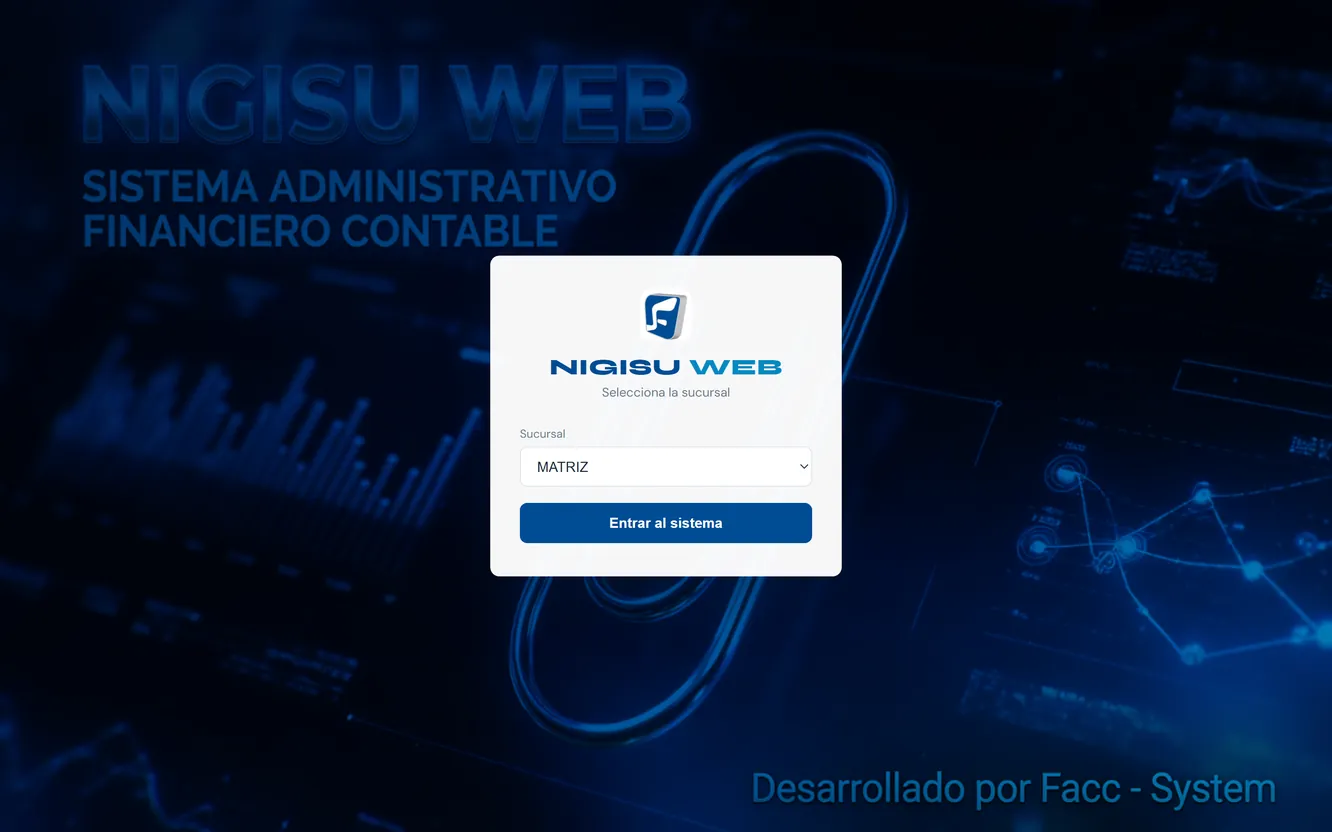
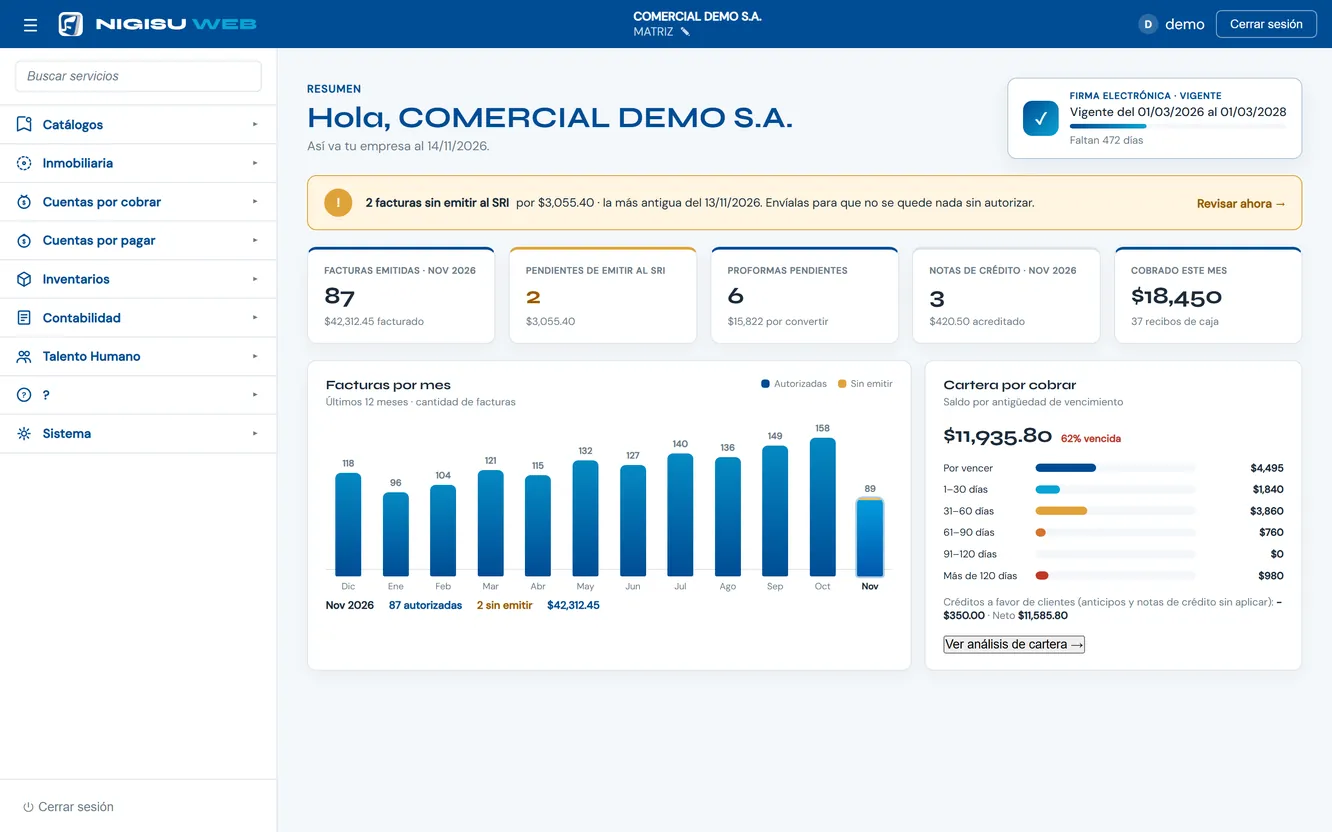
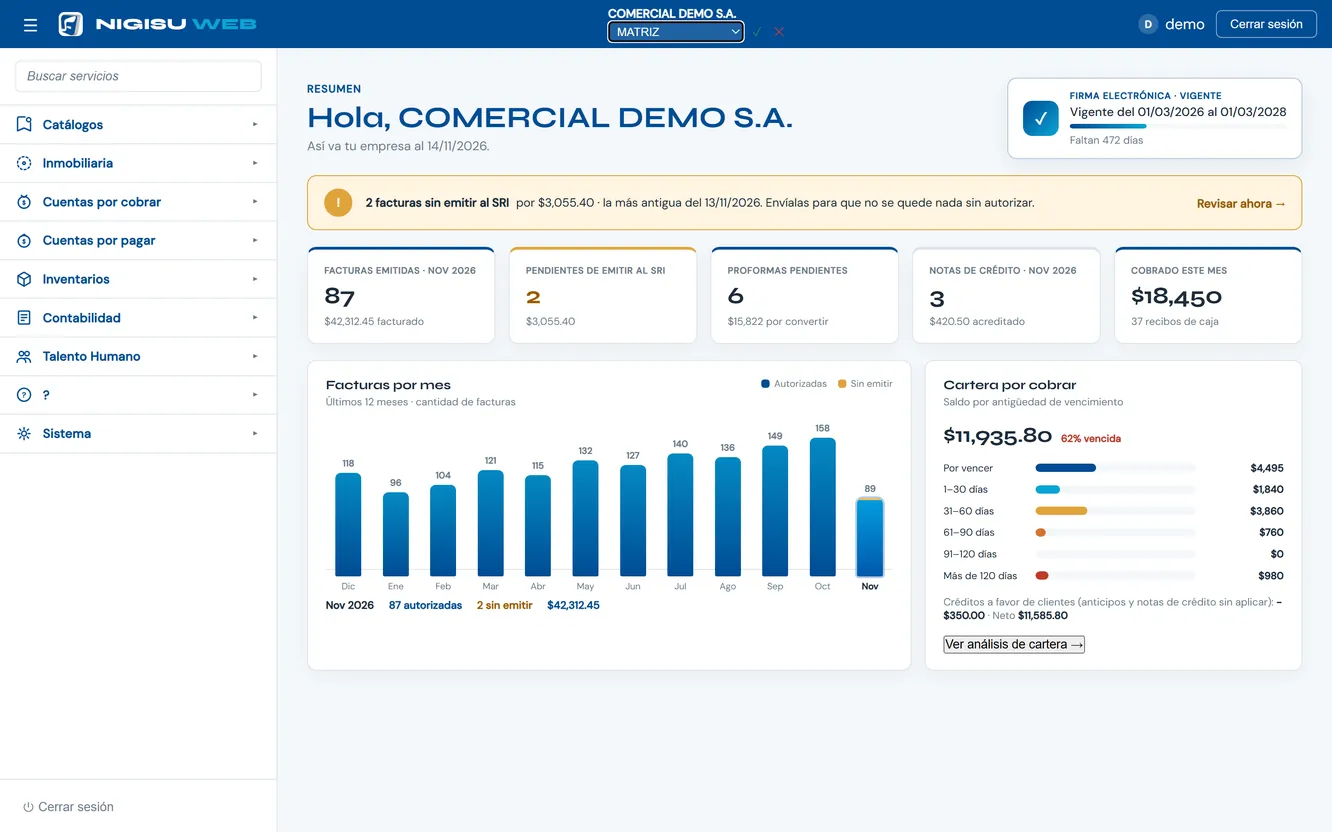
Escriba su usuario y su clave (la clave se ve como puntos) y pulse Ingresar.
Paso a paso
-
Paso 1. Escriba su usuario y su clave
Abra NIGISU Web en su navegador. En la pantalla de ingreso escriba su Usuario y su Clave, y pulse Ingresar. La clave se muestra como puntos; el ícono del ojo la deja ver o la oculta mientras lo necesite.
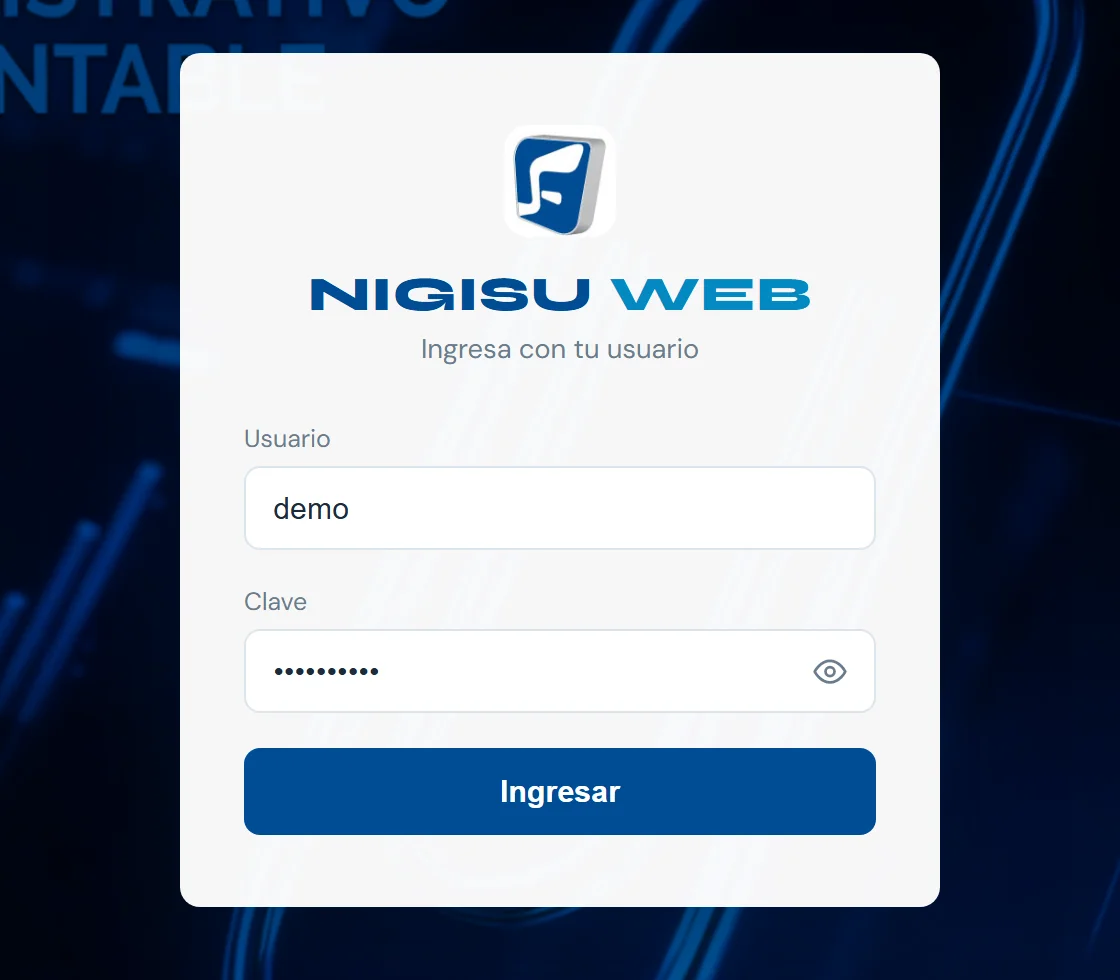
- Su Usuario.
- Su Clave: se ve como puntos.
- El ojo muestra u oculta la clave.
- Pulse Ingresar.
-
Paso 2. Elija la empresa
Aparece Selecciona la empresa con la que vas a trabajar, con las empresas asignadas a su usuario. Elija una y pulse Continuar. El sistema recuerda en ese navegador la última empresa que usted eligió y se la propone la próxima vez.
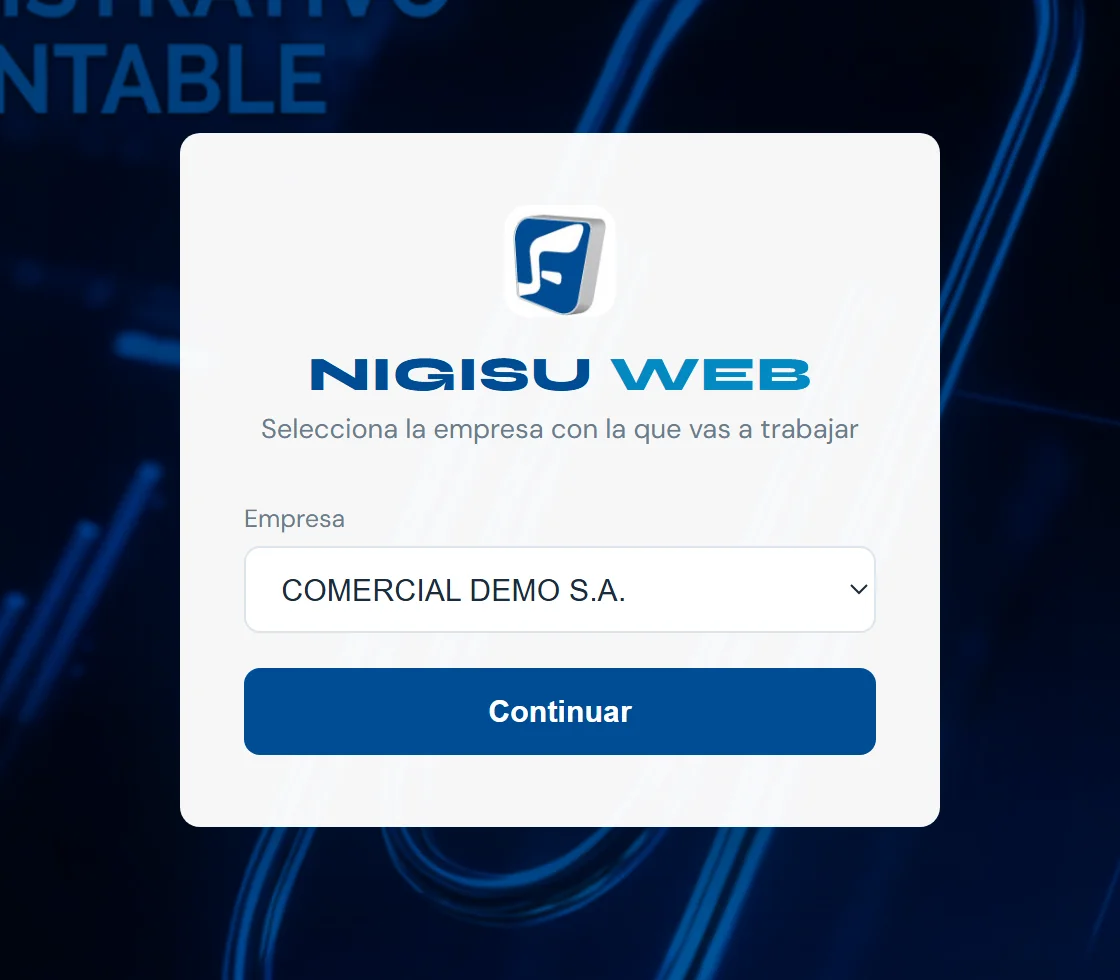
- La lista de Empresa.
- Pulse Continuar.
-
Paso 3. Elija la sucursal
Después aparece Selecciona la sucursal, con las sucursales de esa empresa asignadas a su usuario. Elija una y pulse Entrar al sistema. También recuerda la última sucursal que usó en esa empresa.
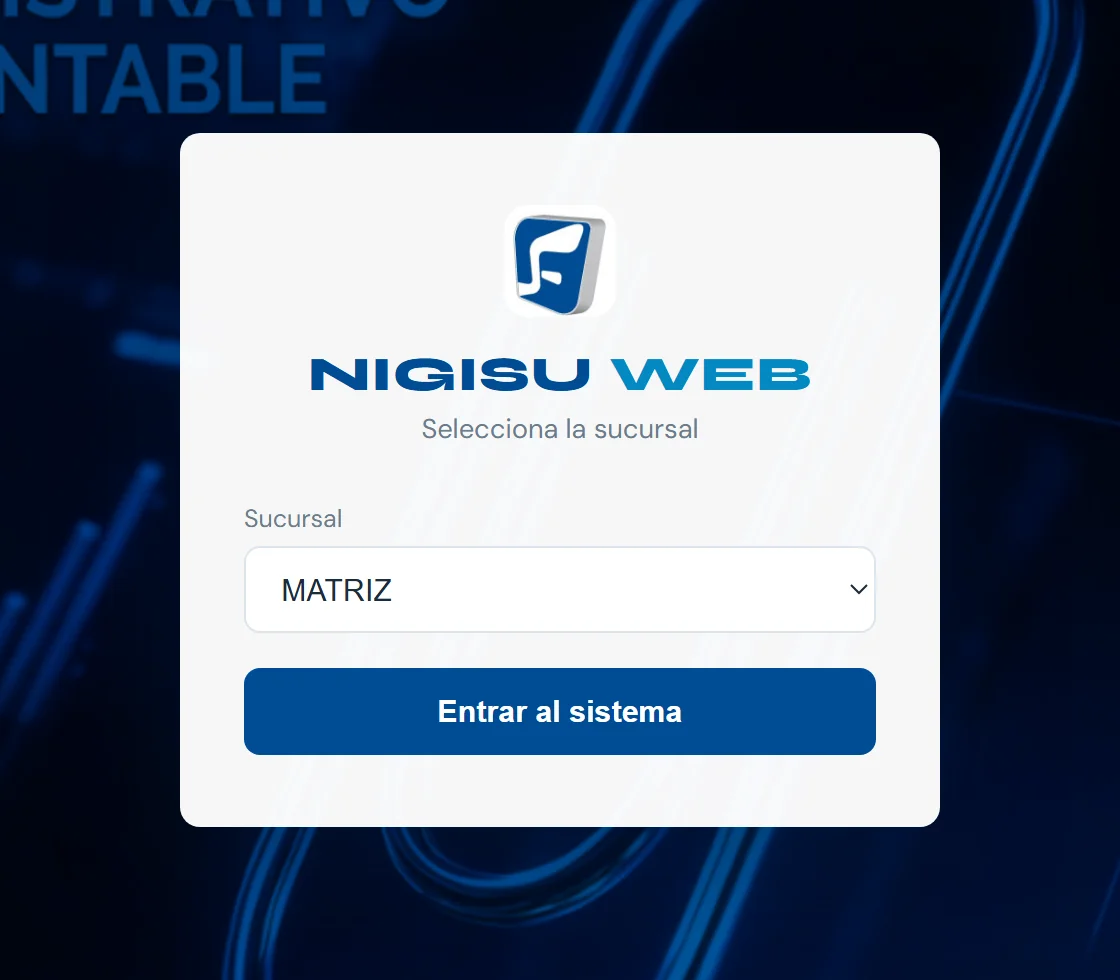
- La lista de Sucursal.
- Pulse Entrar al sistema.
-
Paso 4. Reconozca la cabecera
Ya dentro, la barra azul de arriba muestra al centro la empresa y, debajo, la sucursal con las que está trabajando. A la derecha están su usuario y el botón Cerrar sesión. Al entrar se abre el Resumen si su usuario tiene acceso a él; si no, verá «Bienvenido a NIGISU».
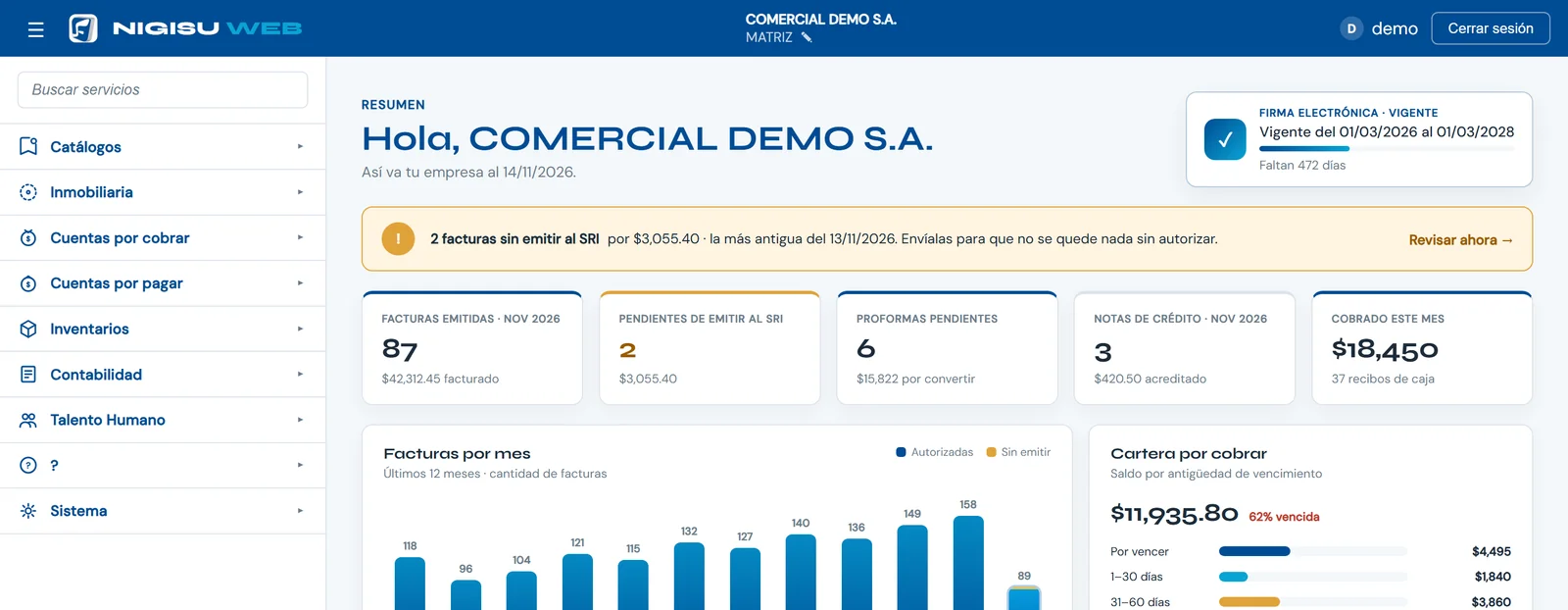
- La empresa con la que trabaja.
- La sucursal, con un lápiz para cambiarla.
- Su usuario.
- Cerrar sesión.
-
Paso 5. Cambie de sucursal sin salir
Pulse el lápiz (✎) que está junto al nombre de la sucursal. Se abre una lista con las sucursales de su empresa: elija otra y confirme con ✓ (o cancele con ✕). El sistema vuelve al inicio ya con la nueva sucursal.

- Elija la sucursal en la lista.
- ✓ confirma el cambio.
- ✕ cancela.
-
Paso 6. Cierre la sesión al terminar
Cuando termine, pulse Cerrar sesión, arriba a la derecha o abajo en el menú lateral. El sistema pide confirmar: «¿Seguro que deseas cerrar sesión?». Para trabajar con otra empresa no hay selector en la cabecera: cierre la sesión y vuelva a ingresar eligiendo la otra empresa.
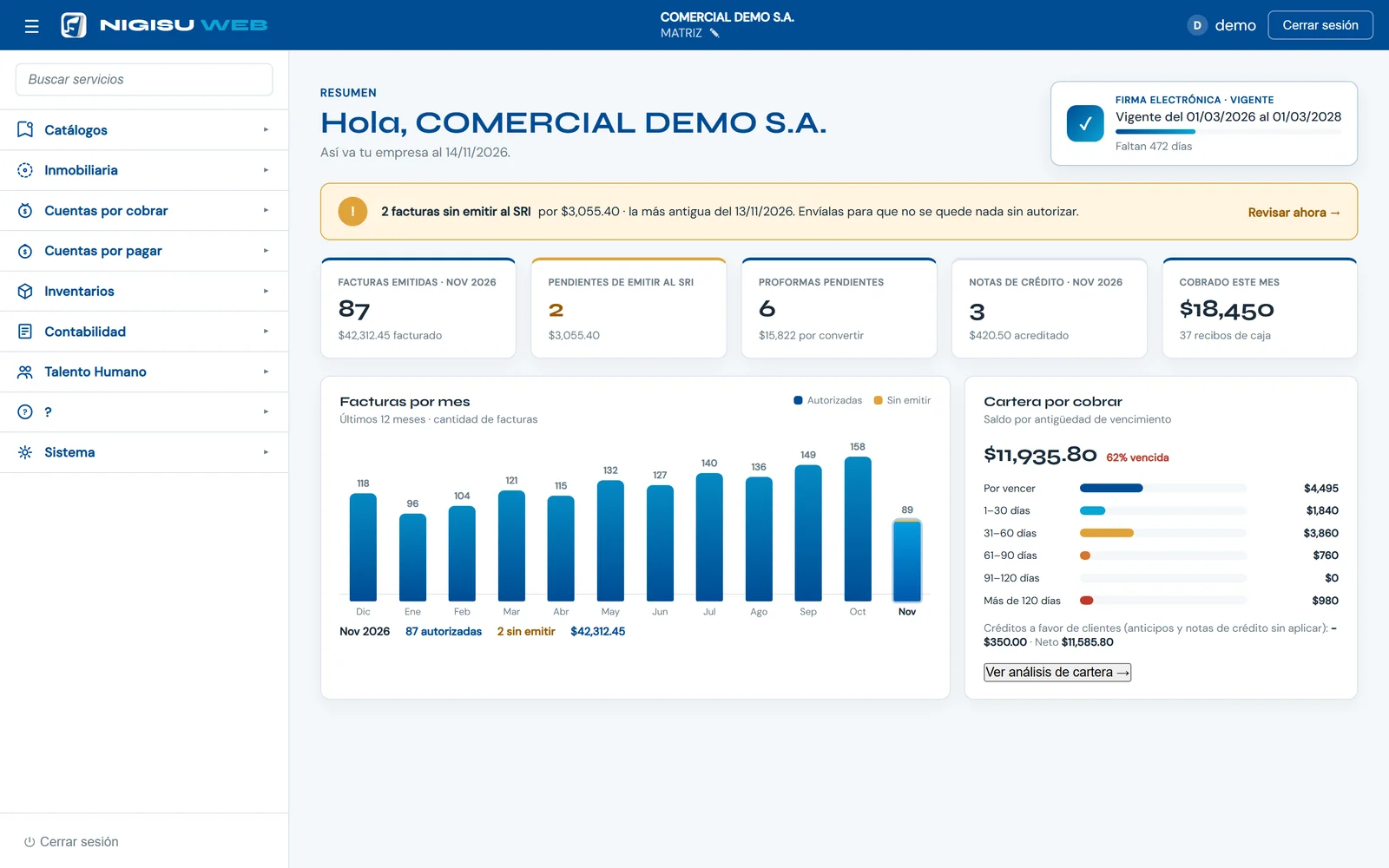
- Cerrar sesión en la cabecera.
- Cerrar sesión al pie del menú lateral.
Tenga en cuenta
- Si el ingreso falla, el sistema muestra un aviso y puede mostrar el campo Token. Solo se usa si su empresa le entregó un token de acceso; si no tiene uno, no lo necesita.
- Después de varios intentos fallidos seguidos, el sistema avisa «Demasiados intentos de inicio de sesion. Intenta de nuevo en 15 minutos.»
- Si usted deja de usar el sistema un rato, aparece el aviso «¿Sigues ahí?» con el botón Seguir conectado. Si no responde, la sesión se cierra y vuelve a la pantalla de ingreso con el mensaje «Tu sesión se cerró por inactividad. Vuelve a ingresar.»
- Las pantallas de esta guía muestran datos de ejemplo (empresa y usuario ficticios).
Aplicación instalada
El manual de la aplicación instalada no tiene un tema propio para este proceso. Puede buscarlo en el manual completo.