

NIGISU Web
Antes de empezar
- Ingrese a NIGISU Web con su usuario y elija la empresa y la sucursal.
- Solo verá los documentos para los que su usuario tiene permiso de facturación electrónica.
- La firma electrónica de la empresa debe estar cargada y vigente; el panel muestra su estado.
Véalo en acción
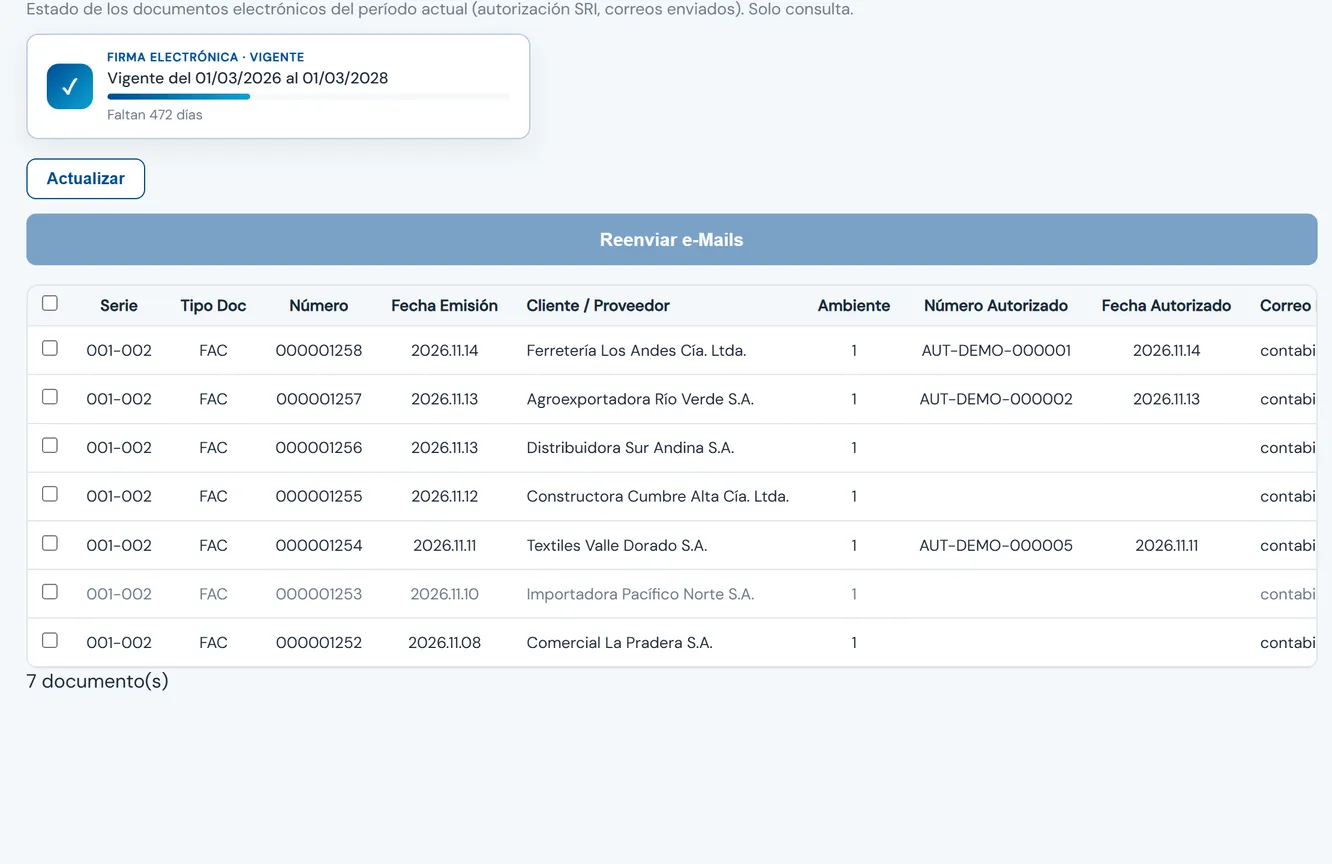
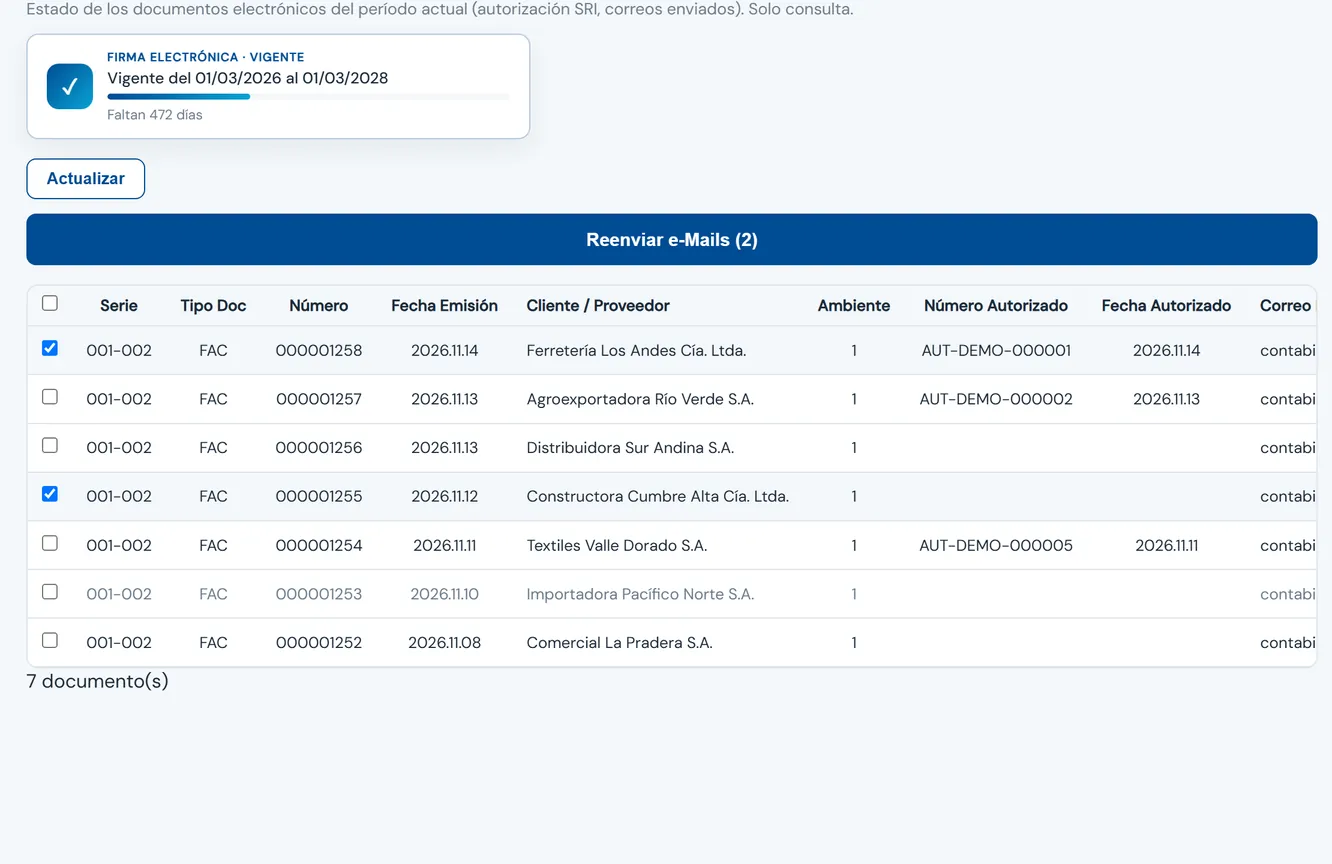
Arriba verá la firma electrónica y los botones; abajo, un comprobante por fila.
Paso a paso
-
Paso 1. Abra FE Panel de Control
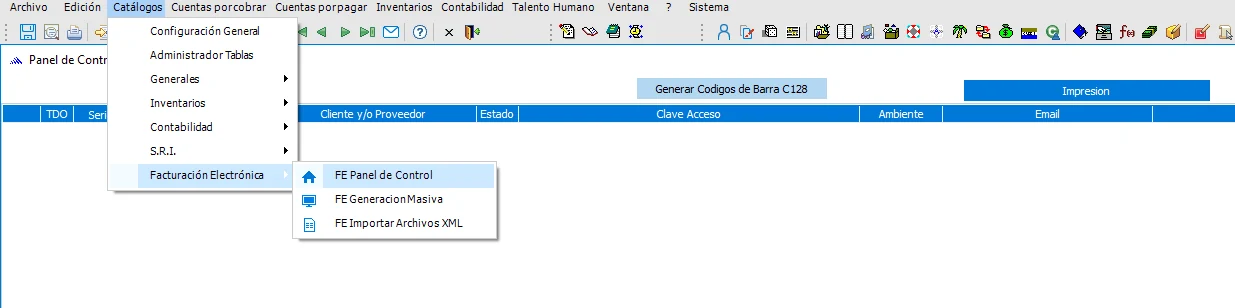
En el menú lateral elija Catálogos > Facturación Electrónica > FE Panel de Control. Se abre la lista de los documentos electrónicos del período actual.
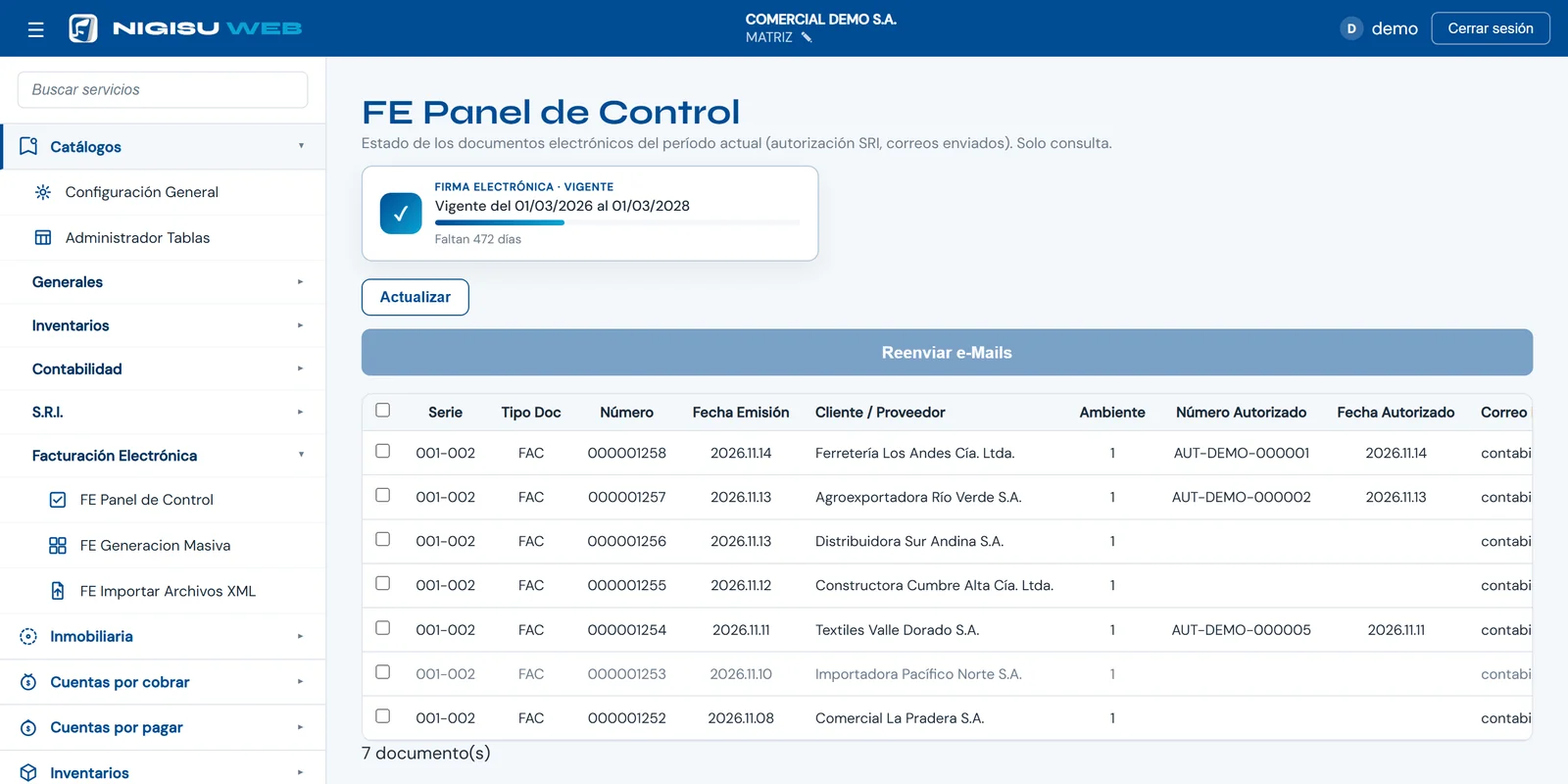
- En el menú lateral, Catálogos.
- Dentro, Facturación Electrónica.
- Y allí, FE Panel de Control.
-
Paso 2. Revise la firma y los botones
Arriba, la pantalla aclara que es solo consulta y muestra la firma electrónica de la empresa: si está vigente, por vencer, vencida o sin firma, hasta cuándo vale y cuántos días faltan. Actualizar vuelve a cargar la lista. Reenviar e-Mails se activa cuando usted marca documentos (paso 6).
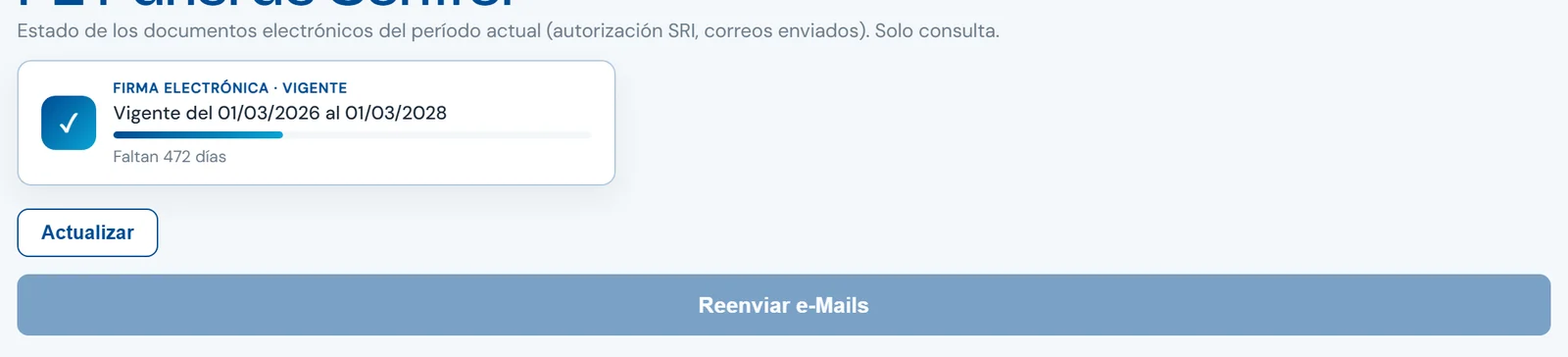
- Firma electrónica: estado, vigencia y días que faltan.
- Actualizar vuelve a cargar la lista.
- Reenviar e-Mails se activa al marcar documentos.
-
Paso 3. Lea los datos de cada documento
Cada fila es un comprobante electrónico del período actual: Serie, Tipo Doc, Número, Fecha Emisión, Cliente / Proveedor y Ambiente (1 es pruebas y 2 es producción). Siguen Número Autorizado y Fecha Autorizado, que se llenan cuando el SRI autoriza el comprobante. Si la tabla es más ancha que la pantalla, desplácese hacia la derecha.
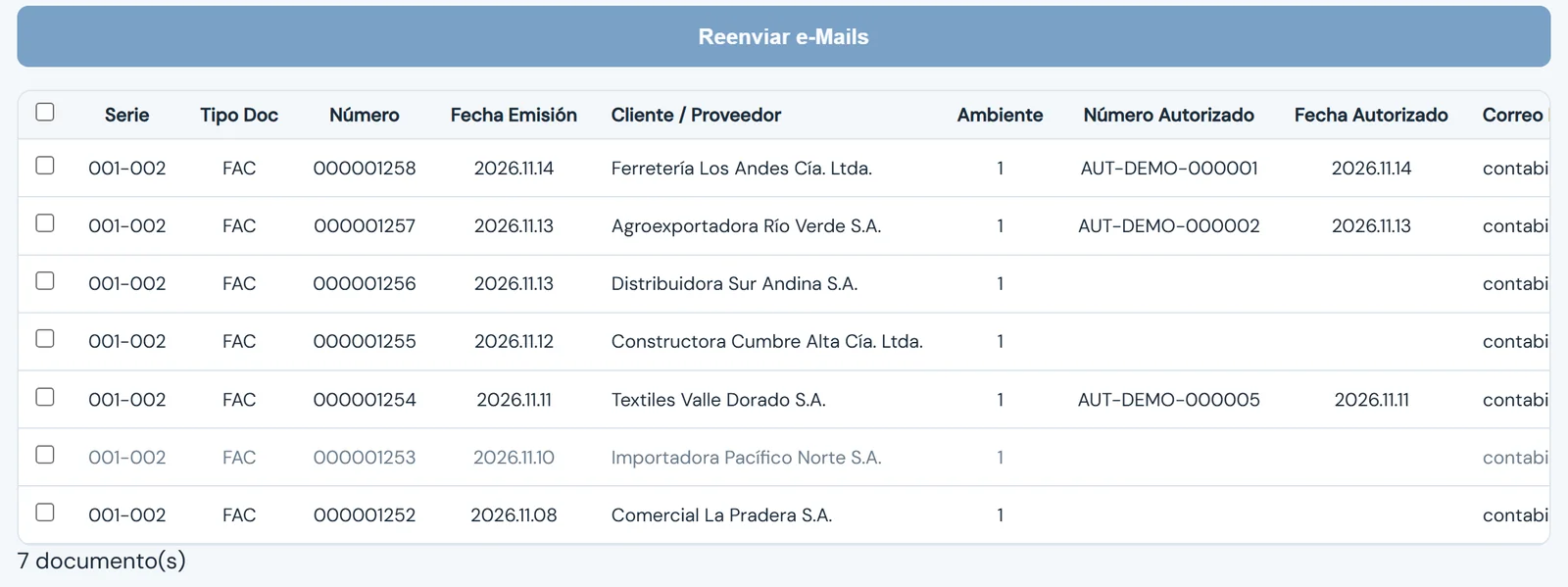
- Número del comprobante.
- Fecha Emisión.
- Cliente / Proveedor.
- Ambiente: 1 pruebas, 2 producción.
- Número Autorizado: lo da el SRI al autorizar.
-
Paso 4. Lea el estado de cada comprobante
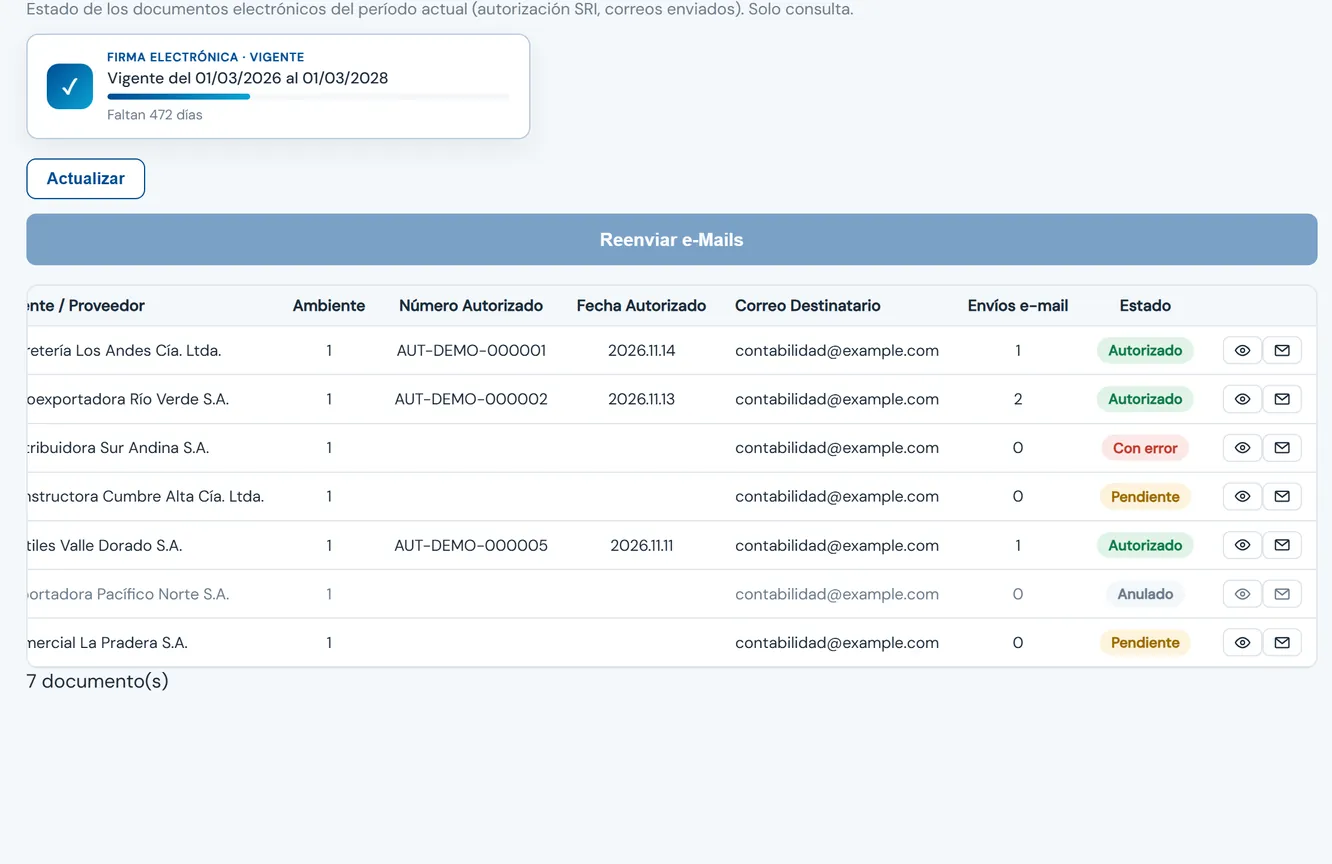
La columna Estado resume cada documento. Autorizado: el SRI ya lo autorizó y tiene número de autorización. Con error: el SRI devolvió un error; pase el cursor sobre la etiqueta para ver el mensaje. Pendiente: todavía no tiene autorización ni error. Anulado: el documento fue anulado y su fila se ve en gris. Envíos e-mail cuenta los envíos por correo.
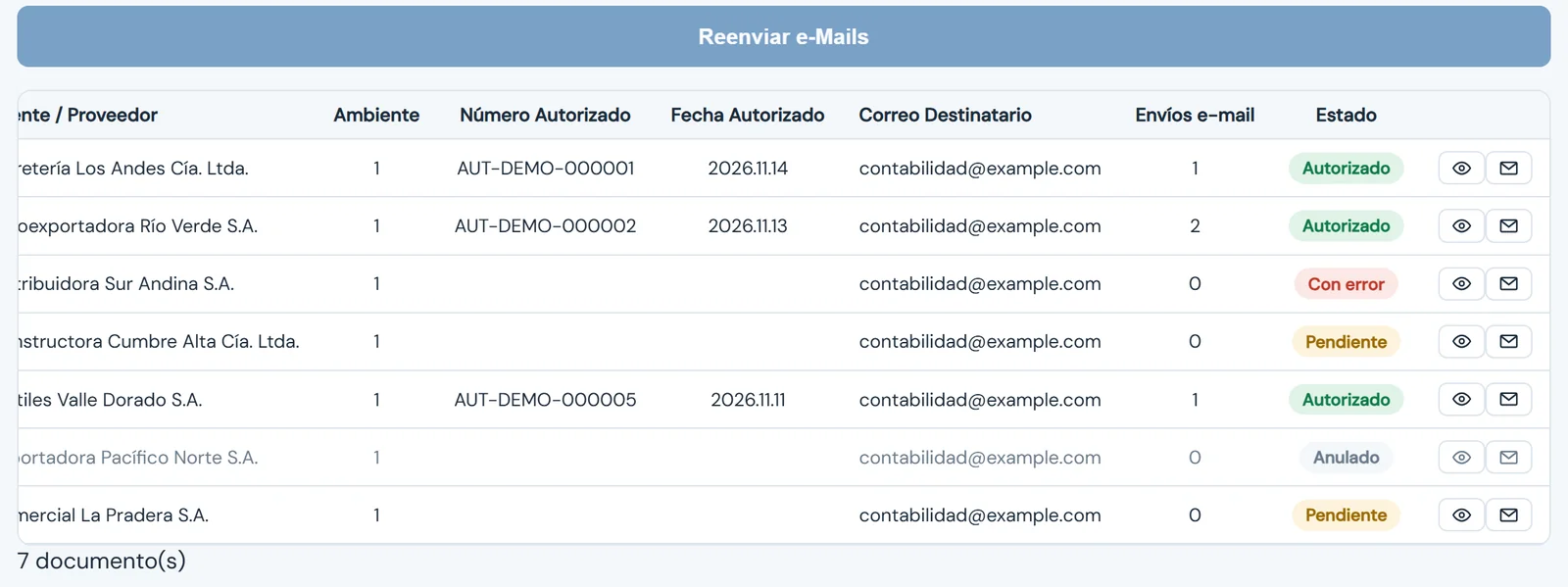
- Autorizado: el SRI ya lo autorizó.
- Con error: pase el cursor para ver el mensaje.
- Pendiente: aún sin autorización.
- Anulado: documento anulado.
- Envíos e-mail: veces que se envió por correo.
-
Paso 5. Vea el documento o reenvíelo por correo
Al final de cada fila hay dos botones. El ojo abre el documento (PDF) en otra pestaña. El sobre lo reenvía por correo: el sistema pide el destinatario (propone el correo del cliente) y envía el PDF. Reenviar por correo no vuelve a enviar nada al SRI.
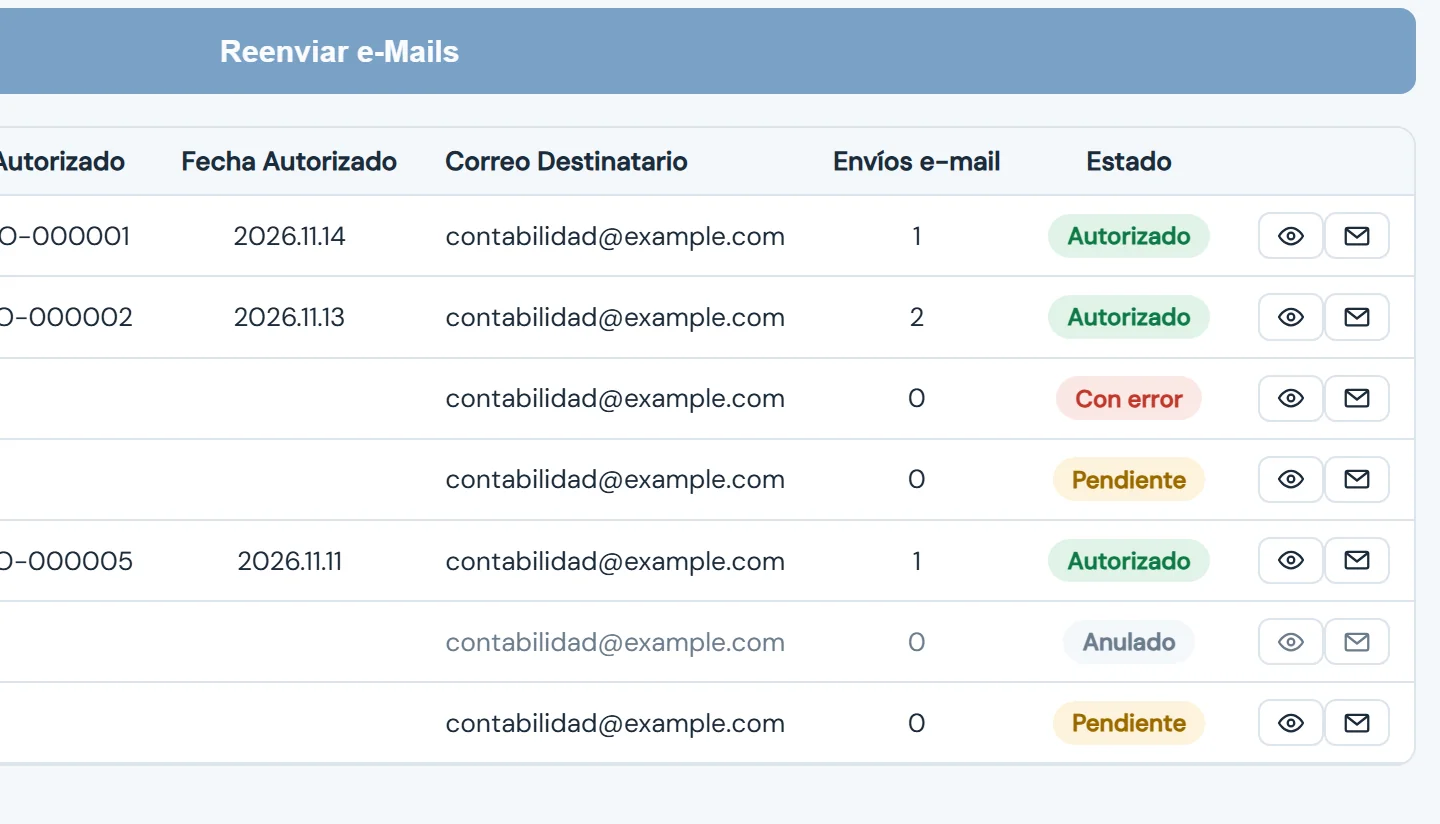
- Correo Destinatario: a dónde se reenvía.
- El ojo abre el documento.
- El sobre lo reenvía por correo.
-
Paso 6. Reenvíe varios documentos por correo
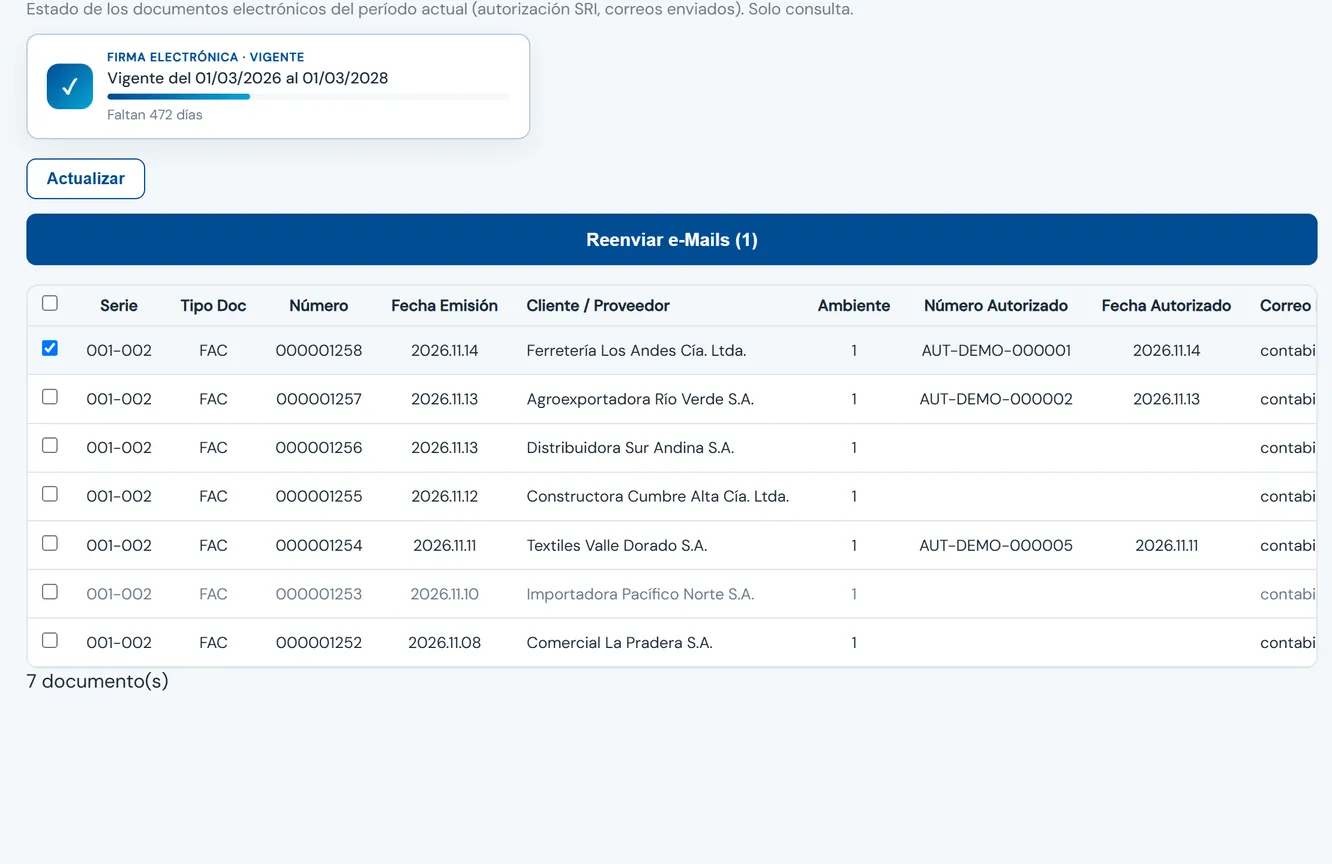
Marque las casillas de las filas que quiera (la casilla del encabezado marca todas) y pulse Reenviar e-Mails (N). El sistema pide confirmar y envía cada documento al correo de la columna Correo Destinatario. Si una fila no tiene correo, la omite y lo anota en el registro del proceso. Al terminar muestra cuántos se enviaron y cuántos tuvieron error; Cancelar detiene el proceso.
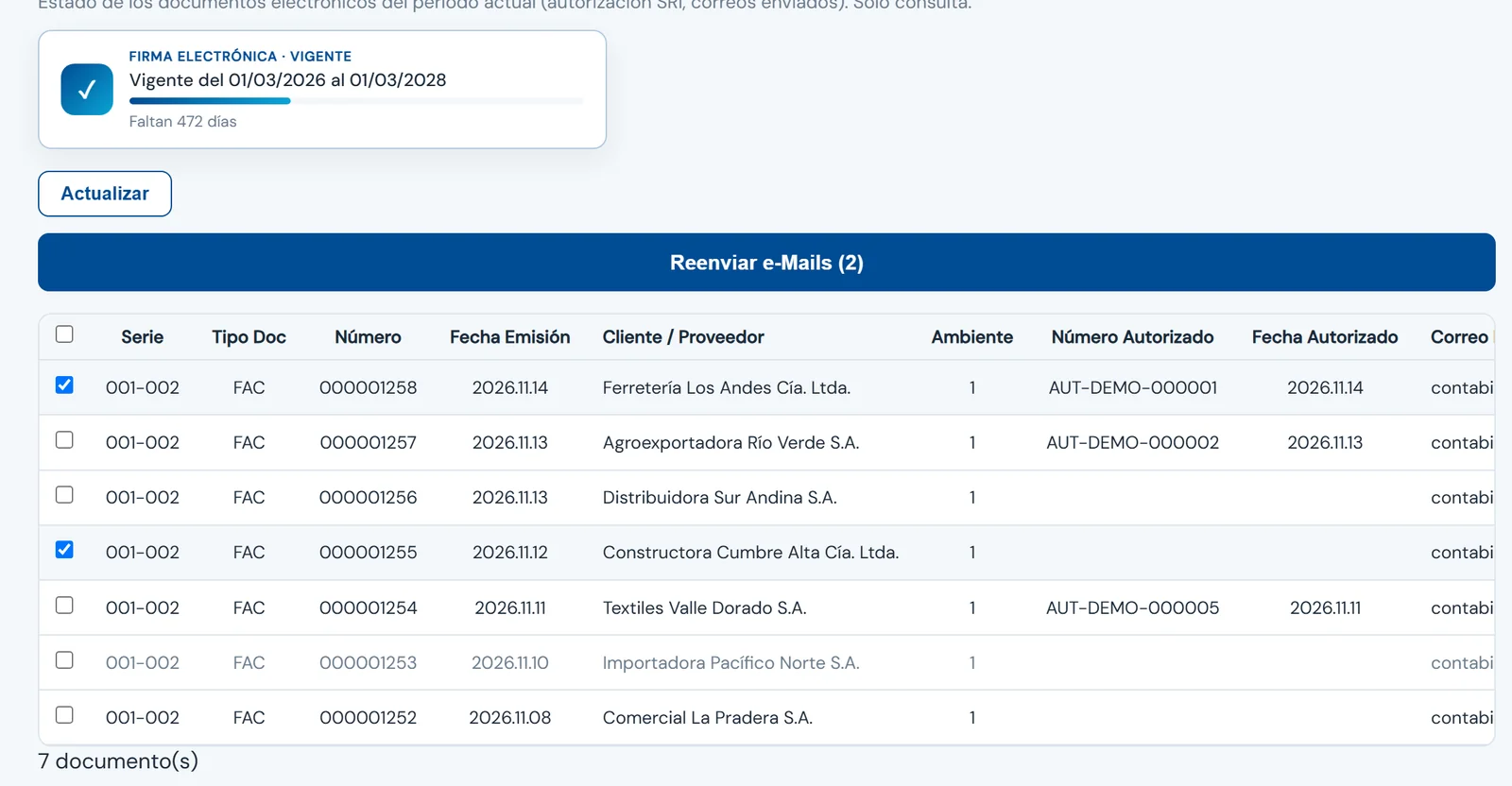
- La casilla del encabezado marca todas las filas.
- Marque cada documento.
- Marque otro documento.
- Pulse Reenviar e-Mails (2).
-
Paso 7. Autorice los pendientes en FE Generación Masiva
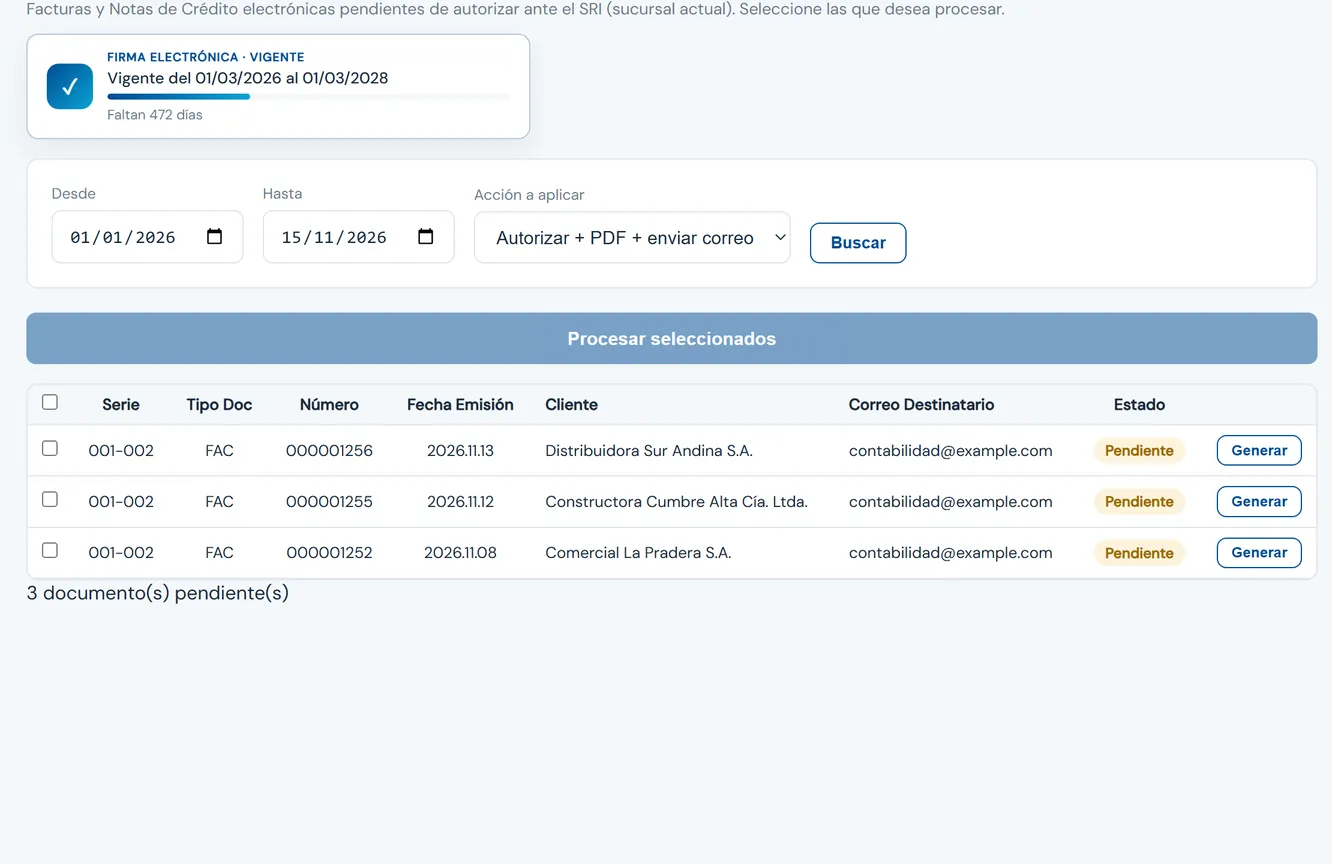
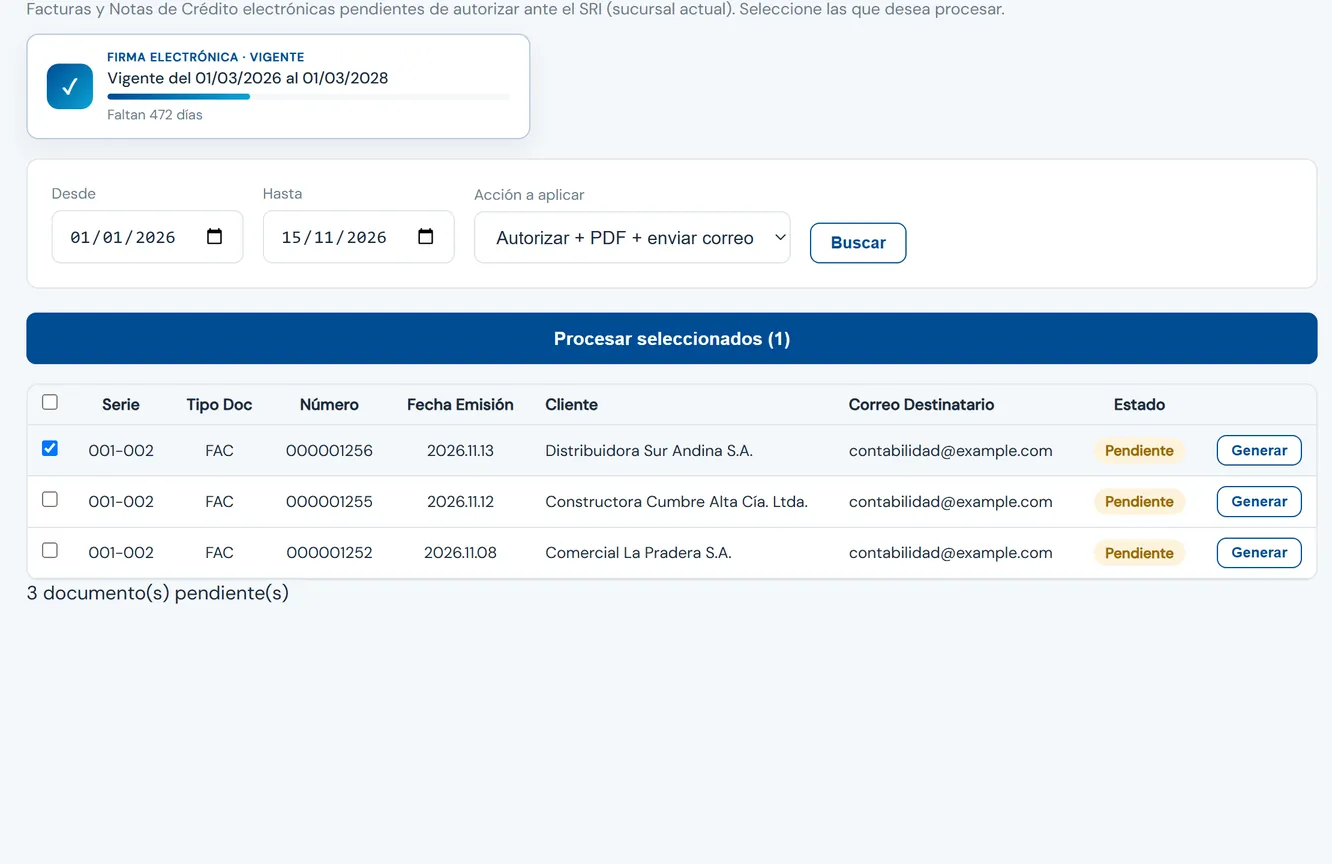
Este panel no envía nada al SRI. Para autorizar los comprobantes que siguen sin autorización use Catálogos > Facturación Electrónica > FE Generacion Masiva. Elija el rango de fechas y la acción (Solo autorizar, Autorizar + generar PDF o Autorizar + PDF + enviar correo), pulse Buscar, marque los documentos y pulse Procesar seleccionados (o Generar en una sola fila). Esa pantalla sí envía al SRI: úsela solo cuando corresponda.
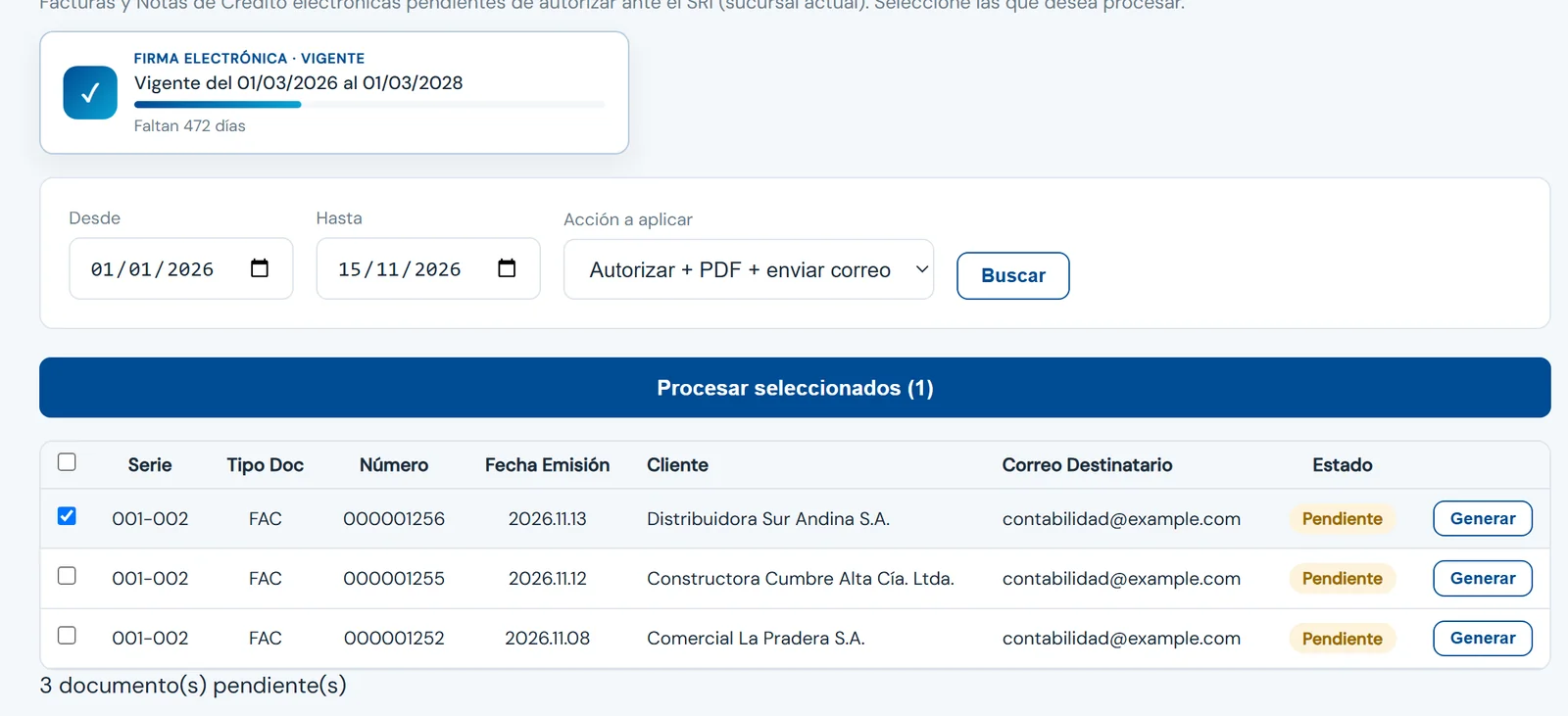
- Rango de fechas a buscar.
- Acción a aplicar.
- Pulse Buscar.
- Marque los documentos a procesar.
- Procesar seleccionados: envía al SRI.
Tenga en cuenta
- El panel es solo consulta: no autoriza ni reintenta nada en el SRI. Para volver a enviar un comprobante use FE Generacion Masiva o, en Facturas de Venta, el botón Fac. Elect. de la vista previa de la factura; ambos envían al SRI y piden confirmar.
- Reenviar por correo envía el documento en PDF al destinatario que usted indique.
- El panel muestra los documentos de la sucursal y del período contable actual.
- Los códigos de error del SRI se explican en el tema «Códigos de Error en Facturación Electrónica» del manual de la aplicación instalada.
- Las pantallas de esta guía muestran datos de ejemplo (empresa y clientes ficticios).
Aplicación instalada
Este es el tema FE Panel de Control del manual de la aplicación instalada, tal como está en el manual. Abrirlo en el manual completo
En esta pantalla se puede generar y reenviar a correo electronico y generar archivos xml y pdf de documentos electronicos
La información se presentara de acuerdo a perfiles de usuario
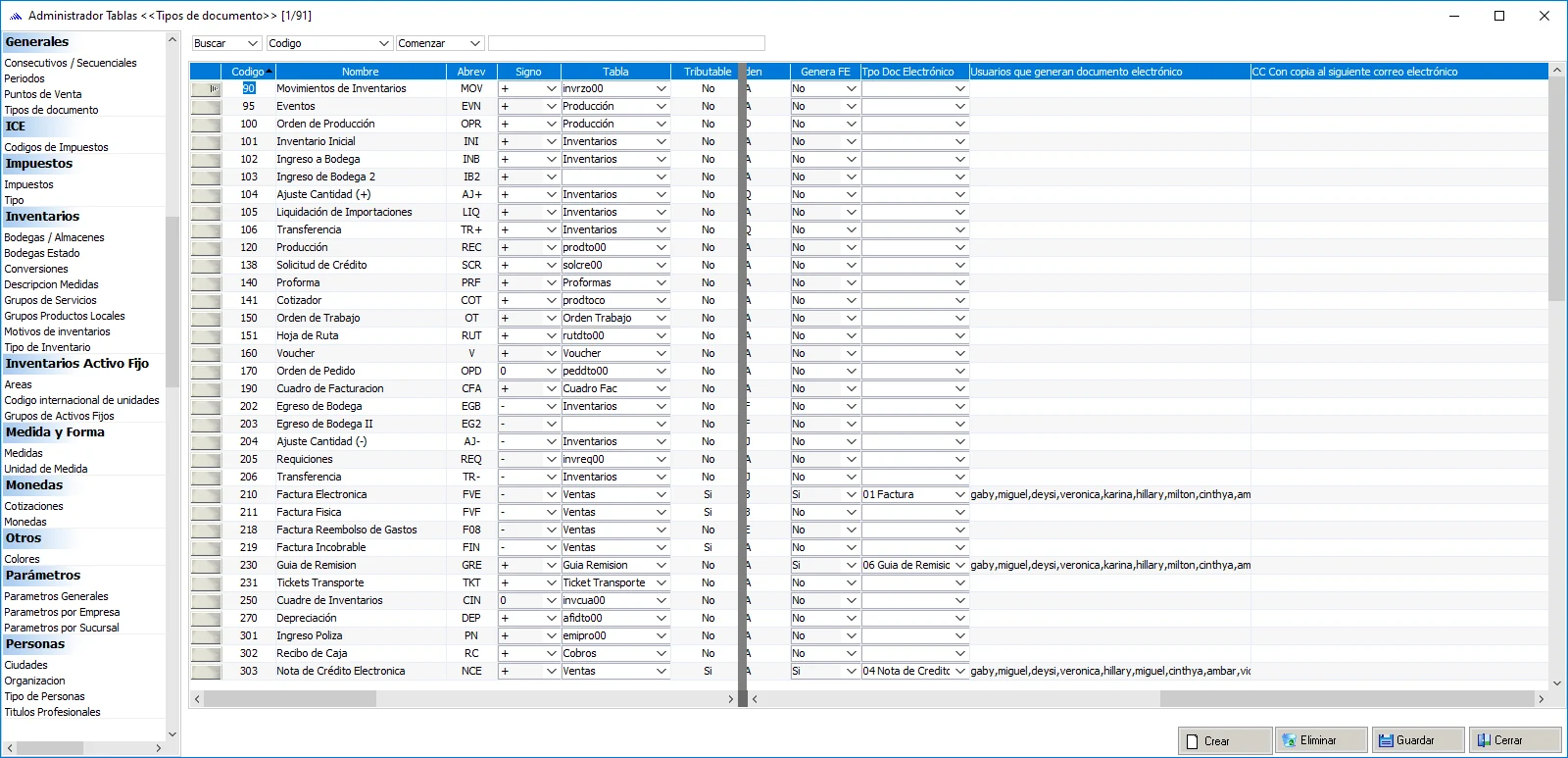
Los permisos para ver y generar documentos estan en Catálogos / Administrador de tablas / Generales / Tipos de documento
Localizar los regsirtso correspondientes a documentos electronicos
y poner los usuarios en la columna "usuarios para generar documentos electrónicos"
Adicional existe una columna de correos electtrónicos,
el sistema envia copia oculta a esos correos electrónicos cada vez que envien un documento electrónico