


NIGISU Web
Antes de empezar
- Ingrese a NIGISU Web con su usuario y elija la empresa y la sucursal desde la que va a facturar.
- Tenga a mano la cédula o el RUC del cliente y los productos o servicios que va a facturar.
- Para autorizar la factura en el SRI, la facturación electrónica de su empresa debe estar lista, con la firma electrónica cargada.
Véalo en acción
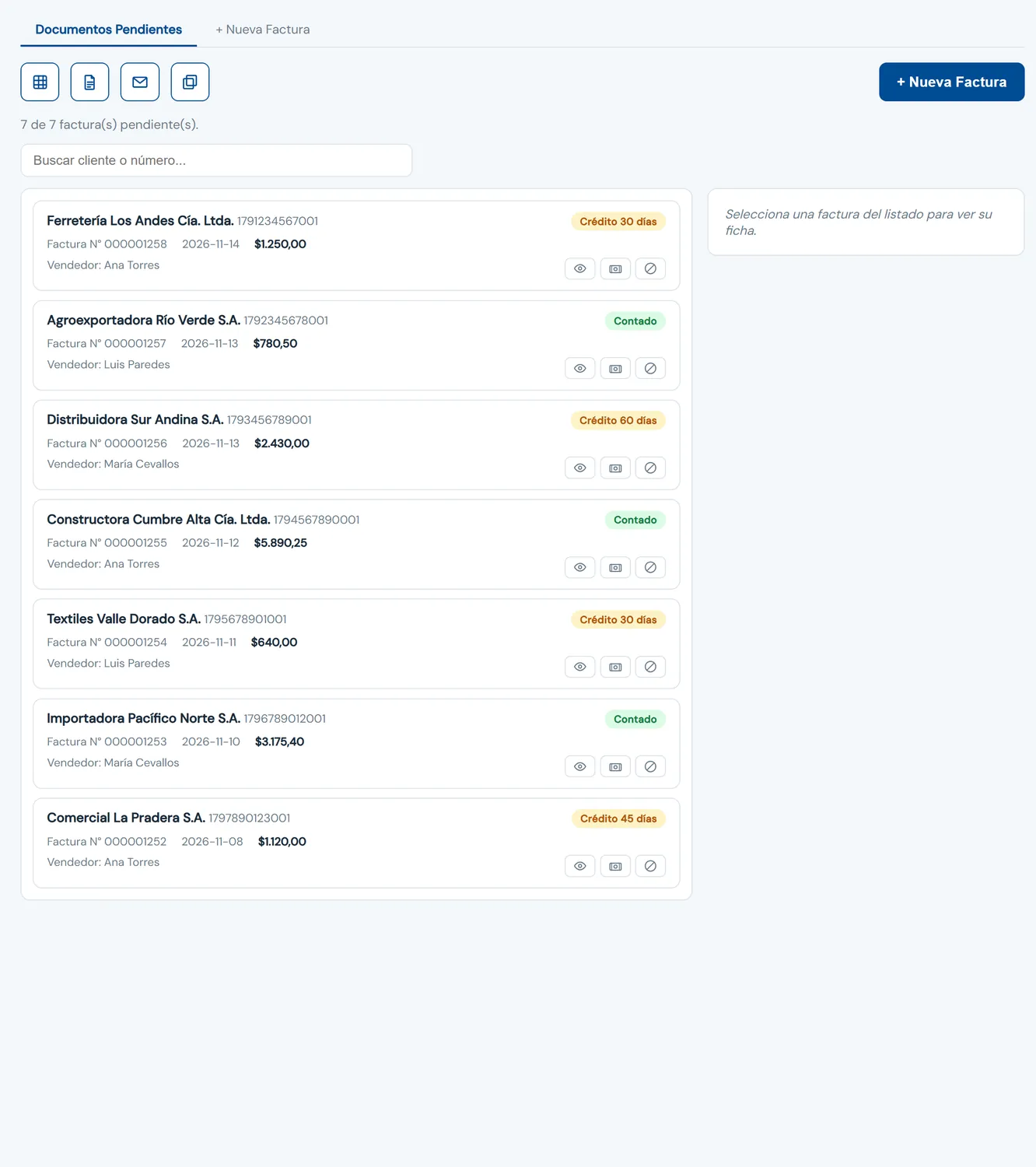
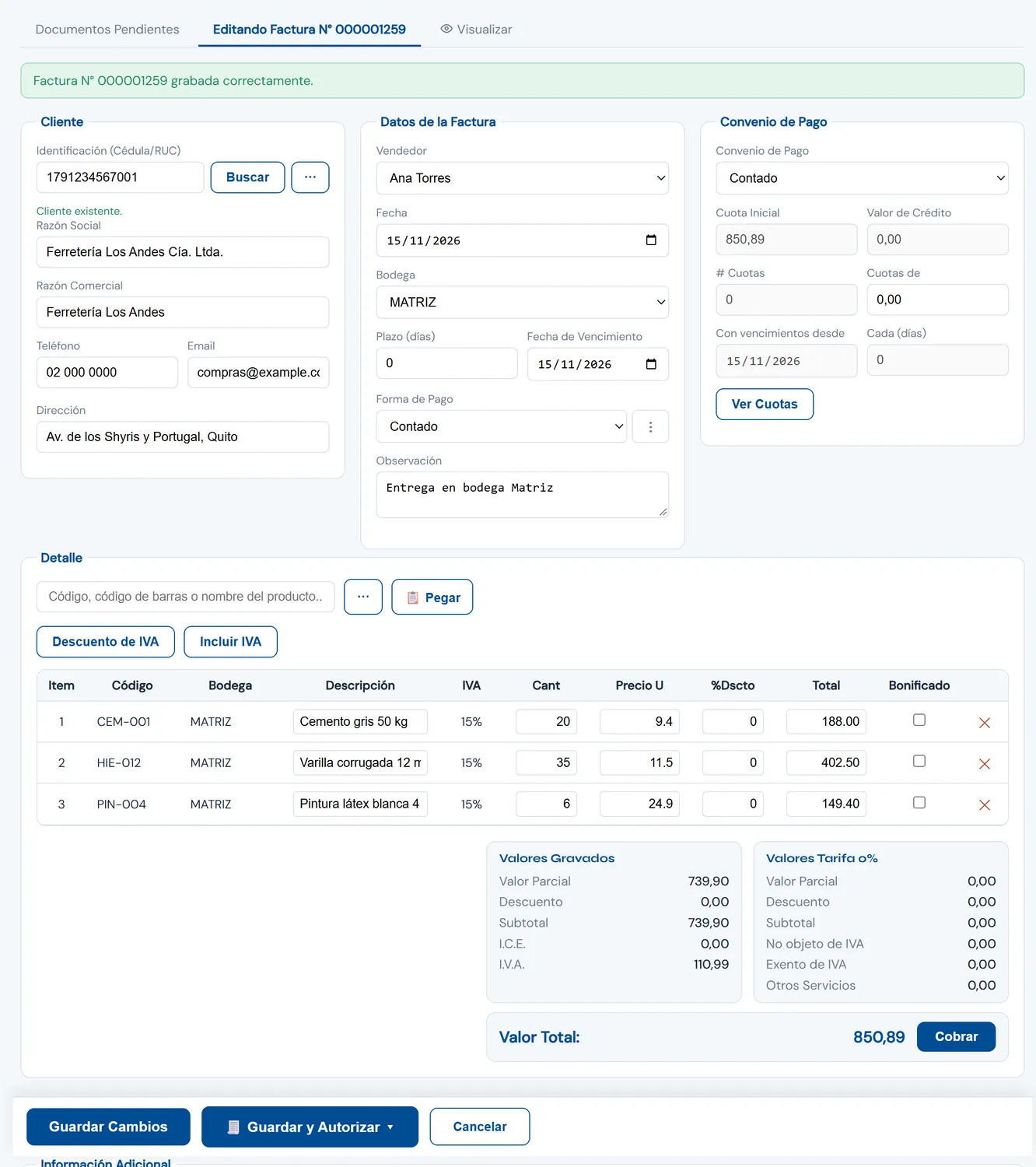
En el listado de Facturas de Venta, pulse + Nueva Factura.
Paso a paso
-
Paso 1. Abra Facturas de Venta
En el menú lateral elija Cuentas por cobrar > Movimientos > Facturas de Venta. Se abre el listado de Documentos Pendientes. Pulse + Nueva Factura para empezar.
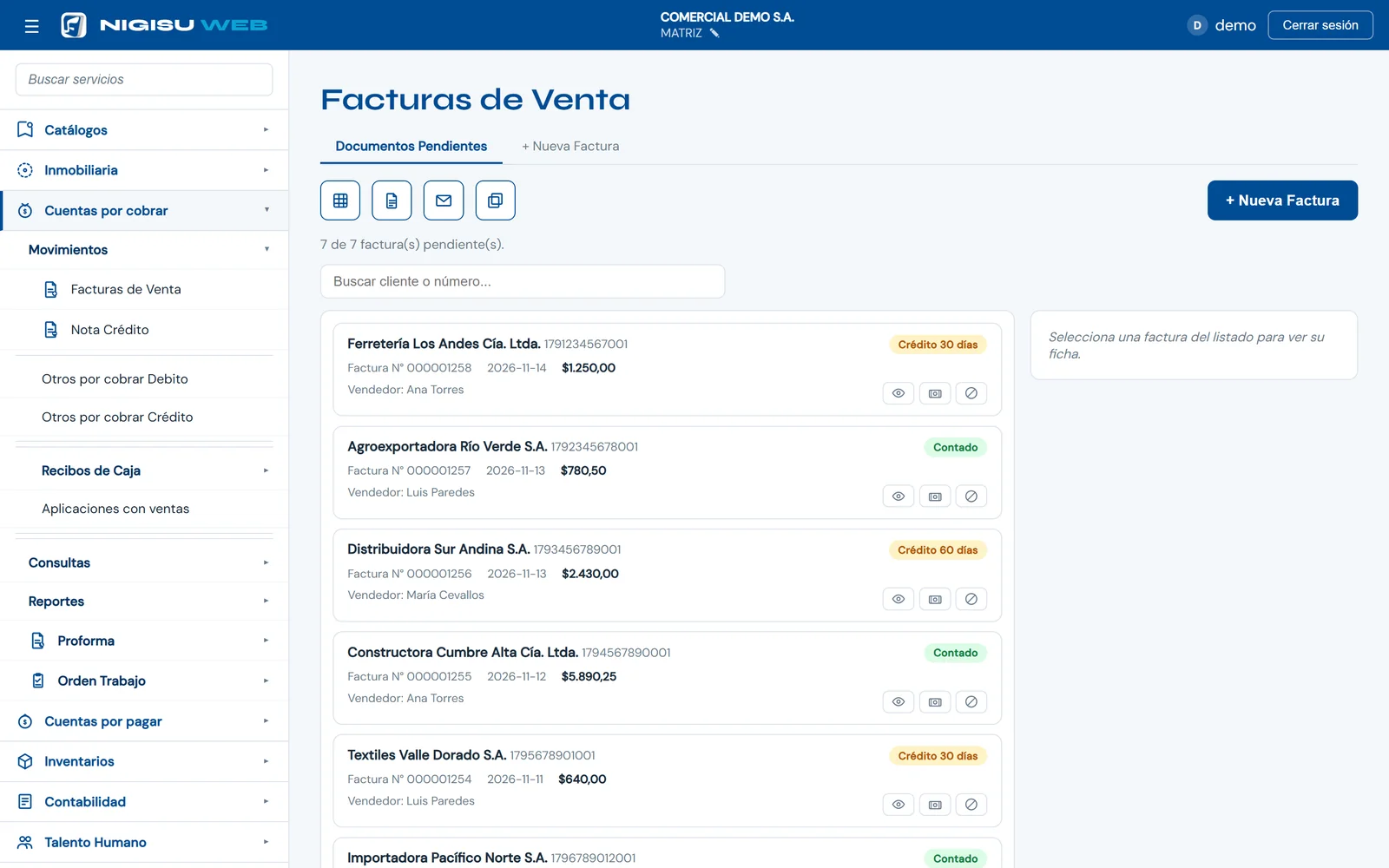
- En el menú lateral, Cuentas por cobrar.
- Dentro, Movimientos.
- Y allí, Facturas de Venta.
- En el listado, pulse + Nueva Factura.
-
Paso 2. Reconozca el formulario
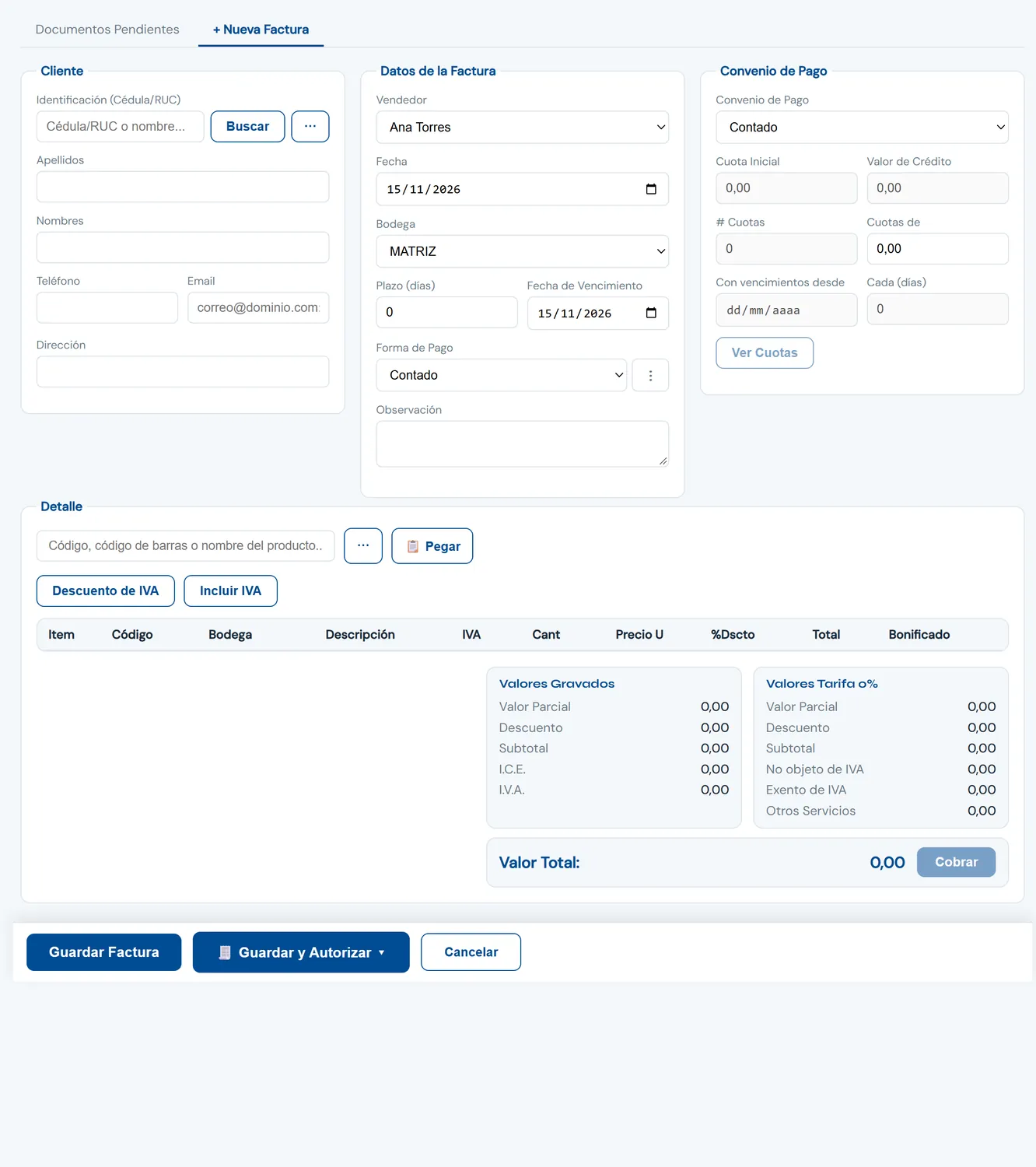
Se abre la pestaña + Nueva Factura. Arriba hay tres bloques: Cliente, Datos de la Factura y Convenio de Pago. Debajo está el Detalle, con los productos y los totales, y al final los botones para guardar.
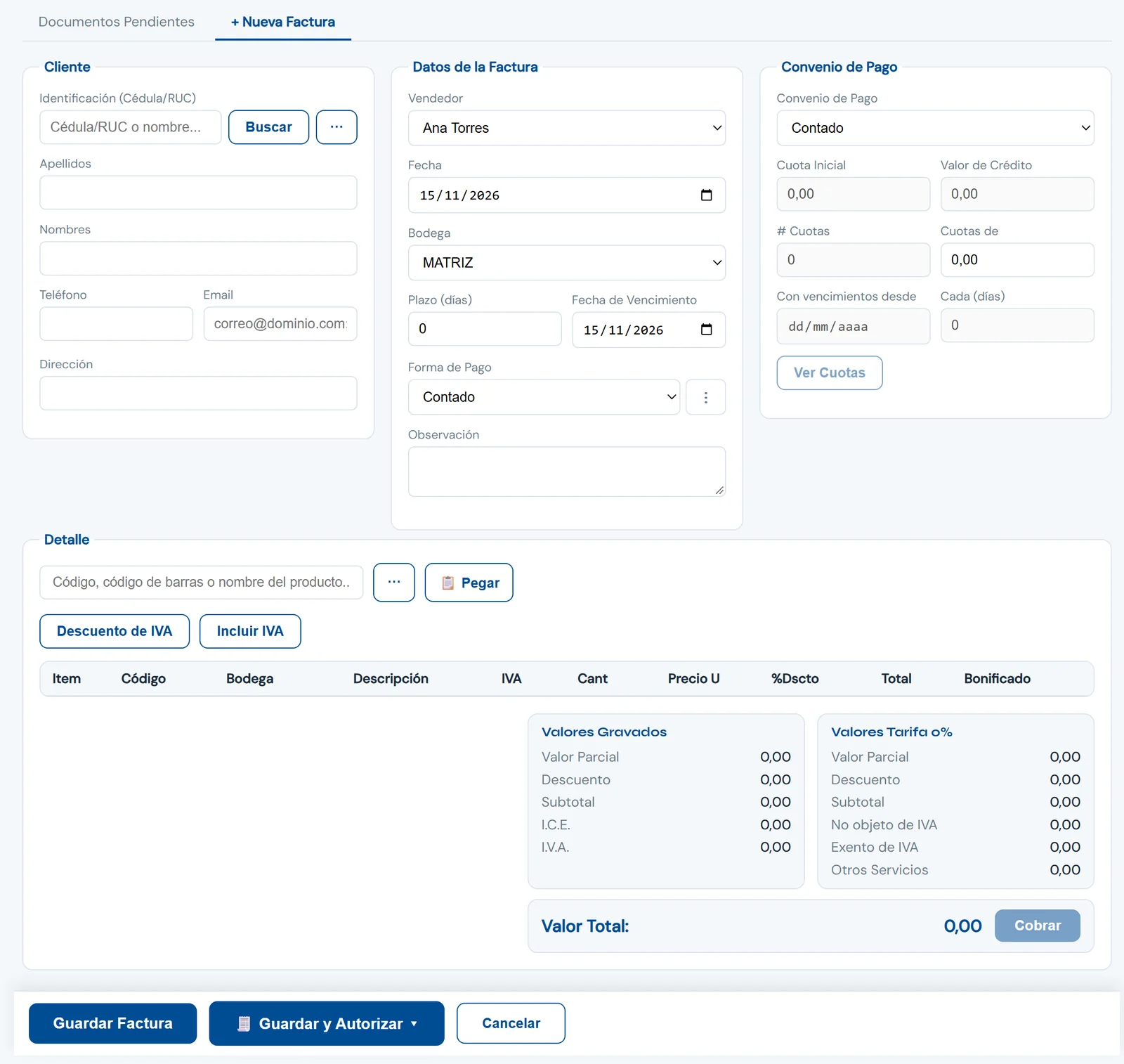
- Cliente: a quién se factura.
- Datos de la Factura: vendedor, fecha, bodega, plazo, forma de pago y observación.
- Convenio de Pago: contado o financiado.
- Detalle: los productos y los totales.
- Botones para guardar, guardar y autorizar, o cancelar.
-
Paso 3. Busque al cliente
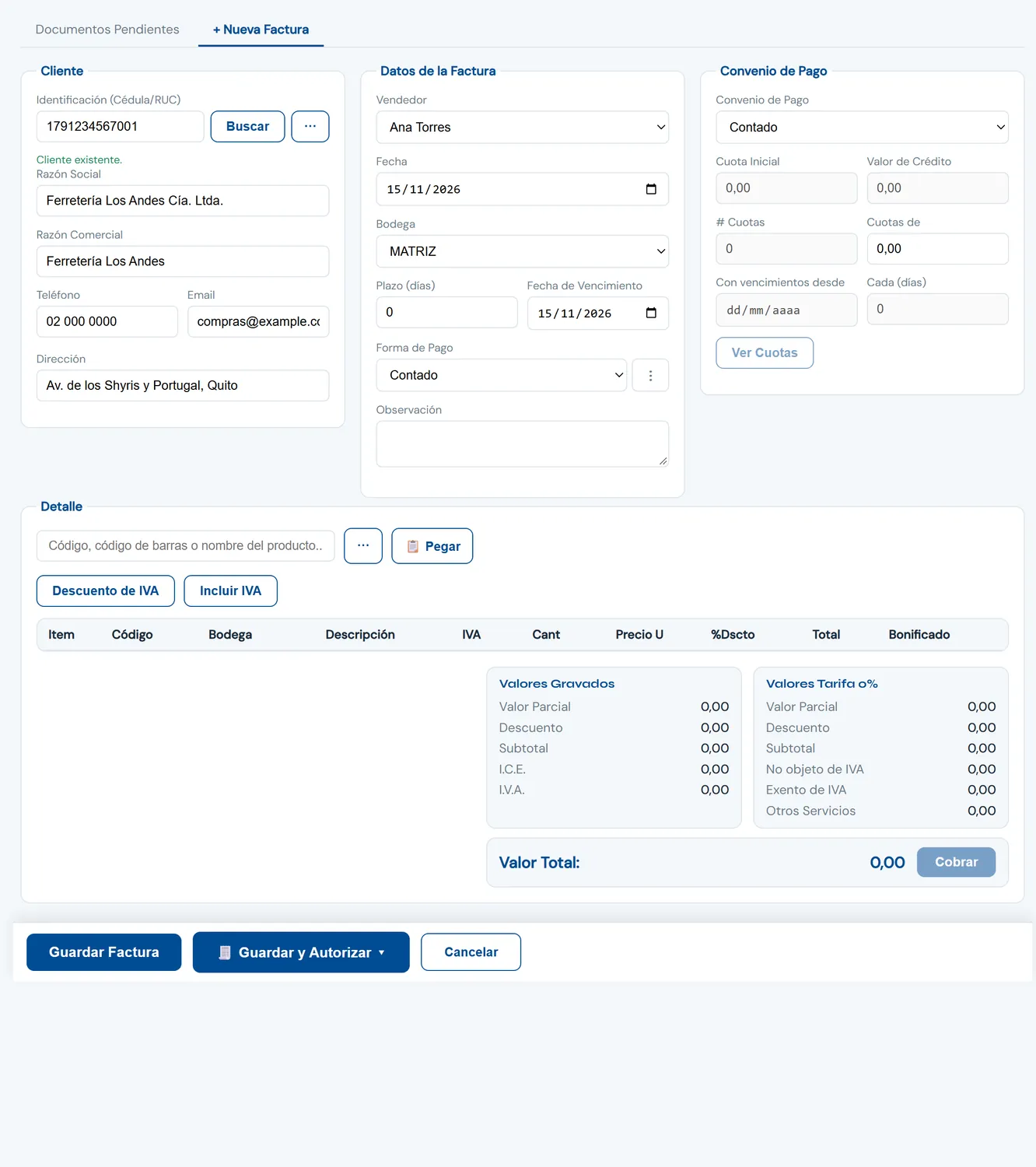
En Identificación (Cédula/RUC) escriba el número y pulse Buscar. Si escribe el nombre y hay varias coincidencias, se abre una lista para que elija. El botón ··· abre la búsqueda avanzada (por nombre, dirección o alias). Al encontrar al cliente, el sistema llena solo los nombres, el teléfono, el email (si son varios, sepárelos con
;) y la dirección. Si el cliente no existe, el sistema avisa Cliente nuevo y usted completa los datos para crearlo.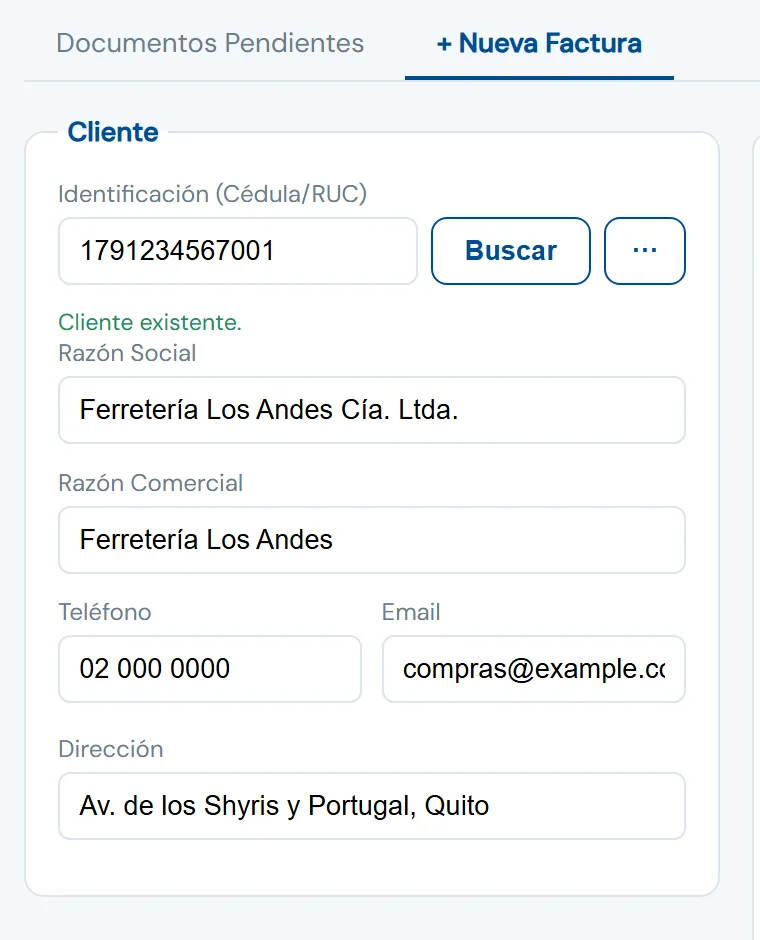
- Escriba la cédula o el RUC. También acepta el nombre del cliente.
- Pulse Buscar.
- ··· abre la búsqueda avanzada por nombre, dirección o alias.
- Al encontrarlo, el sistema llena razón social o nombres, teléfono, email y dirección.
-
Paso 4. Revise los datos y el convenio de pago
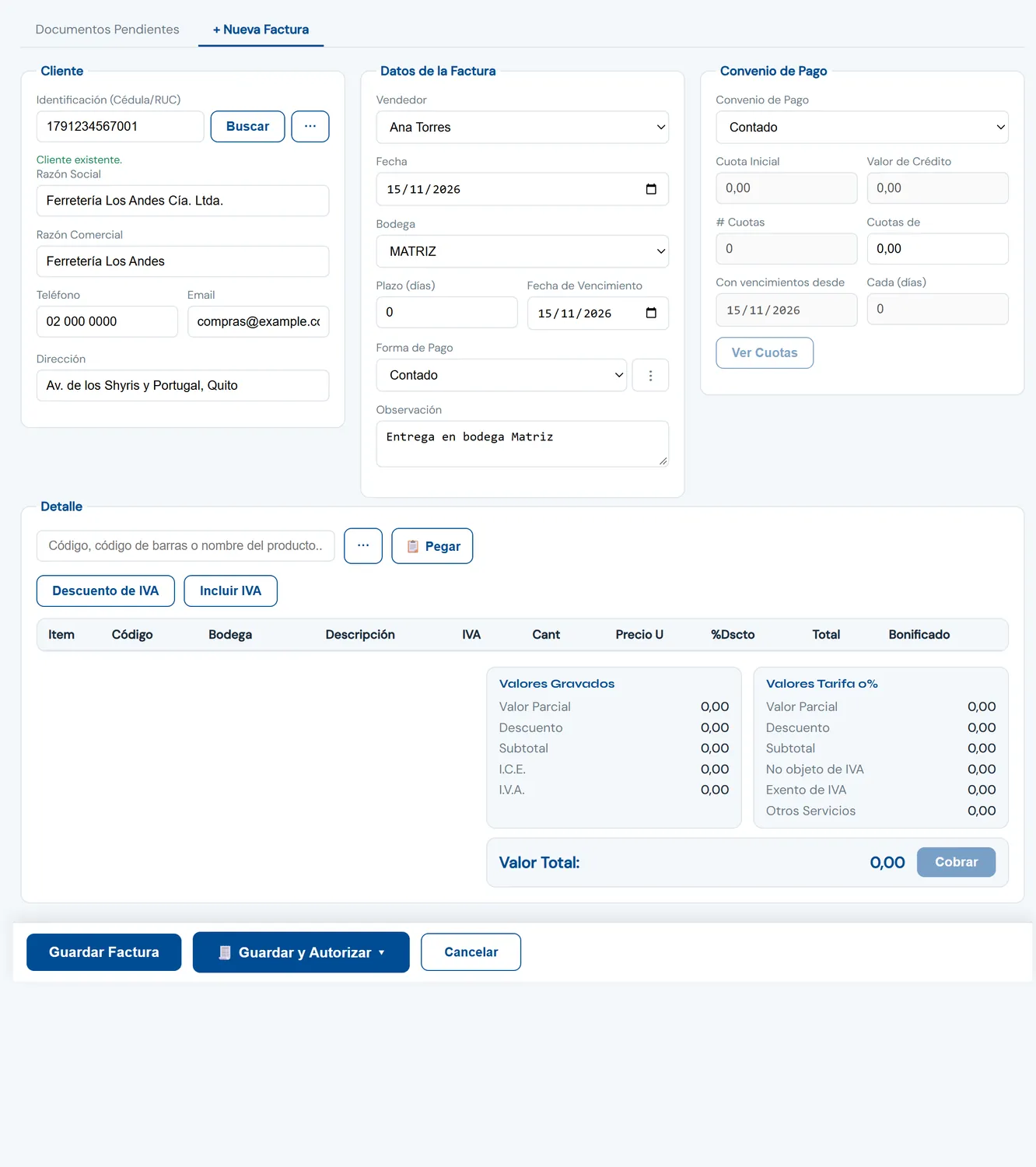
En Datos de la Factura revise el Vendedor, la Fecha (hoy por defecto), la Bodega, el Plazo (días) y la Fecha de Vencimiento (al cambiar una, la otra se recalcula), la Forma de Pago y la Observación. En Convenio de Pago deje Contado o elija Financiado para indicar la cuota inicial, el valor de crédito, el número de cuotas y cada cuántos días vencen. Ver Cuotas se habilita después de guardar.
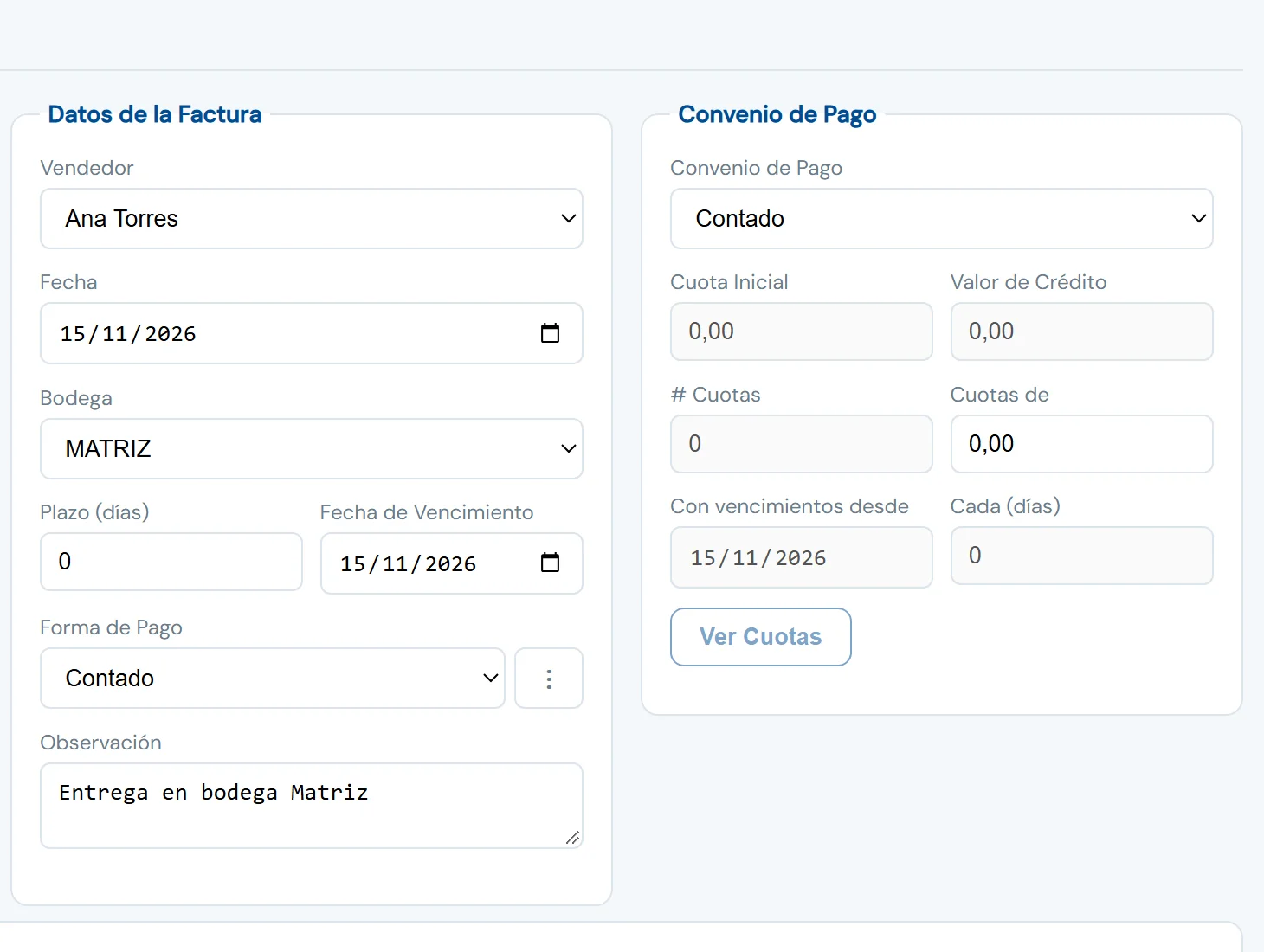
- Vendedor: viene propuesto; cámbielo si hace falta.
- Fecha: hoy por defecto.
- Bodega desde donde se busca el stock.
- Plazo (días) y Fecha de Vencimiento: al cambiar una, la otra se recalcula.
- Forma de Pago. El botón ⋮ abre su mantenimiento.
- Observación, texto libre.
- Convenio de Pago: Contado o Financiado.
-
Paso 5. Agregue los productos
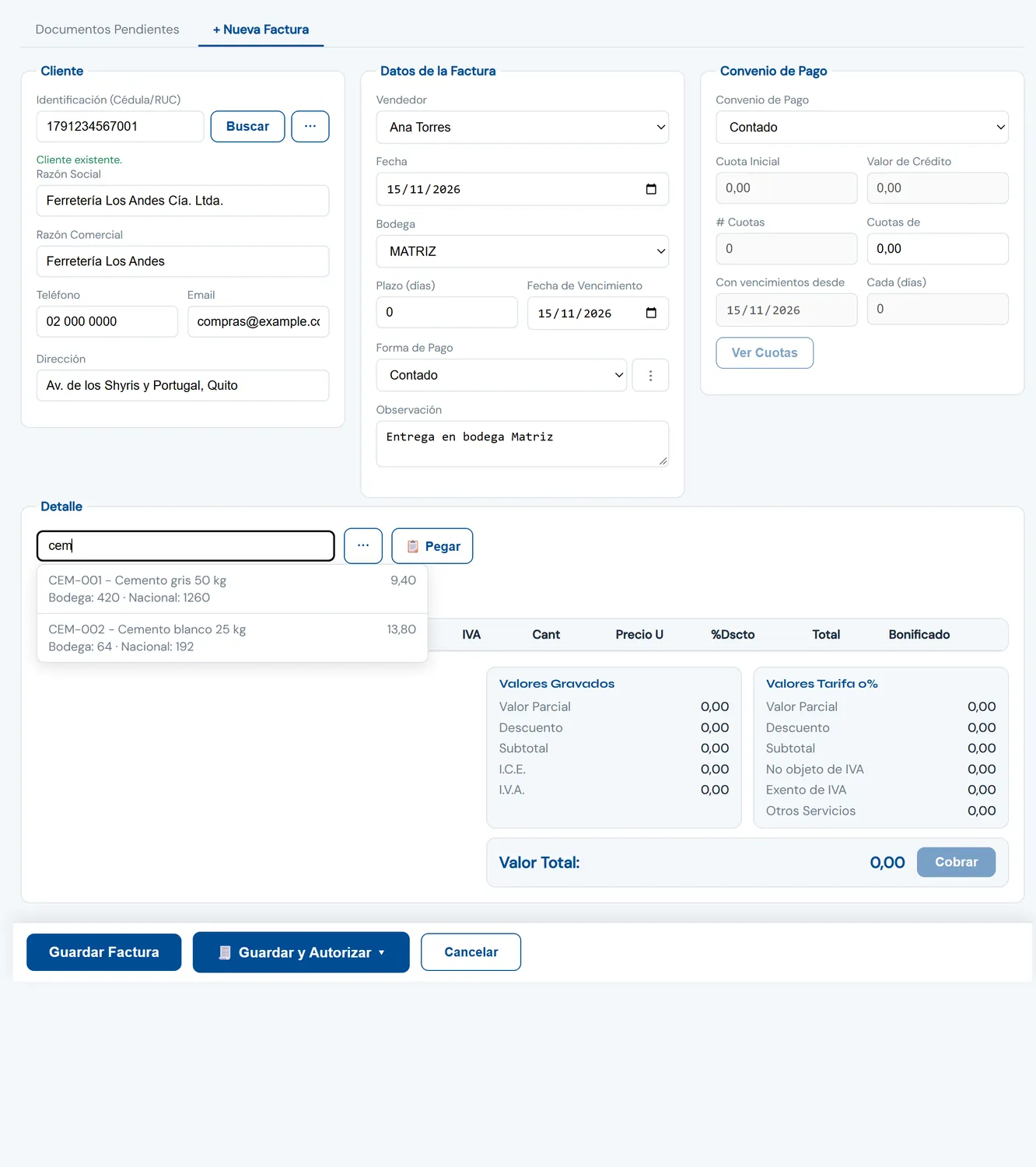
En Detalle escriba el código, el código de barras o parte del nombre del producto. Aparece una lista con las coincidencias, su precio y las existencias: haga clic en la que necesita. Si escribe un código exacto, Enter agrega el producto directamente. El botón ··· busca por tipo de producto y 📋 Pegar agrega varios productos de una vez desde Excel (código, cantidad y precio).
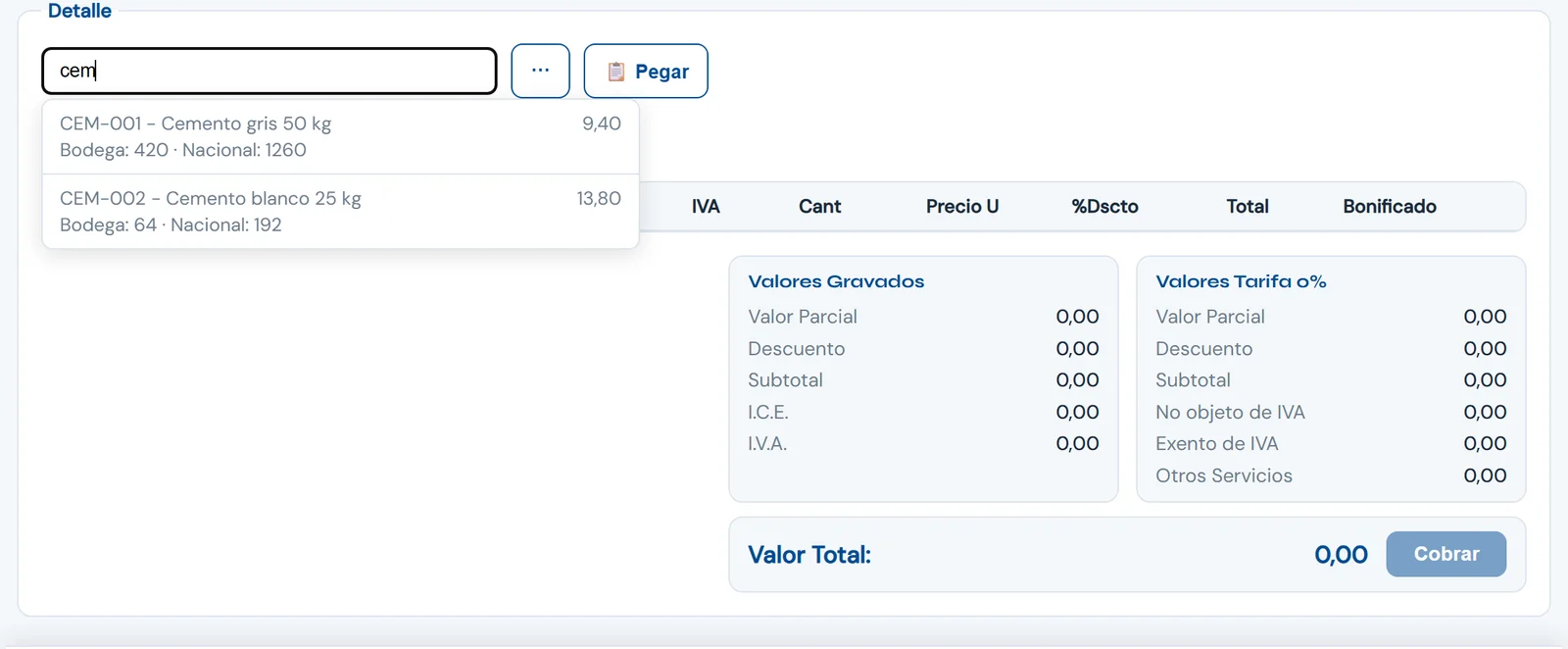
- Escriba el código, el código de barras o parte del nombre.
- Haga clic en el producto de la lista: se agrega como línea.
- ··· busca por tipo de producto.
- Pegar agrega varios productos desde Excel.
-
Paso 6. Revise las líneas y los totales
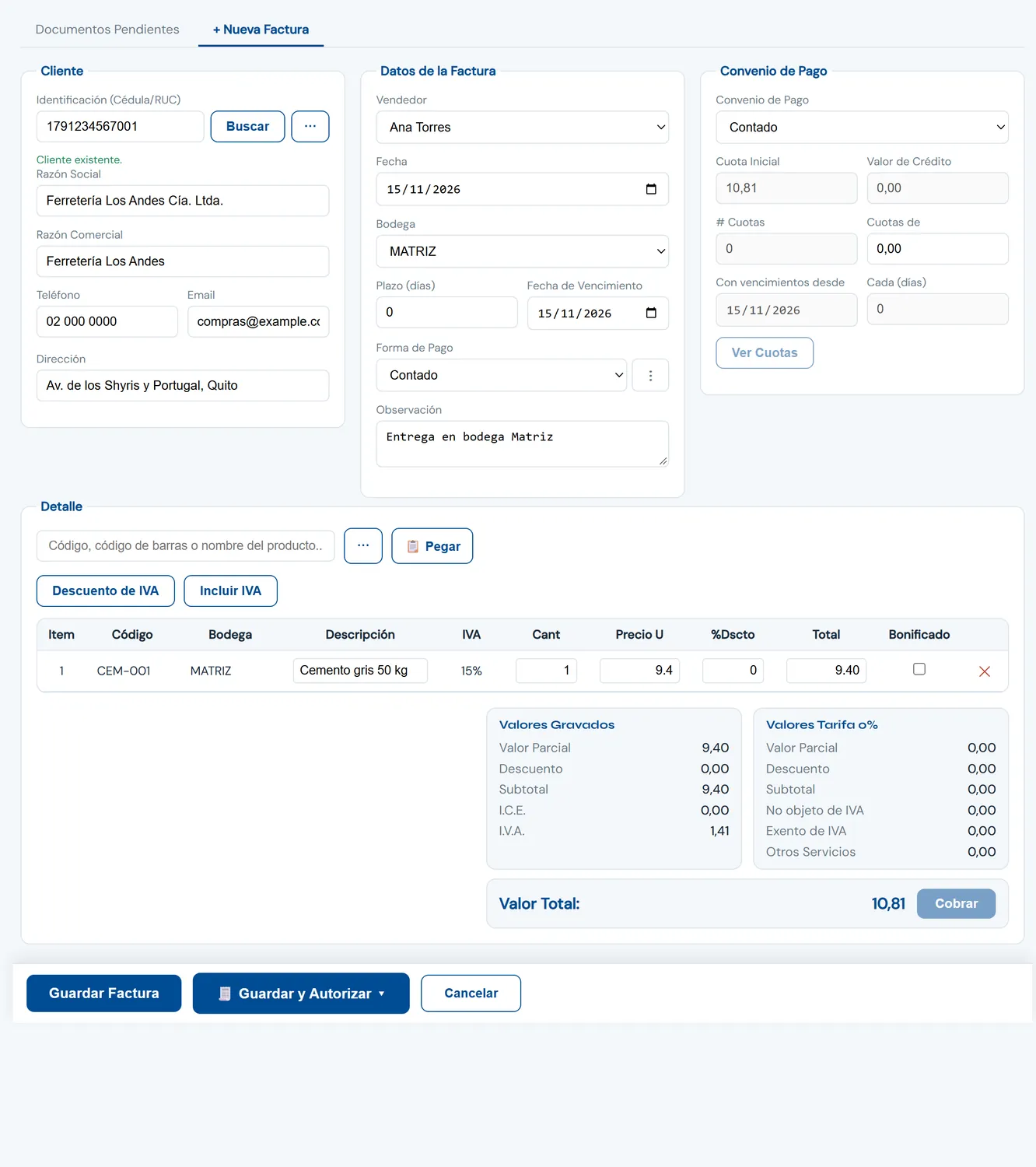
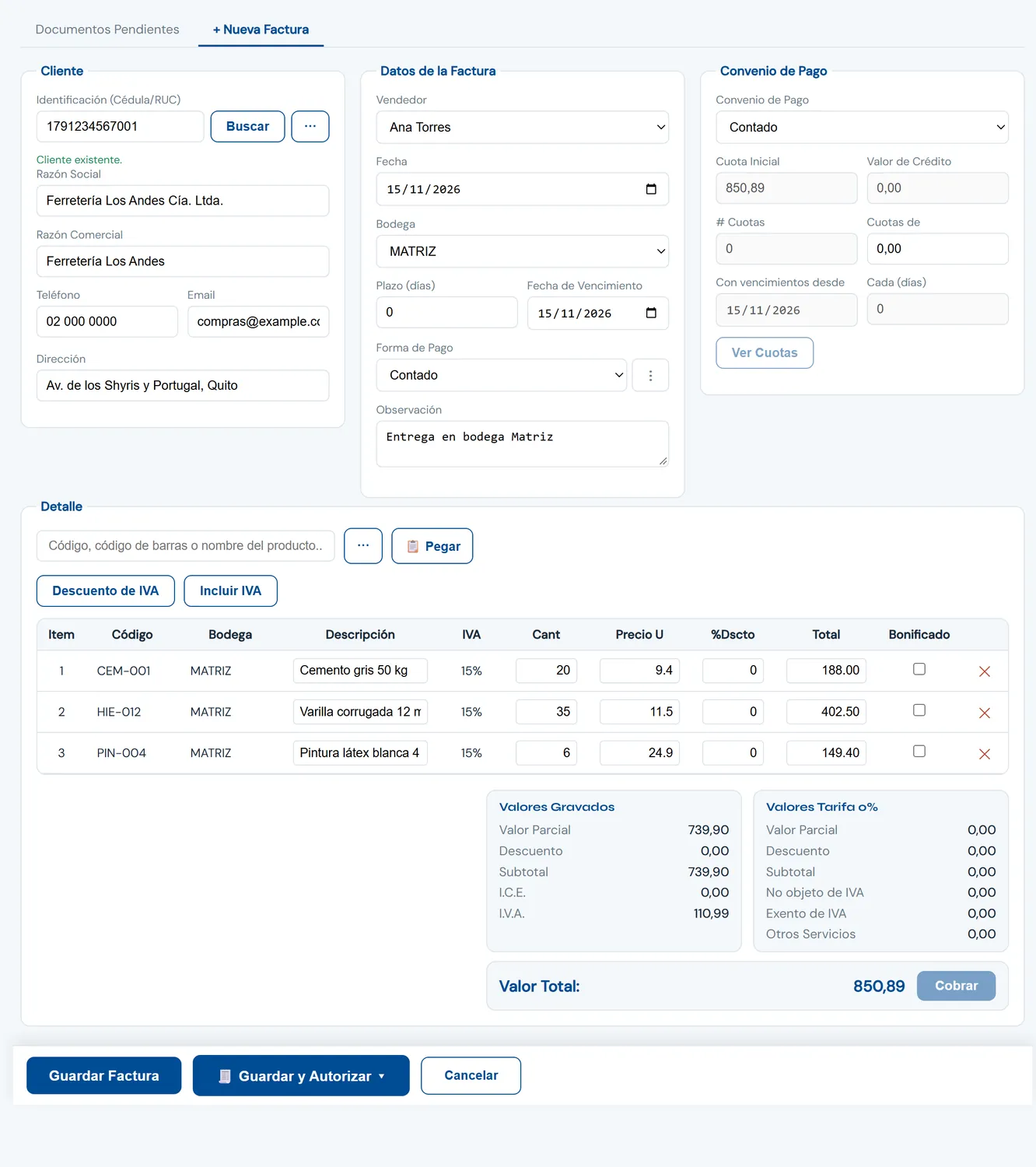
Cada producto queda como una línea del detalle. Puede cambiar la descripción, la Cant, el Precio U, el %Dscto y el Total; el resto se recalcula. Marque Bonificado si la línea no se cobra y pulse ✕ para quitarla. Descuento de IVA pone en el %Dscto de cada línea con IVA el descuento equivalente al IVA, sin tocar el precio; Incluir IVA toma el Precio U como si ya incluyera el IVA y lo separa. Abajo se muestran los valores gravados, los de tarifa 0%, el IVA y el Valor Total.
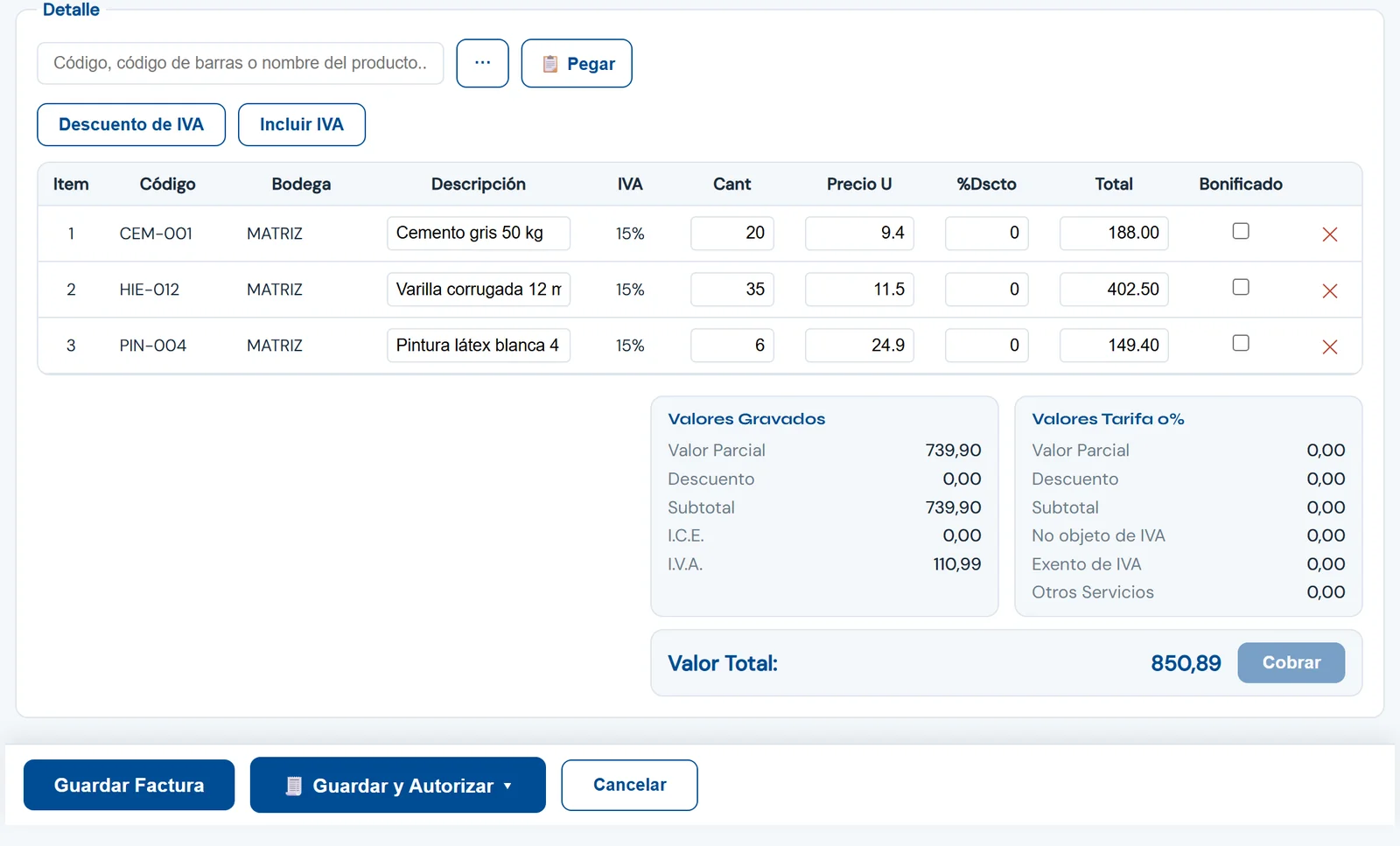
- Cambie Cant, Precio U o %Dscto: el total de la línea se recalcula.
- Bonificado: línea que no se cobra.
- ✕ quita la línea.
- Los totales se actualizan con cada cambio.
- Descuento de IVA e Incluir IVA ajustan los valores de las líneas con IVA.
-
Paso 7. Guarde, o guarde y autorice
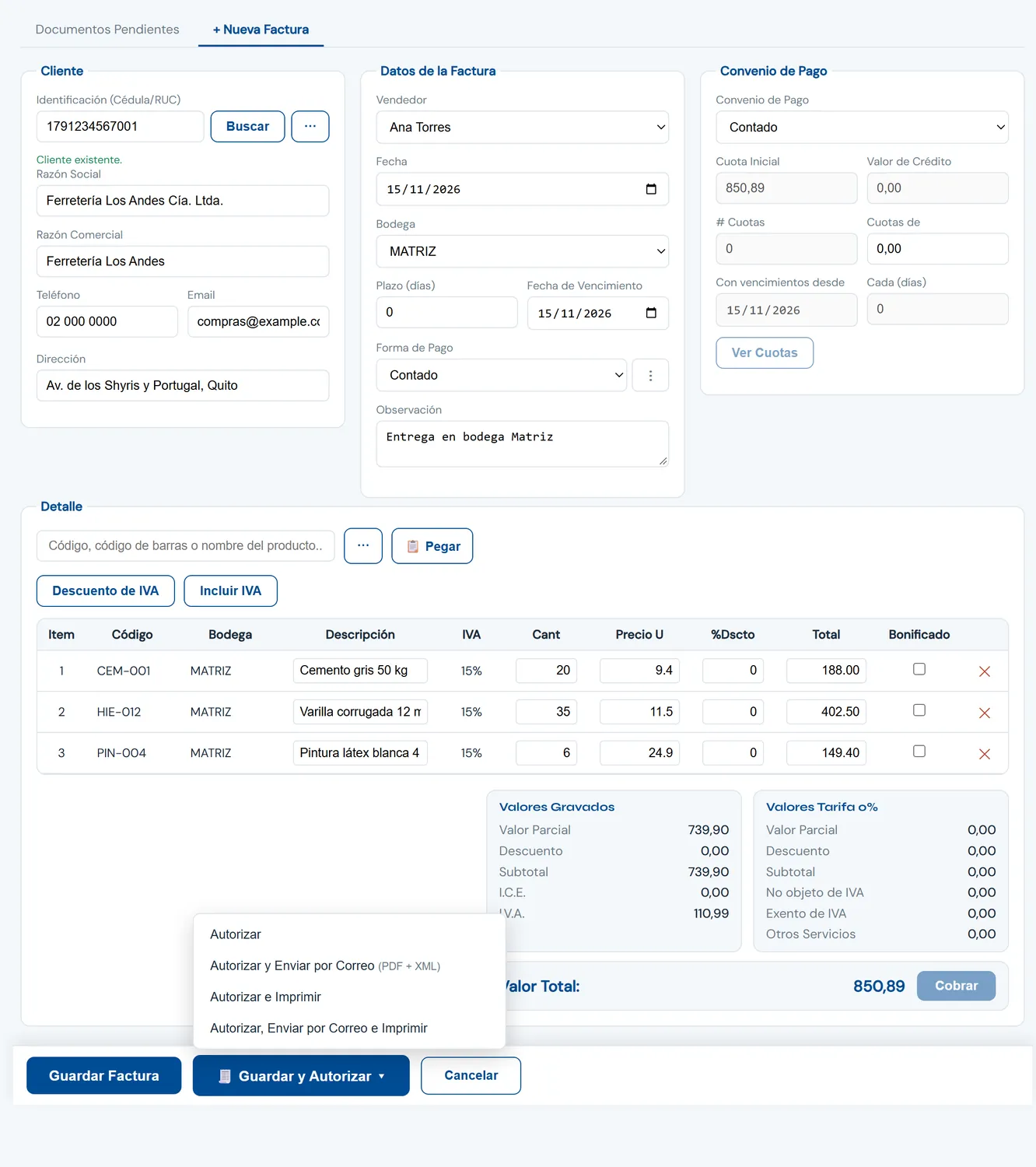
Pulse Guardar Factura si solo quiere grabarla. Si quiere además autorizarla en el SRI, pulse 🧾 Guardar y Autorizar ▾ y elija una opción, sin pasar por la vista previa: Autorizar guarda y autoriza; Autorizar y Enviar por Correo además envía al correo del cliente el PDF y el XML; Autorizar e Imprimir además manda el PDF a imprimir; y Autorizar, Enviar por Correo e Imprimir hace las dos cosas.
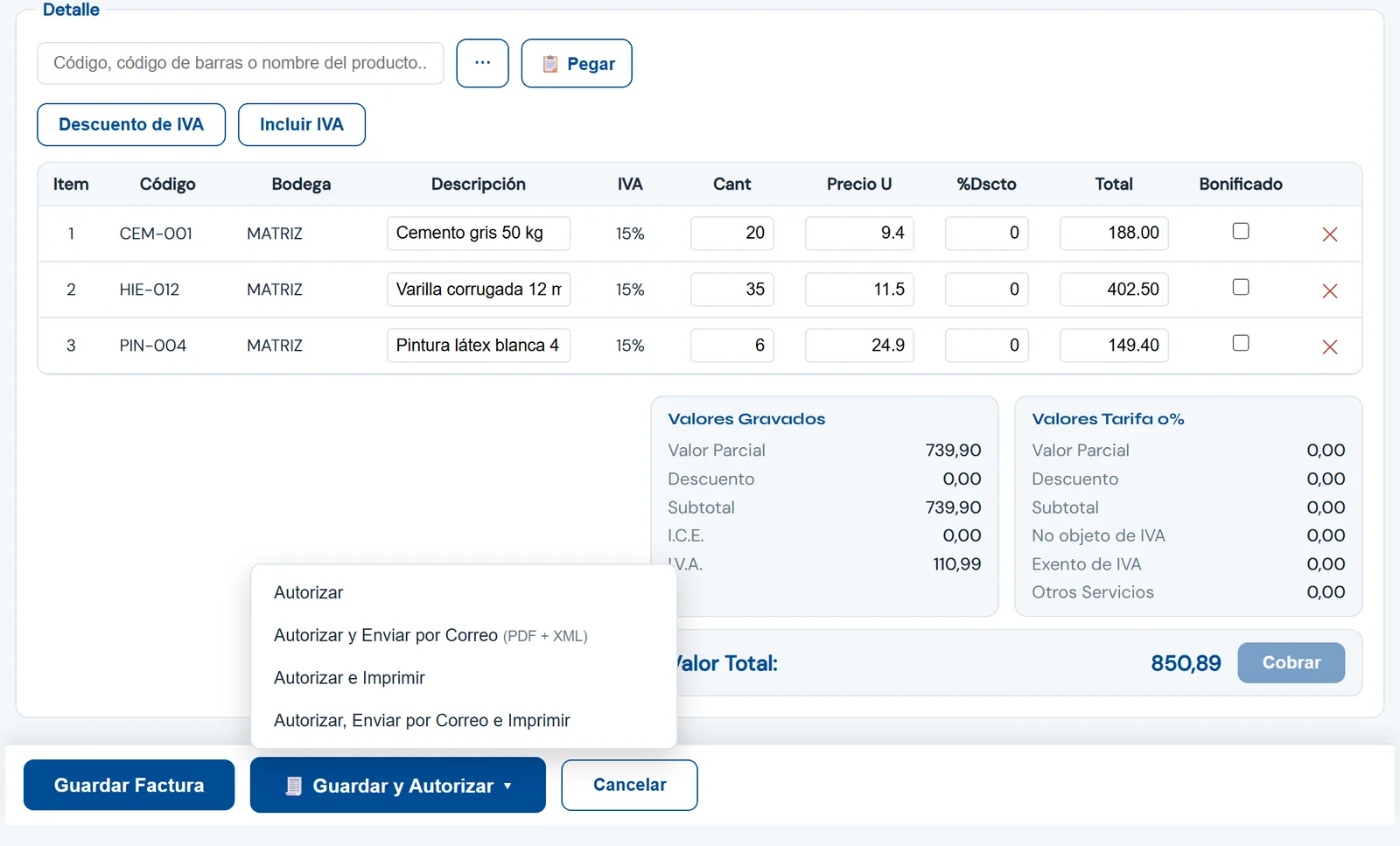
- Guardar Factura: solo guarda.
- Guardar y Autorizar: abre este menú.
- Autorizar: guarda y autoriza en el SRI.
- Autorizar y Enviar por Correo (PDF + XML).
- Autorizar e Imprimir.
- Autorizar, Enviar por Correo e Imprimir.
-
Paso 8. Factura grabada
Al guardar, la pantalla no se cierra: aparece Factura N° … grabada correctamente, la pestaña pasa a Editando Factura N° …, aparece la pestaña Visualizar para ver el documento y se habilita Cobrar (para facturas de contado) y Ver Cuotas. Puede seguir editando la factura: el botón pasa a Guardar Cambios.
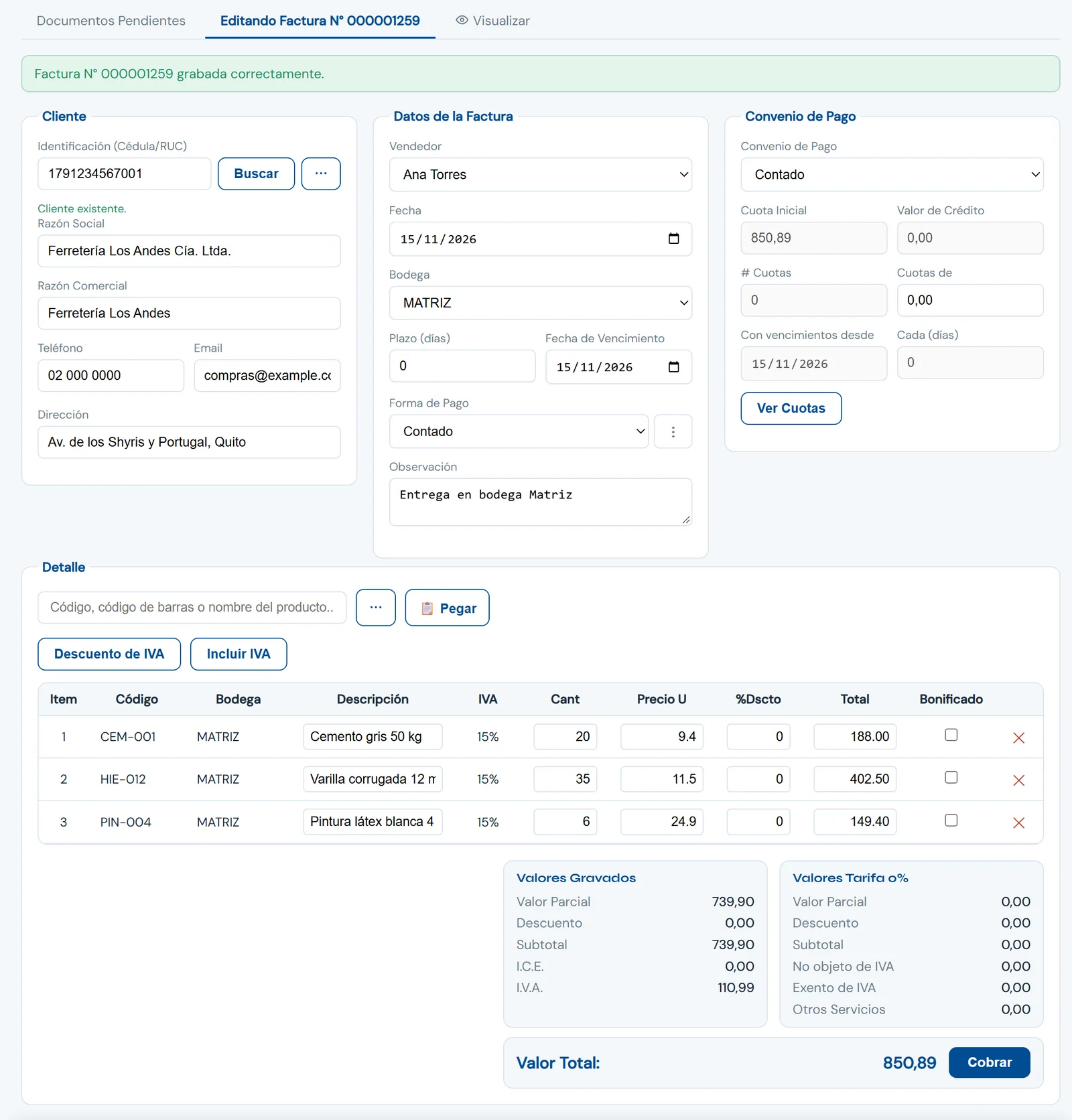
- El mensaje confirma el número de la factura grabada.
- La pestaña pasa a Editando Factura N°…
- Visualizar muestra el documento.
- Cobrar se habilita (facturas de contado).
- Ver Cuotas ya está disponible.
Tenga en cuenta
- En el listado de facturas, la tecla F8 abre una factura nueva; dentro del formulario, F7 la guarda.
- Cobrar no está disponible para las facturas con convenio Financiado: en ese caso, el cobro de cuotas todavía no existe en esta pantalla.
- Las pantallas de esta guía muestran datos de ejemplo (empresa y clientes ficticios).
Aplicación instalada
Este es el tema Factura de Venta del manual de la aplicación instalada, tal como está en el manual. Abrirlo en el manual completo
Definición
Una factura de ventas es un documento solicitando el pago por bienes o servicios vendidos. Por lo general el documento especifica la cantidad y naturaleza de los bienes o servicios involucrados, la fecha y el número de factura.
Ejemplos
Las facturas de ventas varían por tipo de bien o servicio vendido. Ejemplos comúnes incluyen facturas basadas en cantidad para bienes físicos, facturas basadas en tiempo para profesionales de servicios prestados y facturación en progreso para proyectos en construcción.
Efecto sobre el estado de ingresos
Los contadores registran sus facturas de ventas como efectivo adeudado o cuentas por pagar, ingreso en crédito y obligación fiscal. Esta entrada aumenta el ingreso bruto en el estado de ingresos y también aumenta el efectivo y la obligación fiscal en la hoja resumen de balance.
Carga a bordo
Las facturas de ventas para bienes físicos con frecuencia especifican FOB (Freight on Board), punto de embarque o destino FOB. Esta nota especifica los títulos de transferencia en el punto de embarque o de destino, aclarando a la parte obligada por daños incurridos en el tránsito.
Facturas por servicios futuros
Algunos negocios, como abogados privados, emiten facturas por servicios futuros. Las empresas que usan la contabilidad con base de incremento deben sostener ese ingreso como un impuesto sobre la renta diferido por pagar hasta que los servicios son prestados.