


NIGISU Web
Antes de empezar
- Ingrese a NIGISU Web con su usuario y elija la empresa y la sucursal.
- Tenga a mano el código y el nombre del producto, su grupo, su unidad de medida, el IVA que le corresponde y su precio de venta.
- En el listado, el selector <strong>Tipo de Producto</strong> define qué va a crear. Los <strong>Servicios</strong> no llevan bodega; los productos de inventario sí.
Véalo en acción
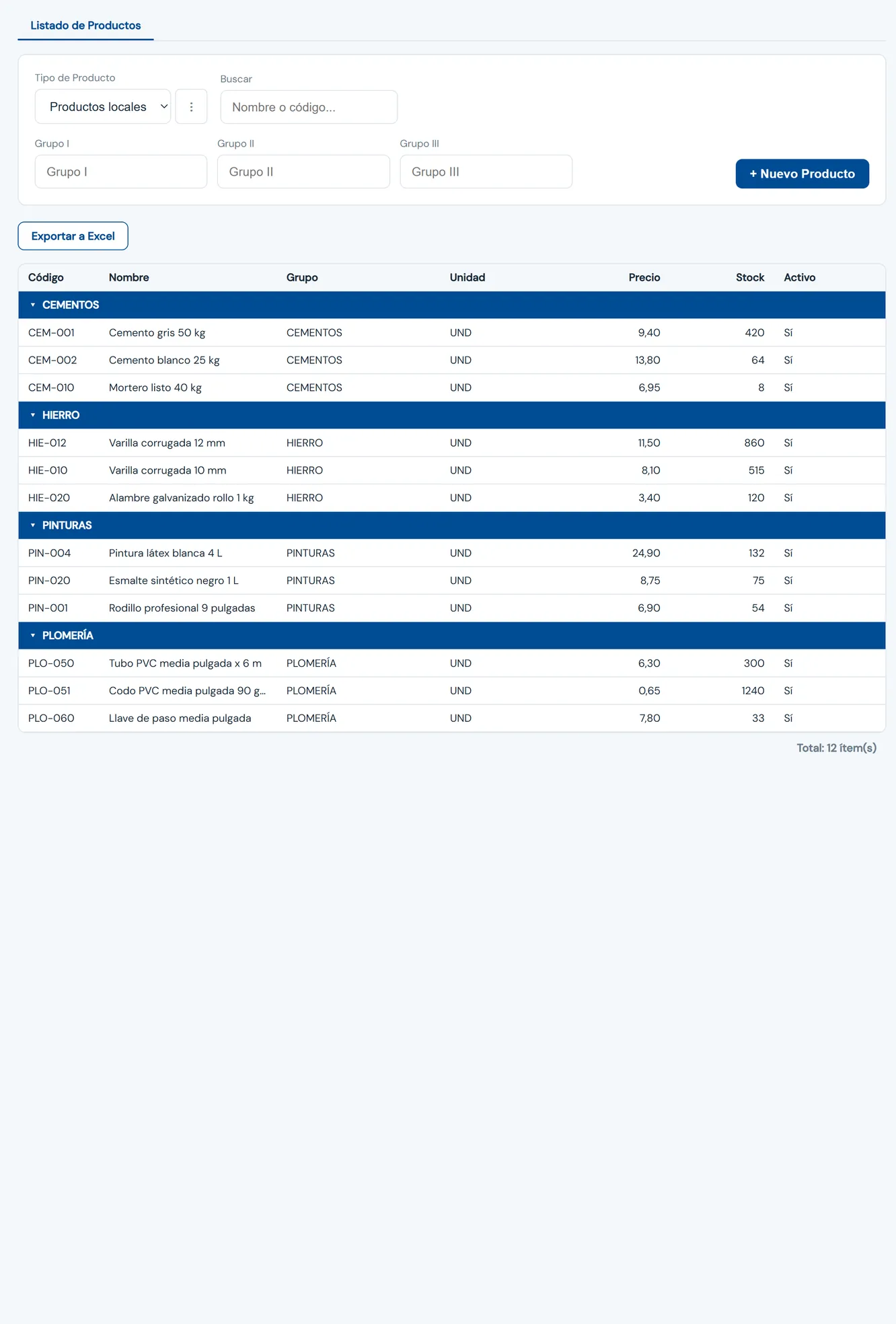
En el listado de Productos, pulse + Nuevo Producto.
Paso a paso
-
Paso 1. Abra Productos
En el menú lateral elija Catálogos > Inventarios > Productos. Se abre el Listado de Productos. Compruebe el Tipo de Producto y pulse + Nuevo Producto.
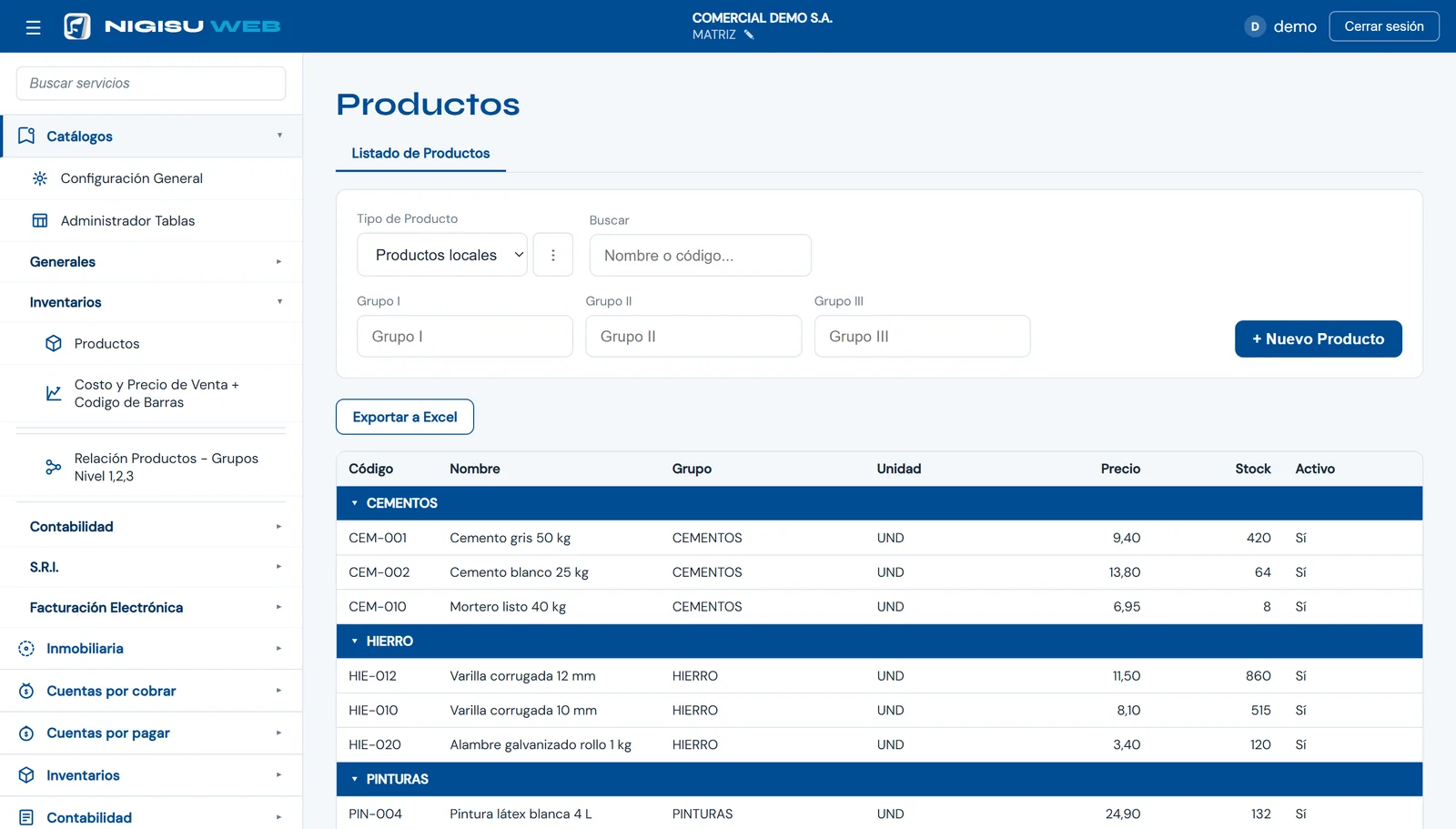
- En el menú lateral, Catálogos.
- Dentro, Inventarios.
- Y allí, Productos.
- Elija el Tipo de Producto.
- Pulse + Nuevo Producto.
-
Paso 2. Reconozca el formulario
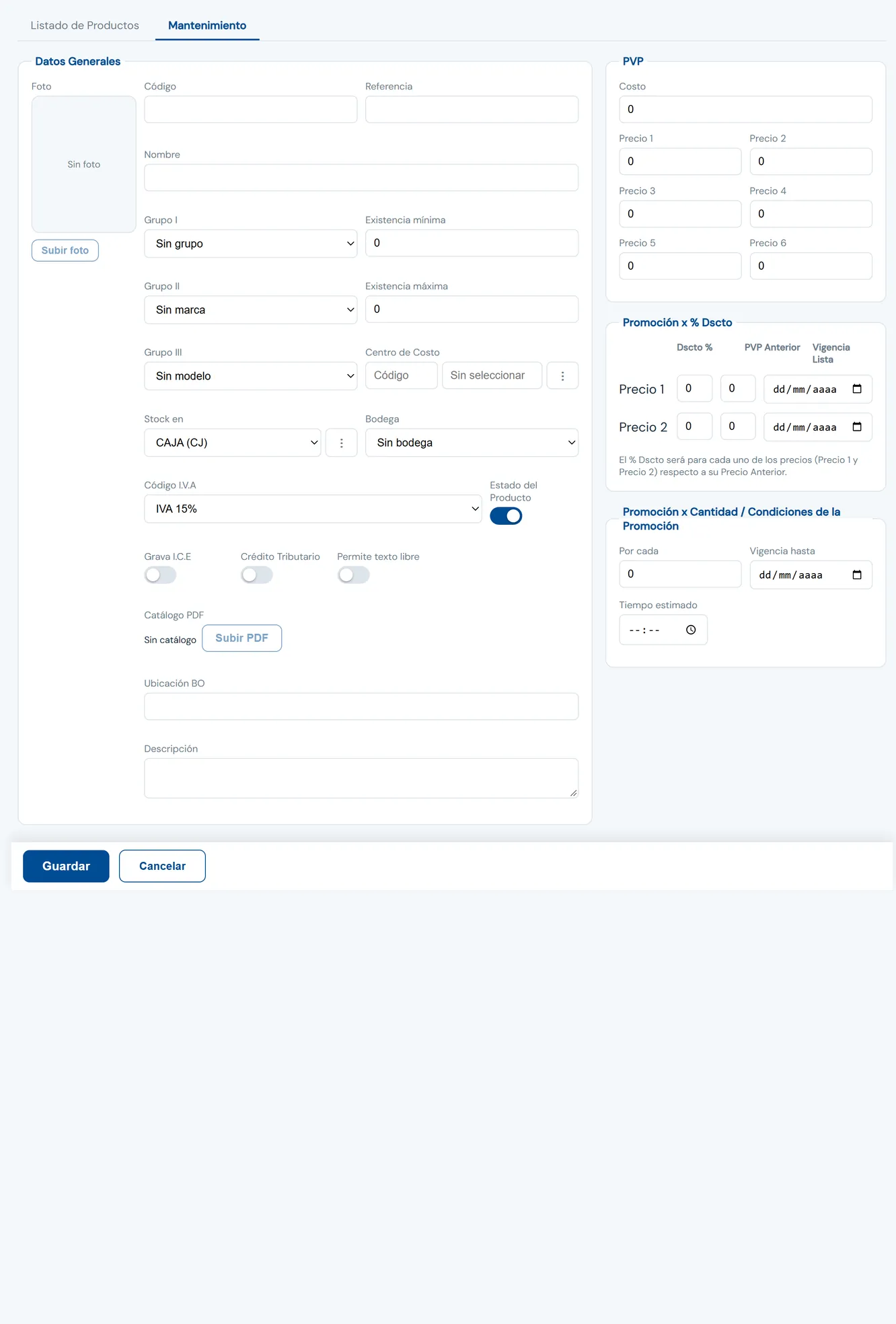
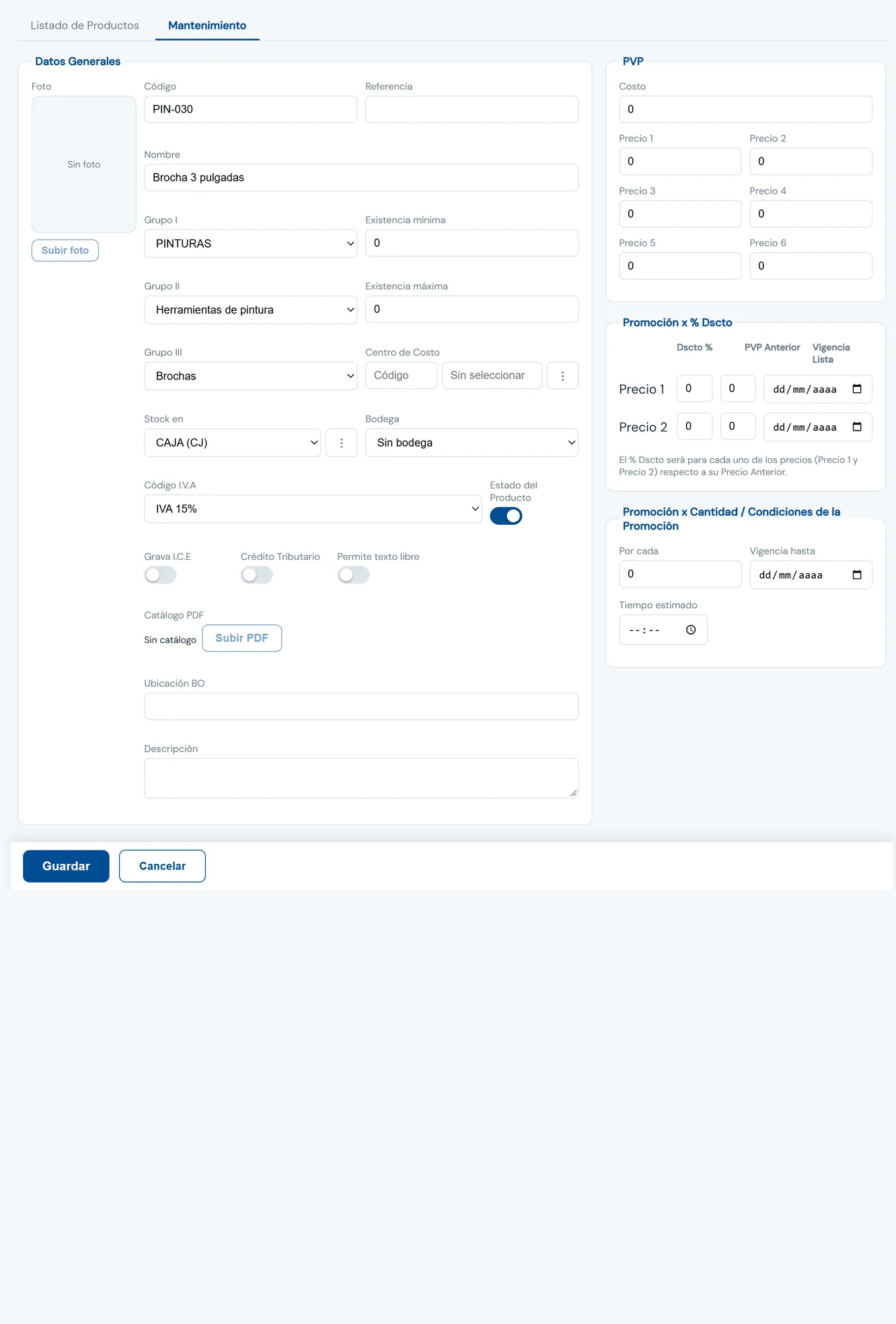
Se abre la pestaña Mantenimiento. A la izquierda están los Datos Generales; a la derecha, el cuadro PVP con los precios. Al pie están Guardar y Cancelar.
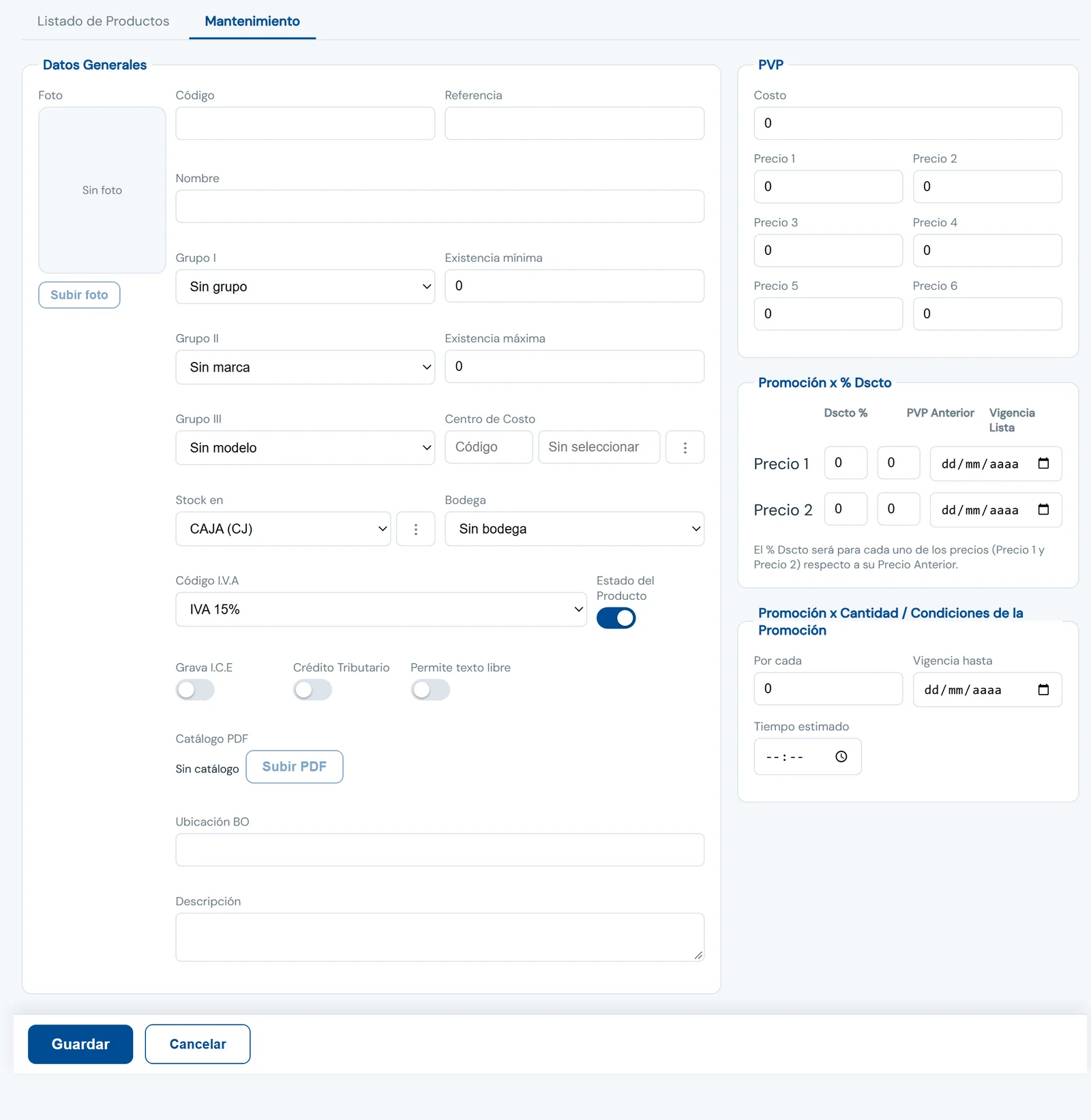
- Datos Generales: código, nombre, grupo, unidad, IVA.
- PVP: costo y precios de venta.
- Guardar o Cancelar.
-
Paso 3. Escriba el código y el nombre
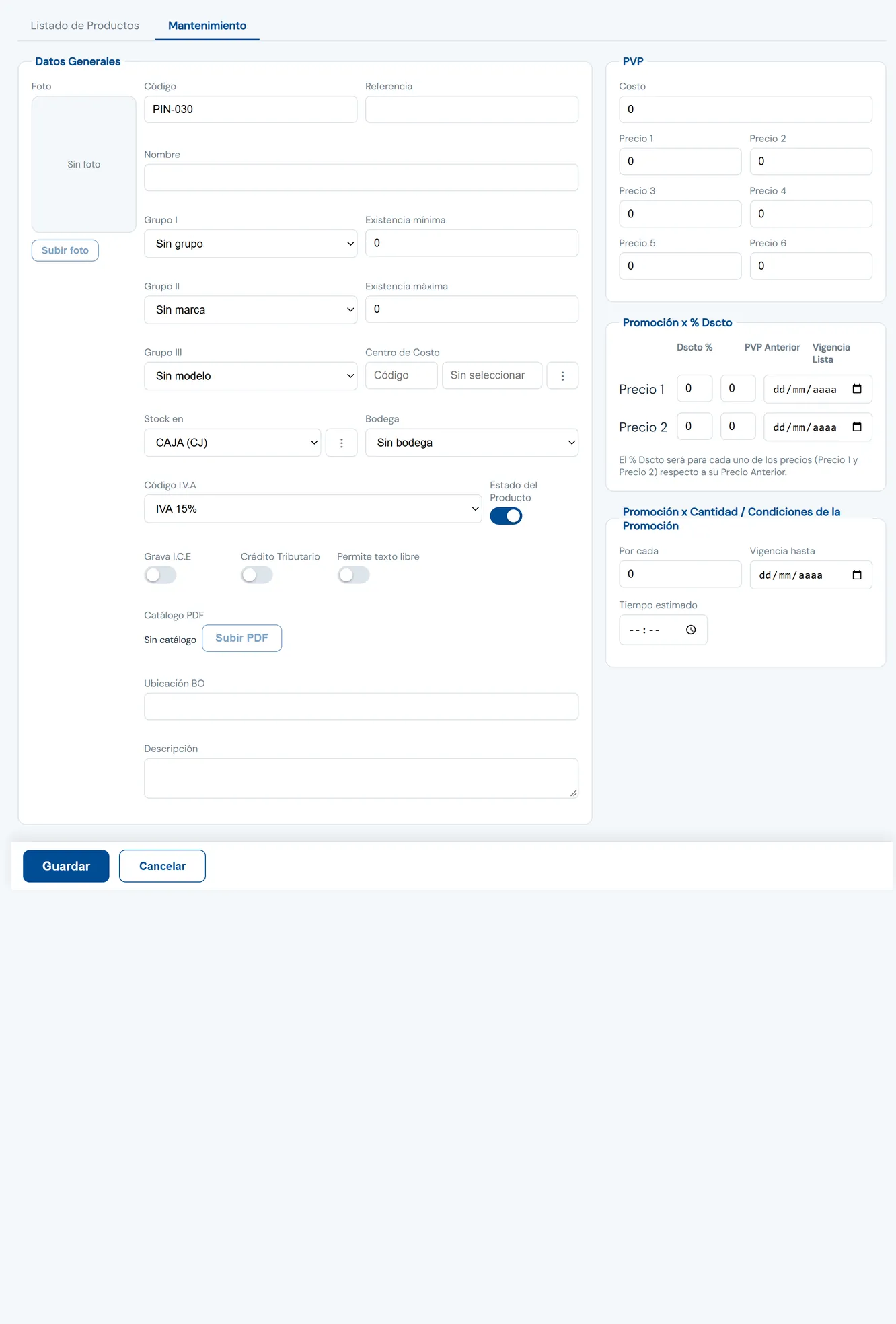
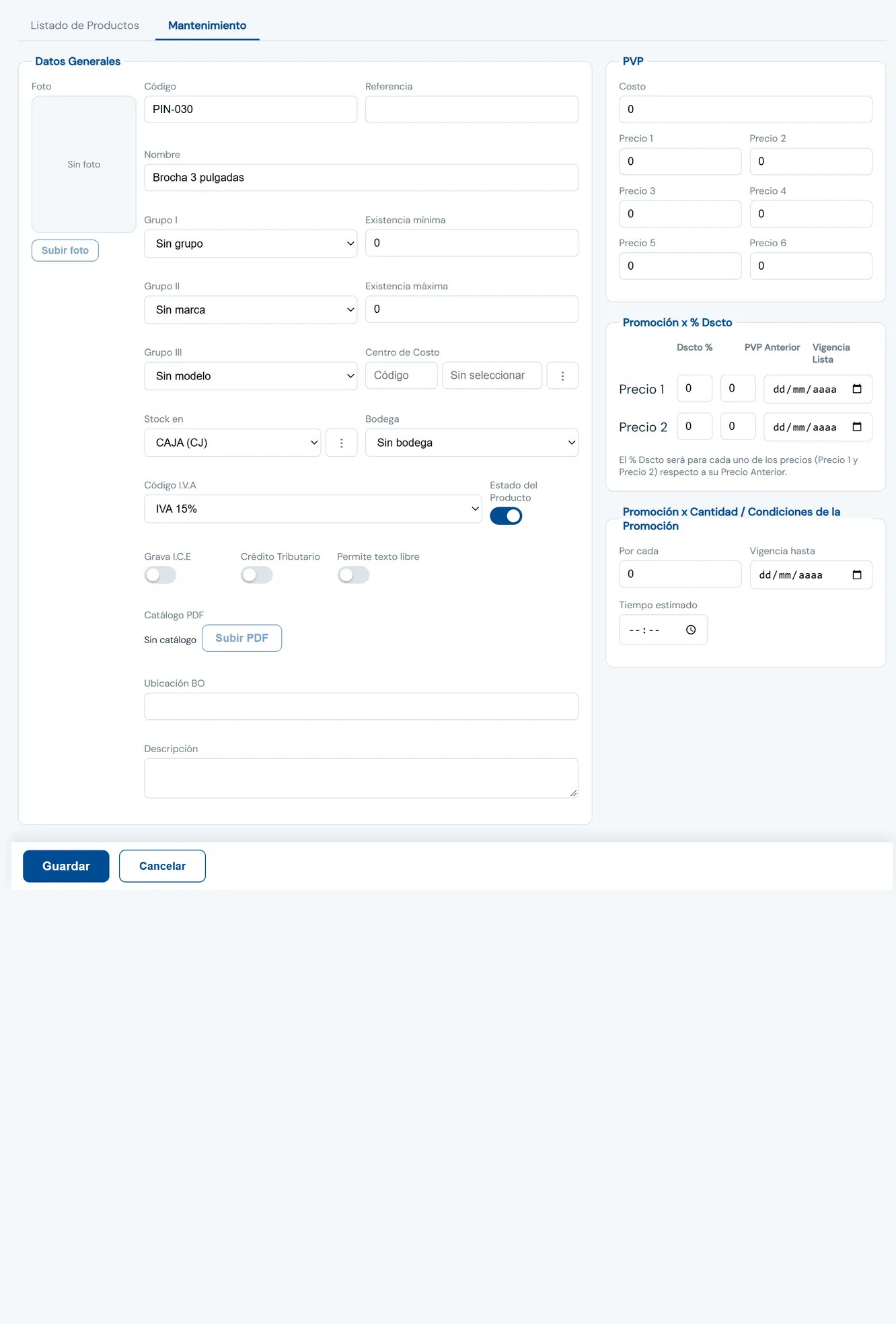
Escriba el Código y el Nombre; ambos son obligatorios. Al salir del código, si ya existe otro producto igual, el sistema avisa Ya existe con su nombre.
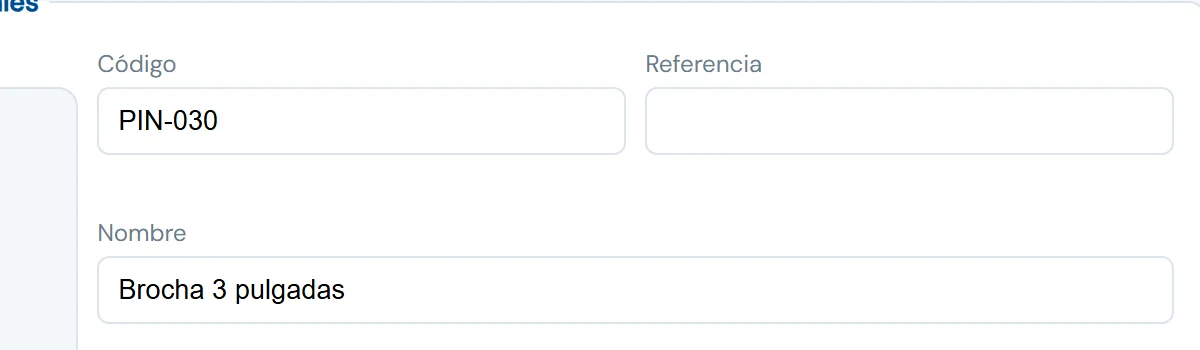
- Código del producto.
- Nombre.
-
Paso 4. Elija el grupo
Grupo I, Grupo II y Grupo III se eligen en cascada: al escoger el primero, el segundo muestra solo los que le corresponden, y lo mismo con el tercero. En los productos de inventario el Grupo III es obligatorio.
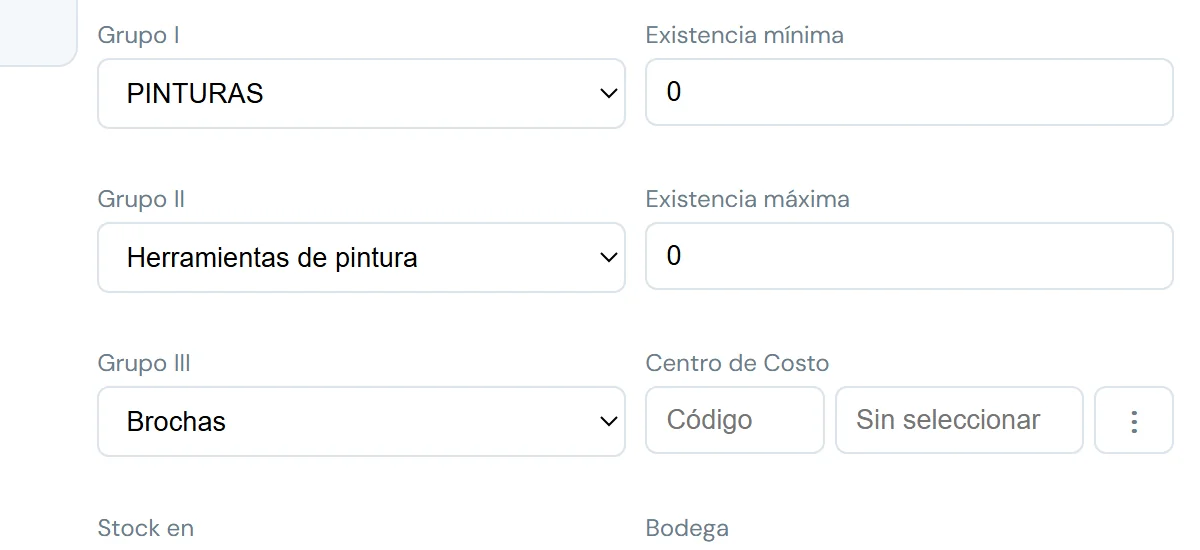
- Grupo I.
- Grupo II.
- Grupo III.
-
Paso 5. Elija unidad, bodega e IVA
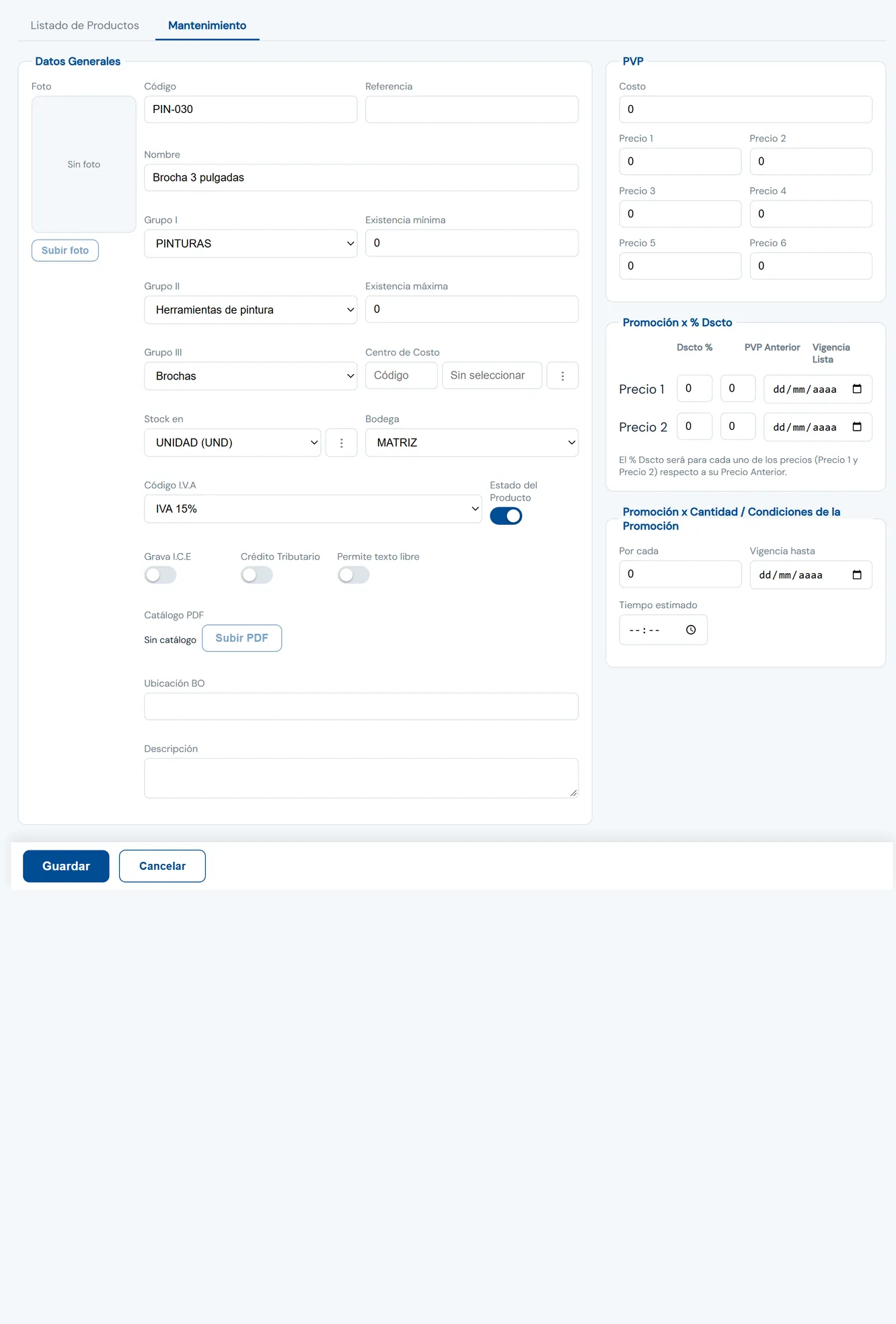
En Stock en elija la unidad de medida. En Bodega, la bodega del producto (los Servicios no tienen este campo). En Código I.V.A, el IVA que le corresponde. Estado del Producto viene activo.
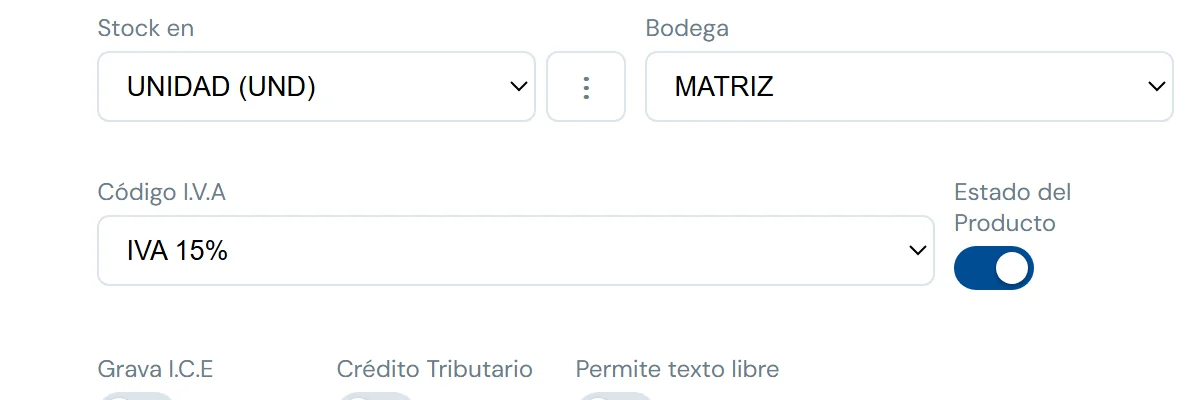
- Stock en: unidad de medida.
- Bodega.
- Código I.V.A.
-
Paso 6. Escriba el precio
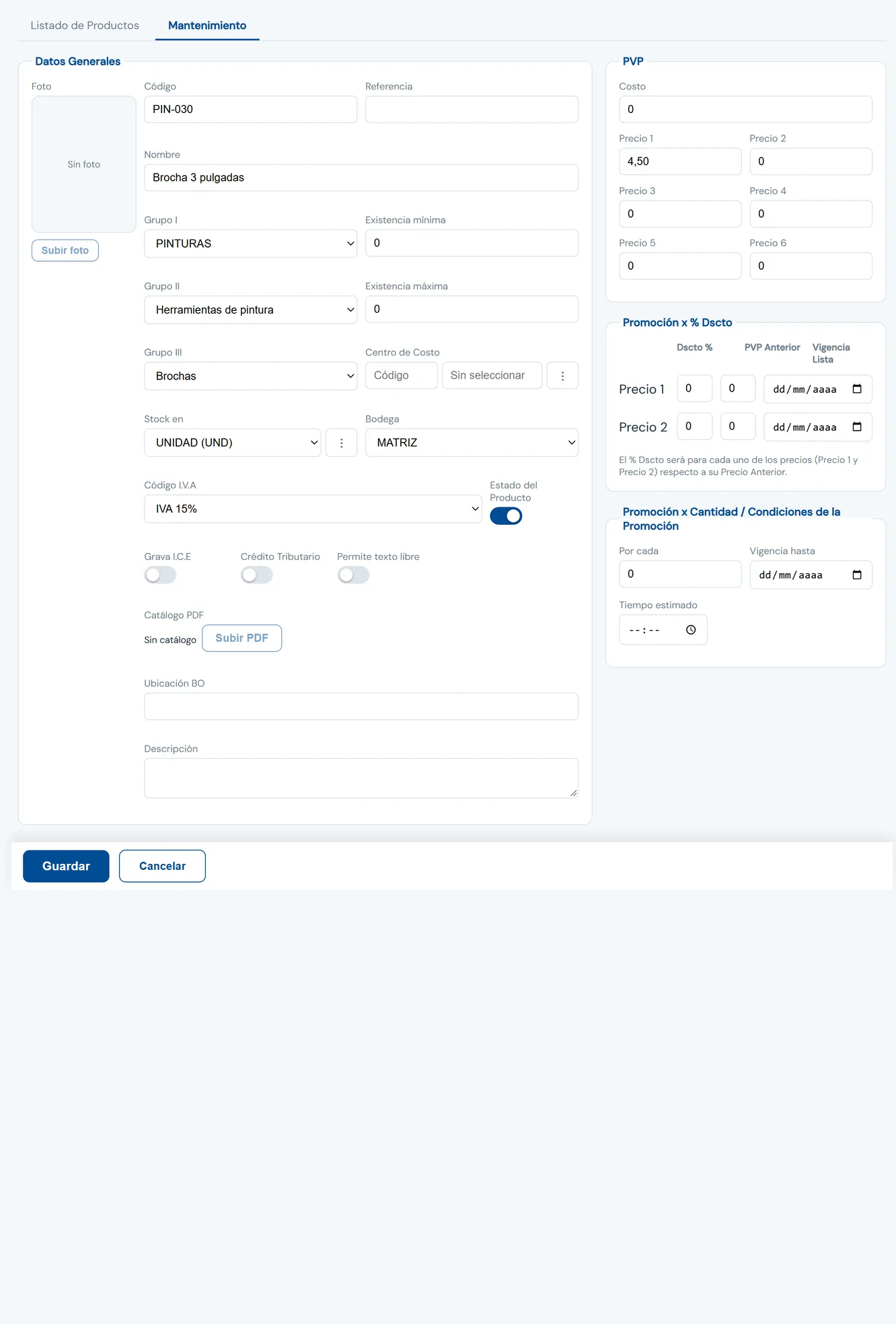
En el cuadro PVP, escriba el precio de venta en Precio 1. Los Precios 2 a 6 son opcionales. El Costo no se escribe aquí: aparece solo de lectura.
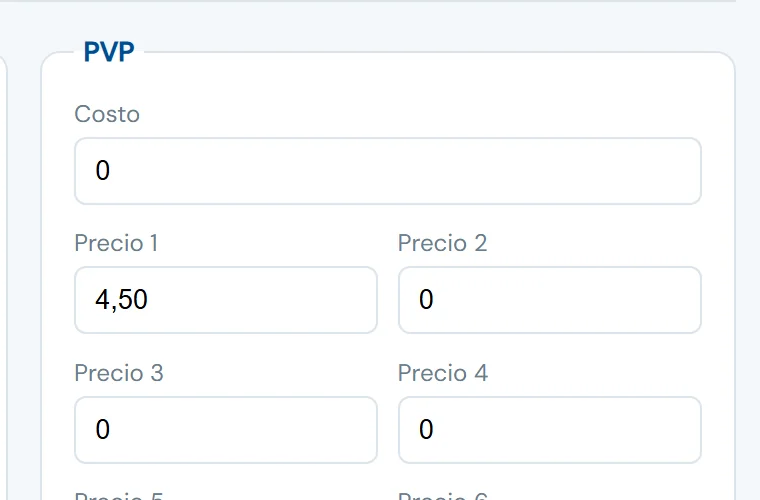
- Costo: solo de lectura.
- Precio 1: el precio de venta.
-
Paso 7. Guarde
Pulse Guardar. También puede usar Ctrl+G o F7. Si falta un dato obligatorio, el navegador lo señala y no guarda.
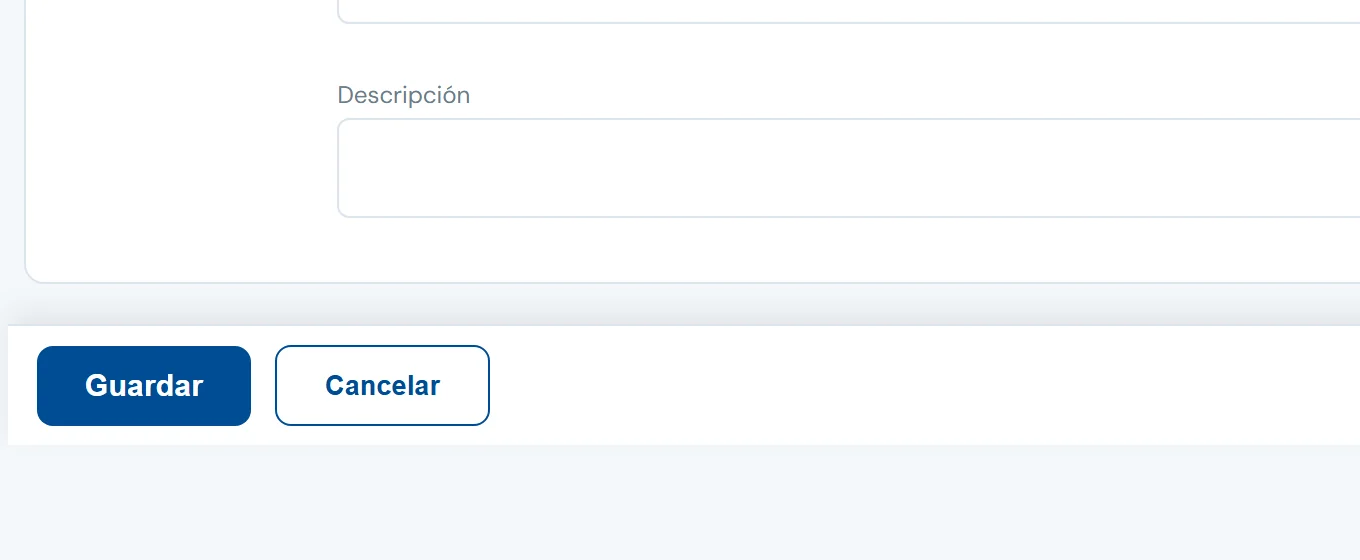
- Pulse Guardar.
-
Paso 8. Revise el resultado
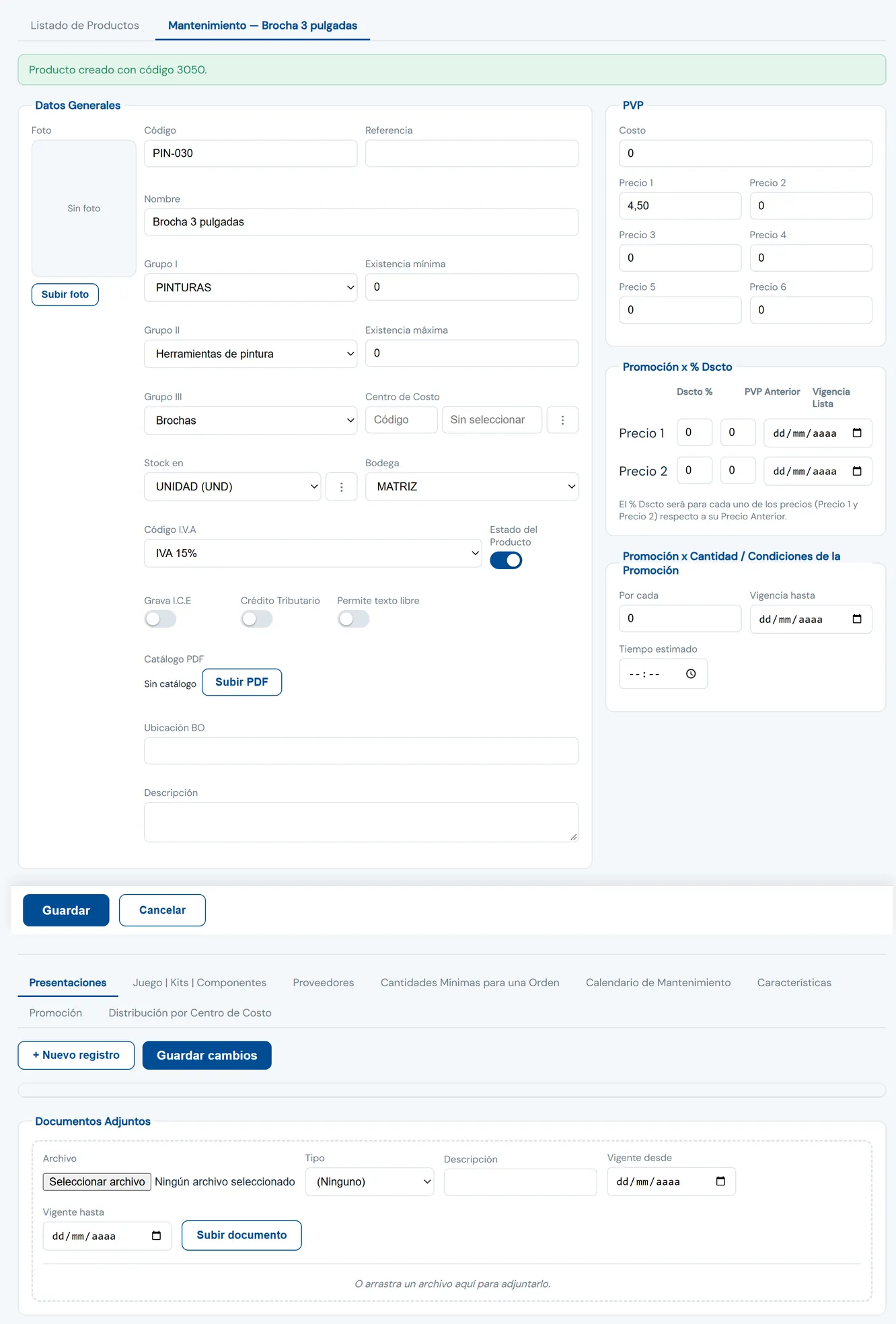
Aparece el aviso verde Producto creado con código… y el formulario se queda abierto. Ahora se habilitan debajo las pestañas de detalle (Presentaciones, Proveedores, Características…), la foto y los documentos adjuntos.
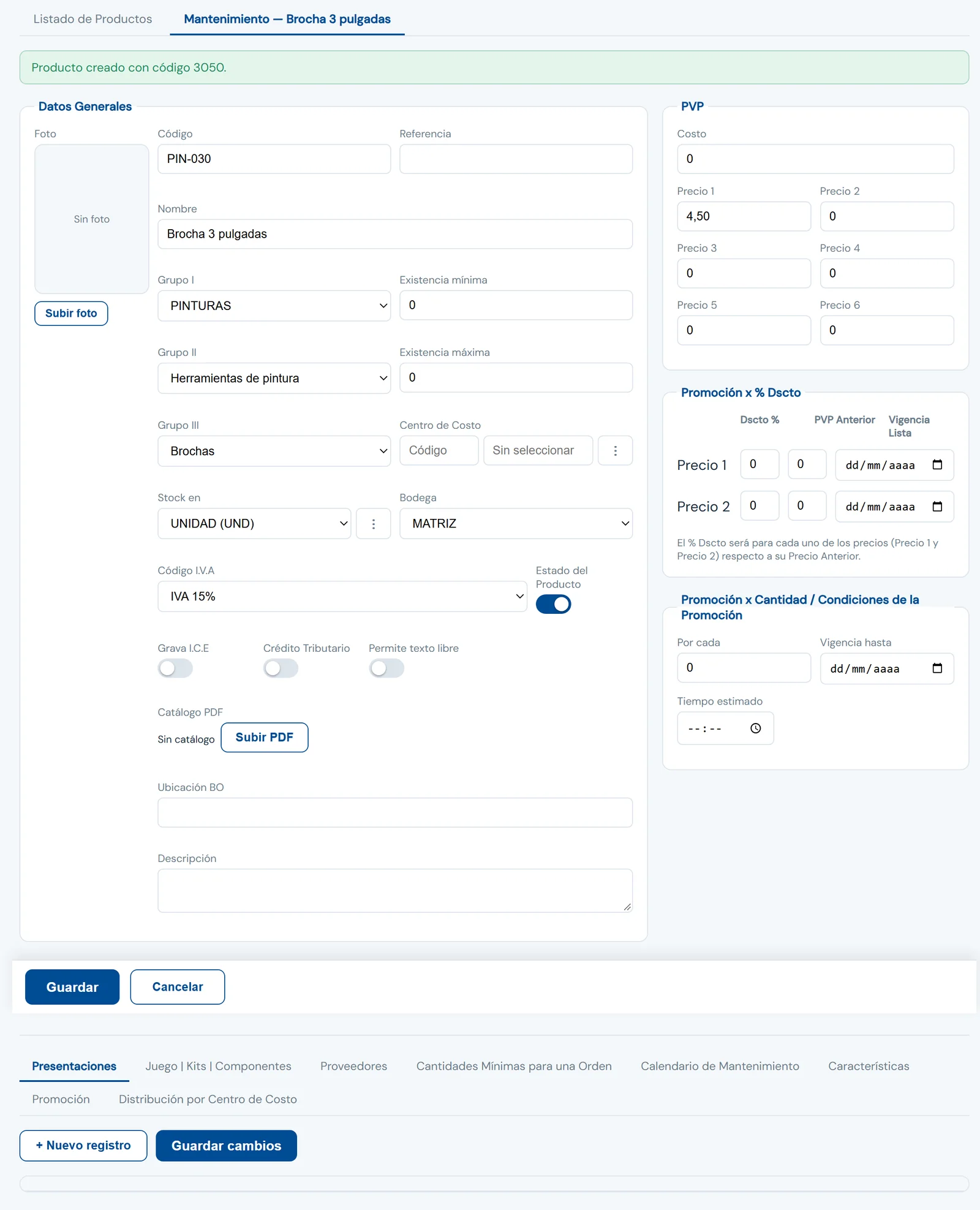
- Aviso de que el producto fue creado.
- Botón Subir foto, ya habilitado.
Tenga en cuenta
- Para Servicios, elija ese tipo en el listado antes de pulsar + Nuevo Producto: el formulario no muestra Bodega y el Grupo III no es obligatorio.
- En el listado, la tecla F8 abre un producto nuevo; dentro del formulario, F7 lo guarda.
- Para cambiar un producto existente, haga clic sobre su fila en el listado.
- Las pantallas de esta guía muestran datos de ejemplo (empresa y productos ficticios).
Aplicación instalada
Este es el tema Creacion de Productos del manual de la aplicación instalada, tal como está en el manual. Abrirlo en el manual completo
Productos Locales
Son Items de inventarios que comercializa una empresa
Para dar mantenimiento, crear, modificar debemos ir por Catálogos / Inventarios / Productos
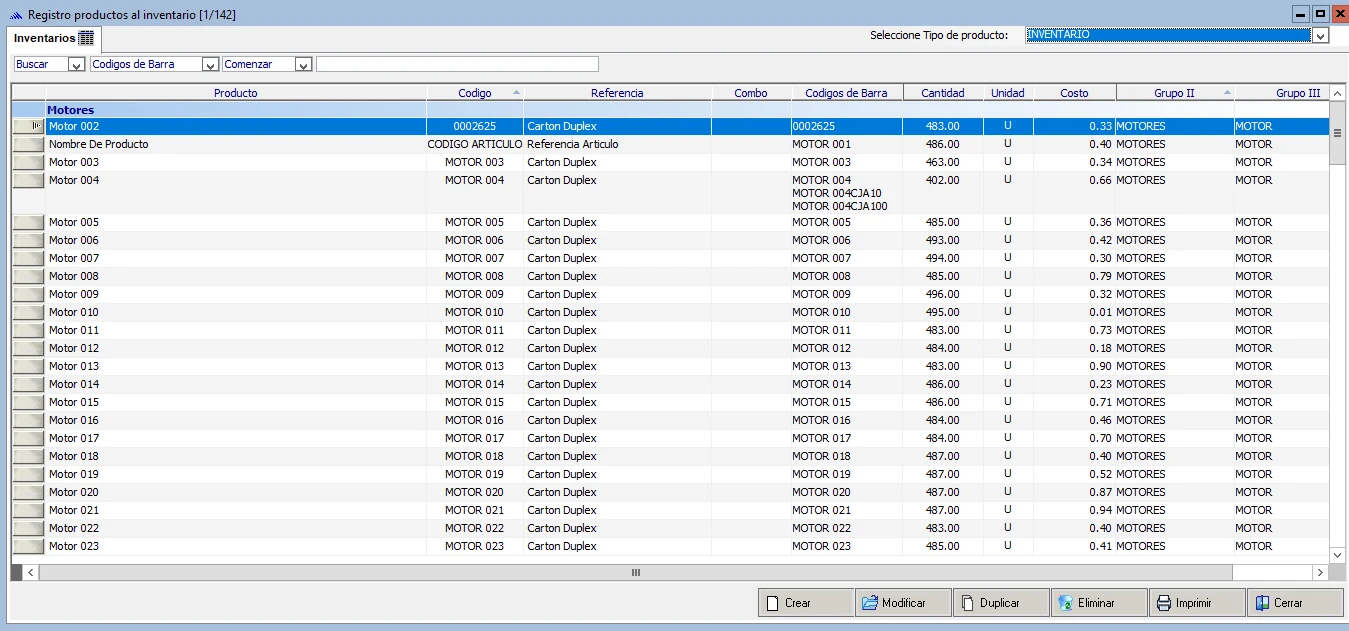
Si hacemos click en Crear o F8 o click en  tenemos la siguiente pantalla.
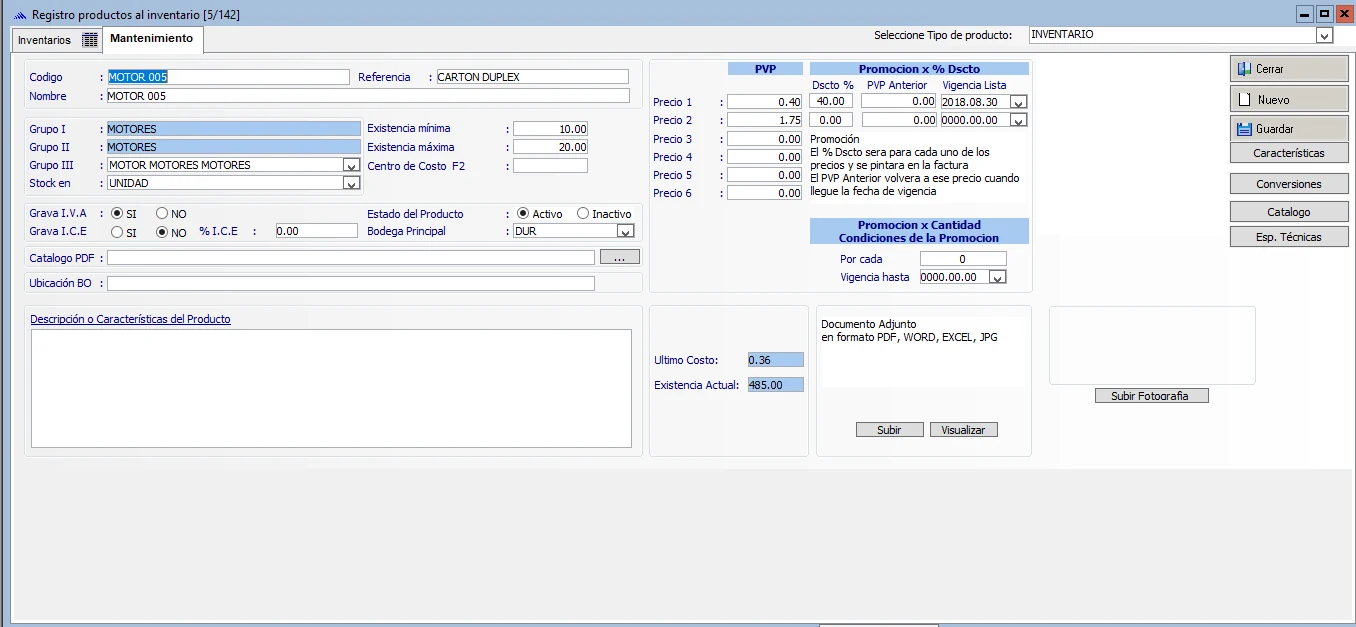
El recuadro donde dice subir fotografia, en realidad tiene una direccion del computador
para que sea facil subir masivamente en el sistema se recomienda poner las fotos con el nombre del campo codigo y en formato jpg
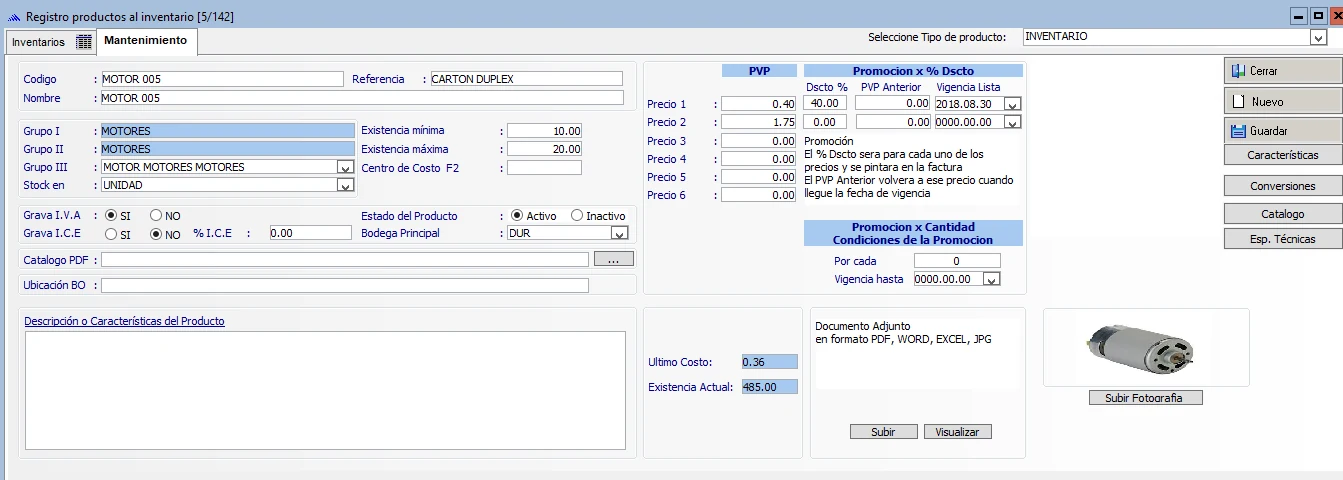
Ejemplo C:\FaccSystem\Fotos\MOTOR 005.jpg
y se vera la pantalla de la siguiente forma
| TECLA DE FUNCION | ACCIÓN |
| F1 | AYUDA |
| F2 | MANTENIMIENTO DE LISTADOS |
| F3 | BUSCAR SIGUIENTE |
| F4 | BUSCAR |
| F5 | REFRECAR |
| F6 | IMPRIMIR DIRECTO |
| F7 | GUARDAR |
| F8 | INSERTAR |
| F9 | ELIMINAR |