


NIGISU Web
Antes de empezar
- Ingrese a NIGISU Web con su usuario y elija la empresa y la sucursal.
- Tenga a mano la cédula, el RUC o el pasaporte del cliente y su nombre o razón social. El correo, la dirección y los teléfonos son opcionales.
- Por la opción de menú <strong>Personas - Clientes</strong> la relación <strong>Cliente</strong> ya viene marcada: no tiene que buscarla.
Véalo en acción
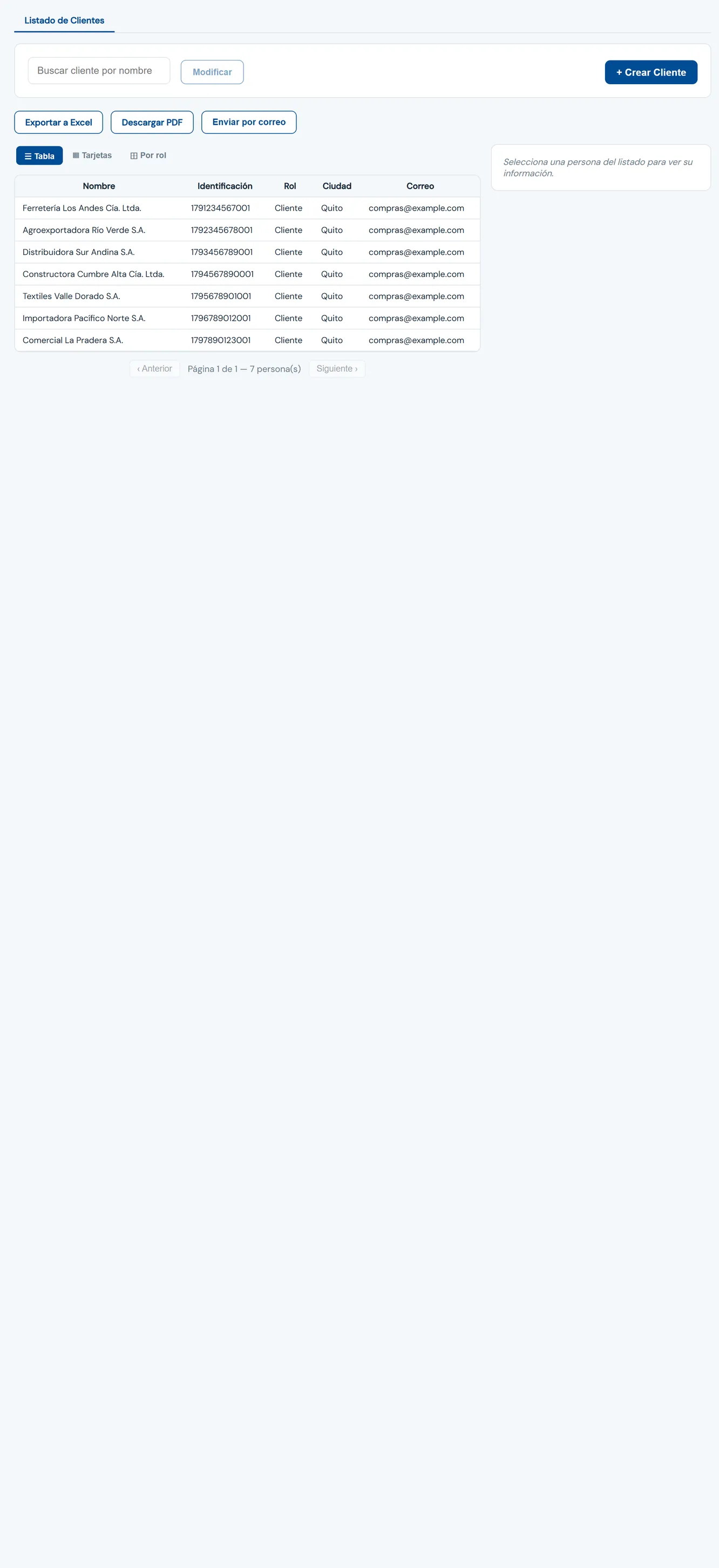
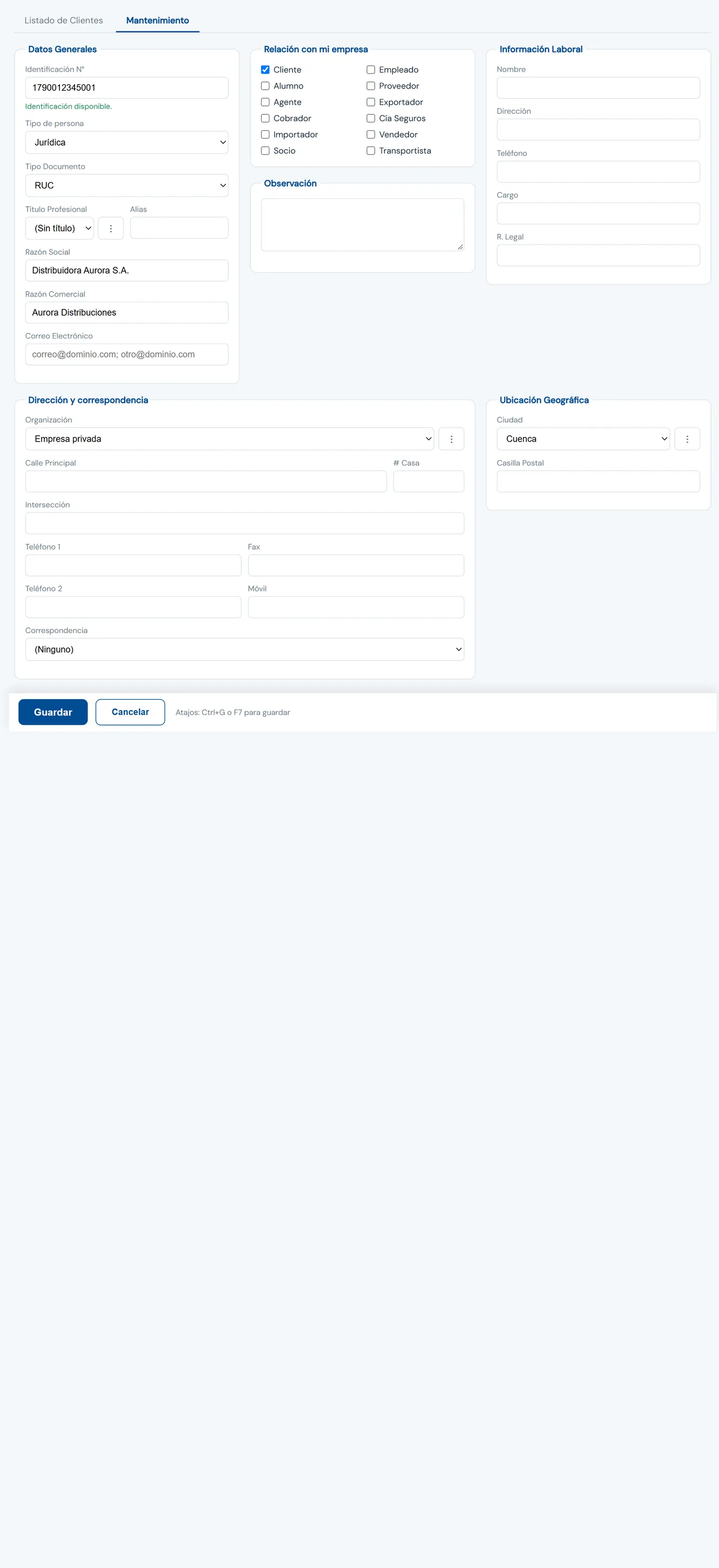
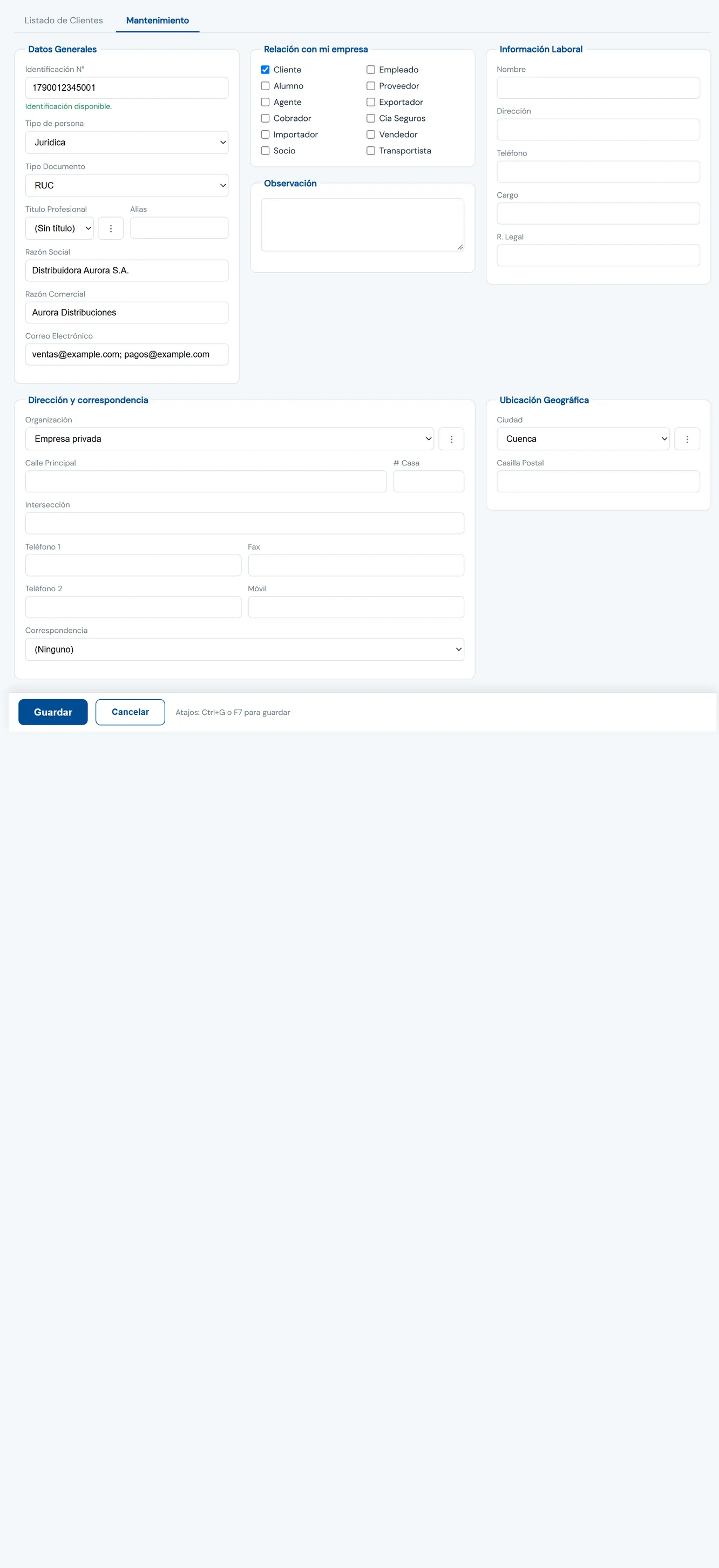
En el listado de Clientes, pulse + Crear Cliente.
Paso a paso
-
Paso 1. Abra Personas - Clientes
En el menú lateral elija Catálogos > Generales > Clientes > Personas - Clientes. Se abre el Listado de Clientes. Pulse + Crear Cliente.
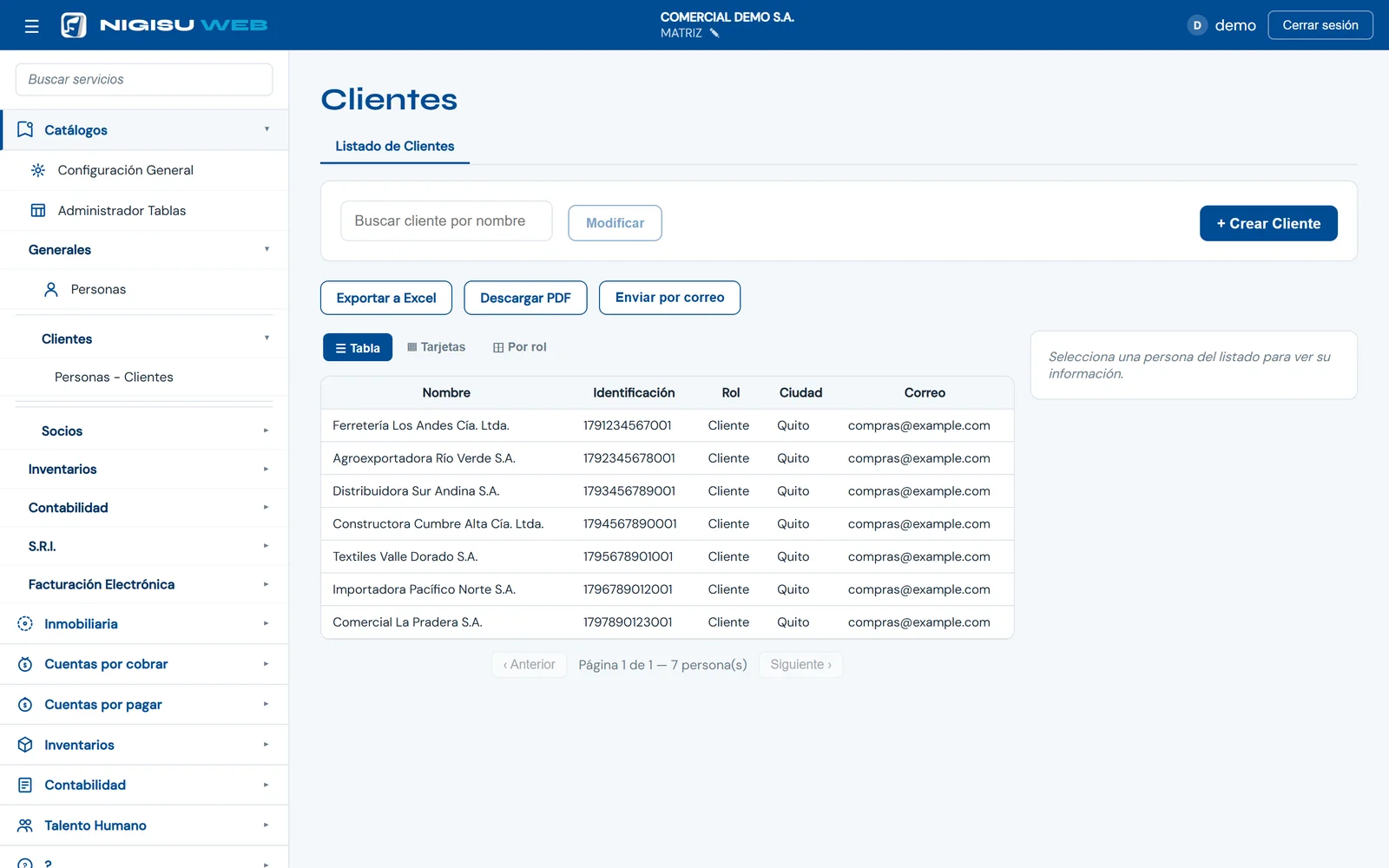
- En el menú lateral, Catálogos.
- Dentro, Generales.
- Luego Clientes.
- Y allí, Personas - Clientes.
- En el listado, pulse + Crear Cliente.
-
Paso 2. Reconozca el formulario
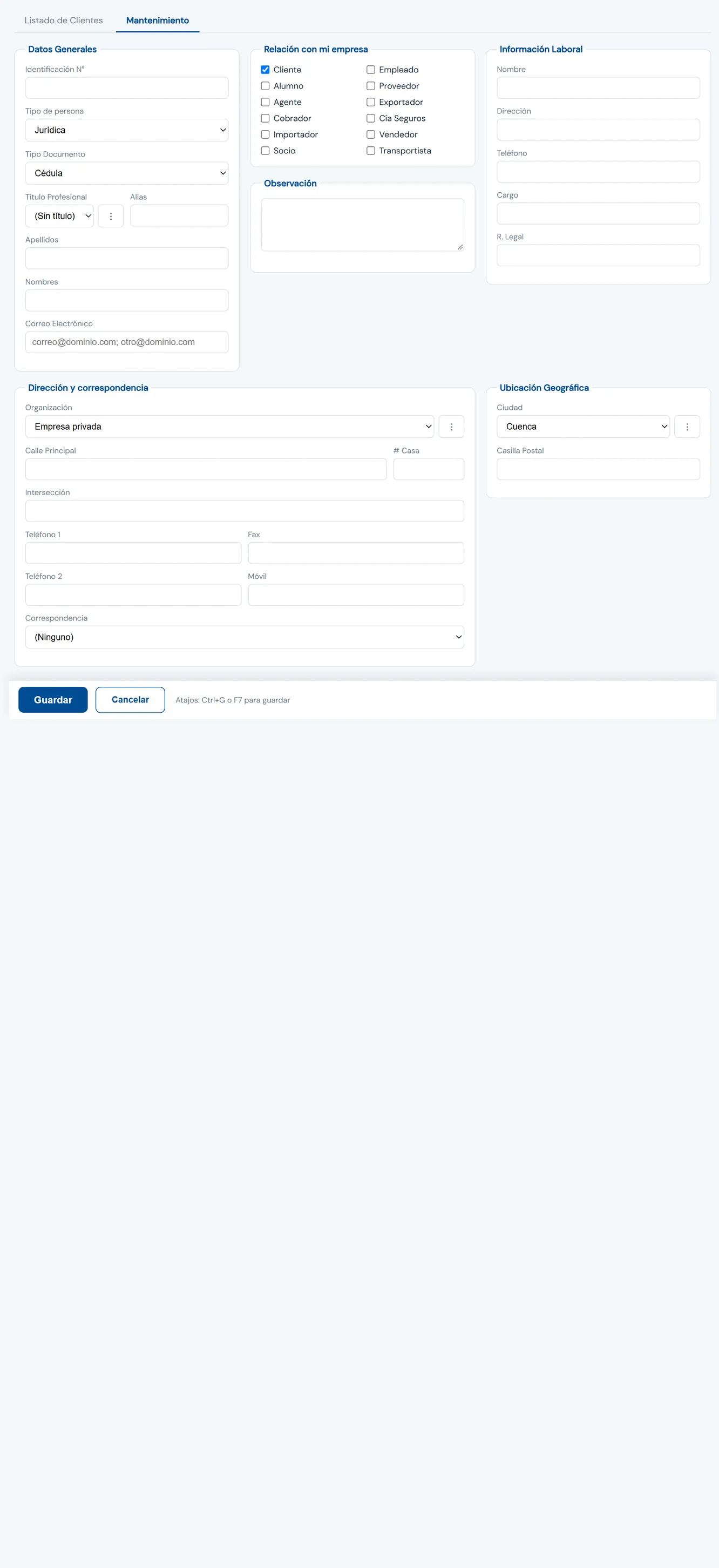
Se abre la pestaña Mantenimiento con el formulario vacío. Arriba están Datos Generales y Relación con mi empresa; debajo, Dirección y correspondencia. Al final están los botones Guardar y Cancelar.
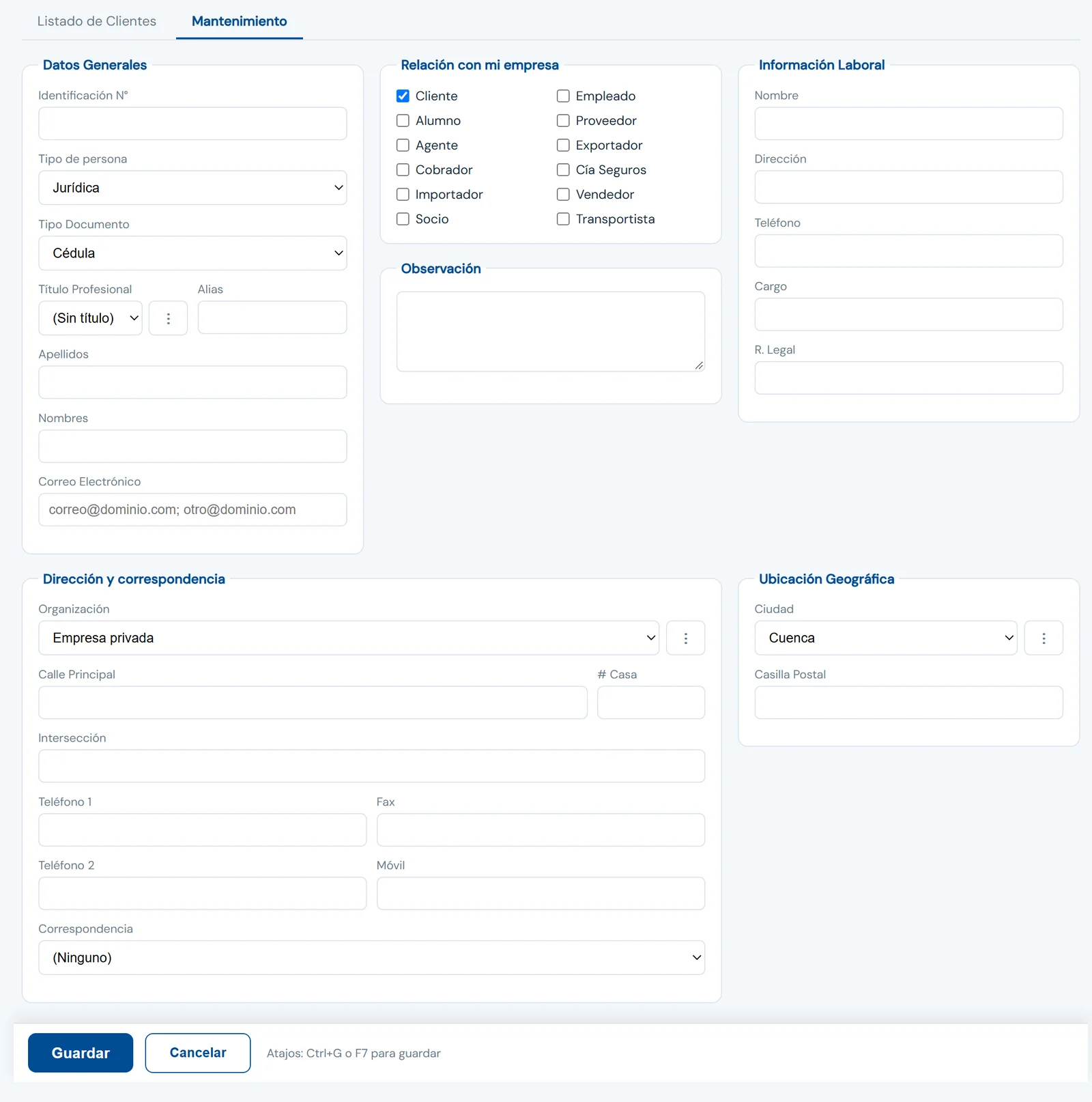
- Datos Generales: identificación, nombre y correo.
- Relación con mi empresa: aquí se marca que es cliente.
- Dirección y correspondencia: opcional.
- Guardar o Cancelar.
-
Paso 3. Escriba la identificación
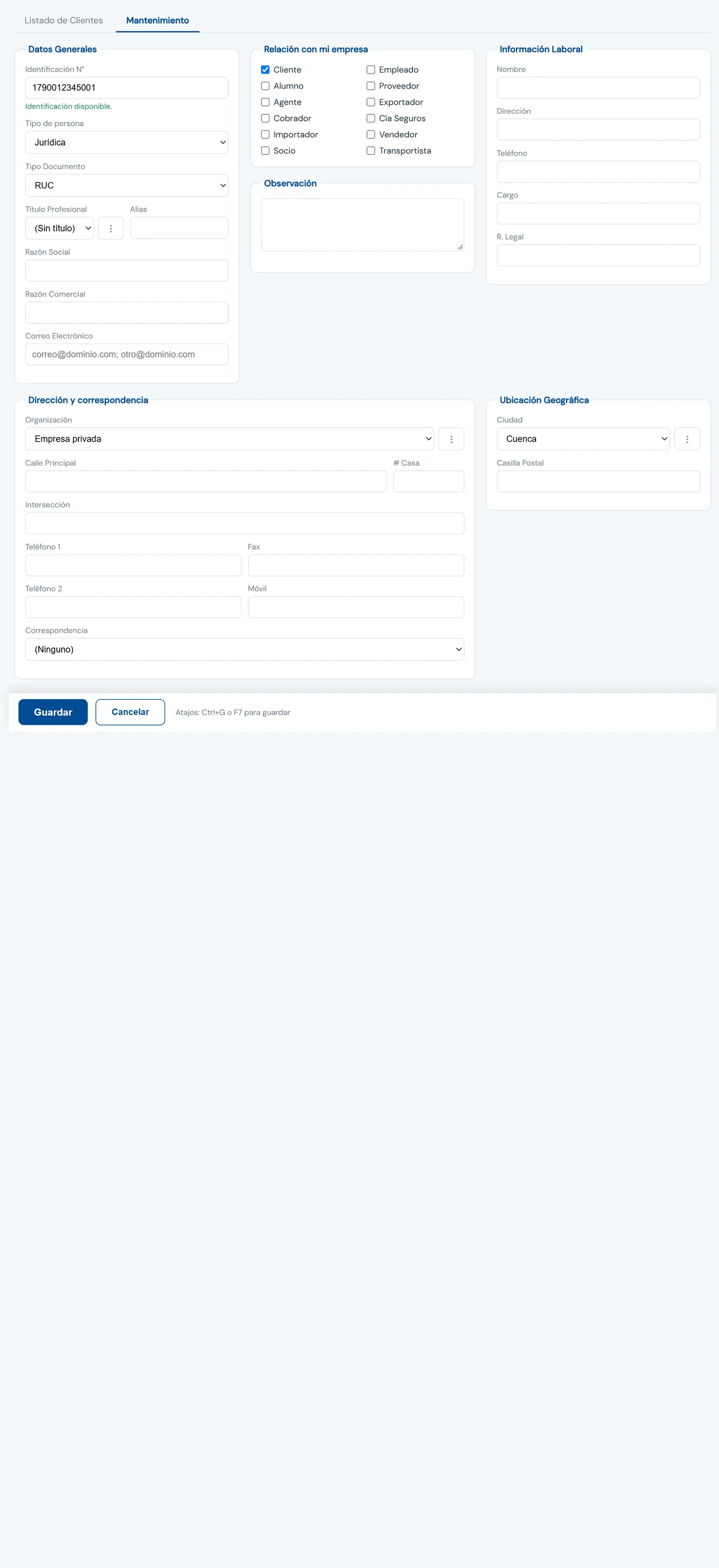
En Identificación N° escriba la cédula, el RUC o el pasaporte y pase al campo siguiente. El sistema reconoce por el formato si es cédula, RUC o pasaporte y llena Tipo de persona y Tipo Documento. Si todo está bien, avisa Identificación disponible; si ya existe, muestra Ya existe con el nombre.
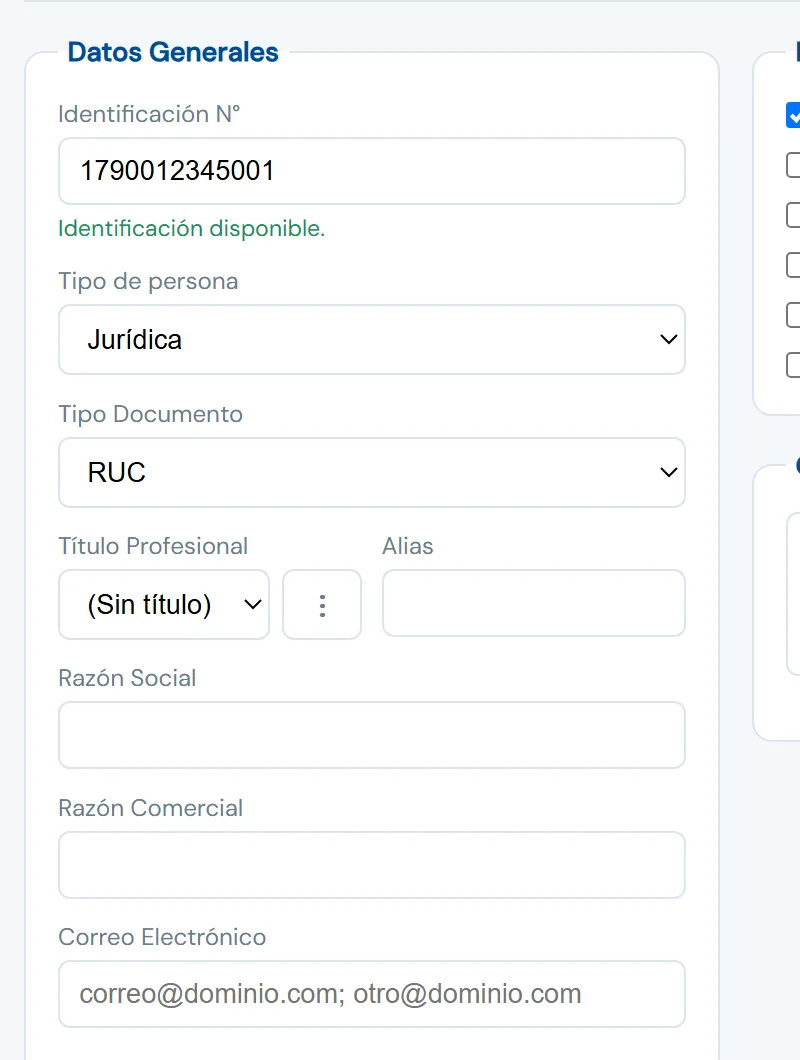
- Escriba la cédula, el RUC o el pasaporte.
- Aviso: Identificación disponible.
- El sistema elige el Tipo de persona.
- Y el Tipo Documento (aquí, RUC).
-
Paso 4. Escriba el nombre y el correo
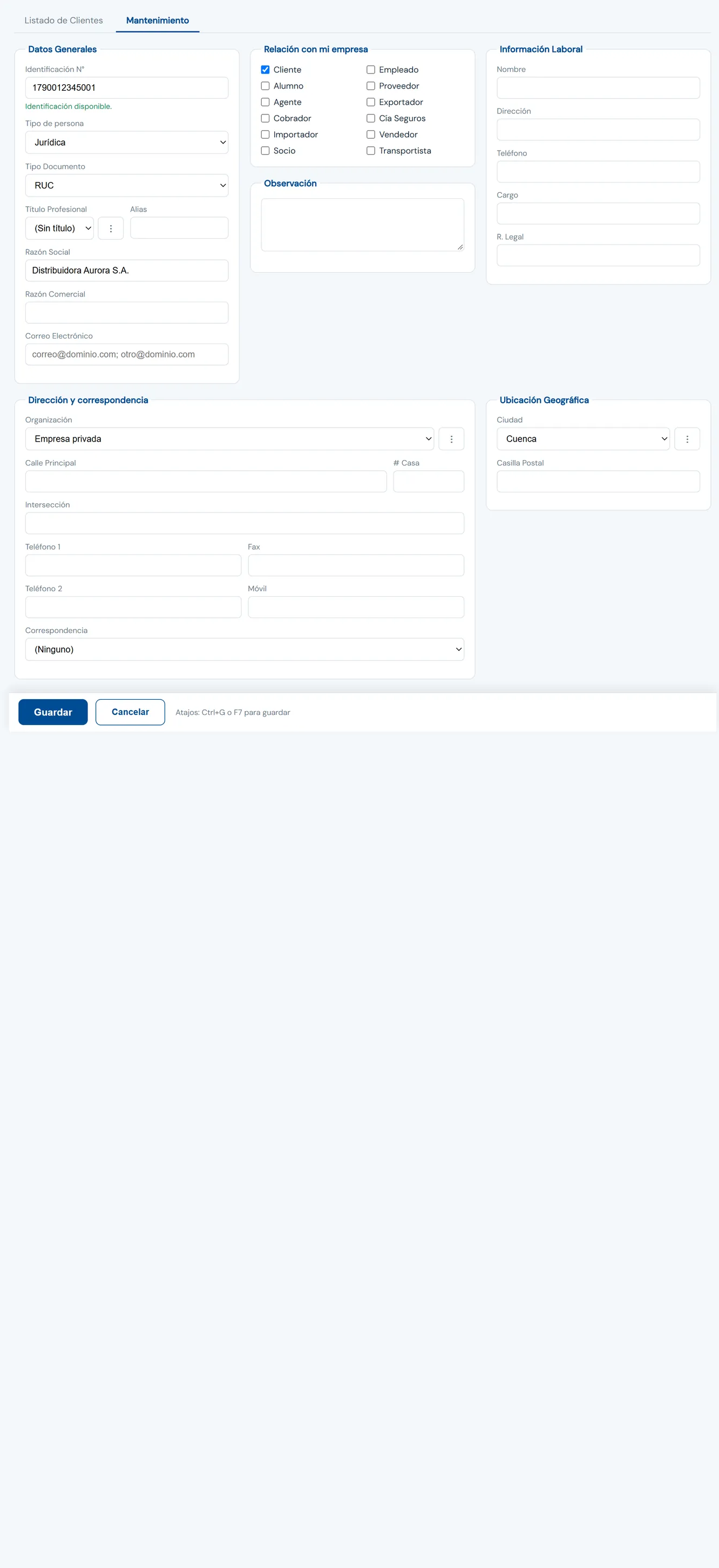
Con RUC, los dos campos de nombre se llaman Razón Social y Razón Comercial; con cédula o pasaporte, Apellidos y Nombres. Solo el primero es obligatorio. En Correo Electrónico puede escribir varios correos separados por punto y coma (;); si uno no es válido, el sistema lo avisa pero igual permite guardar.
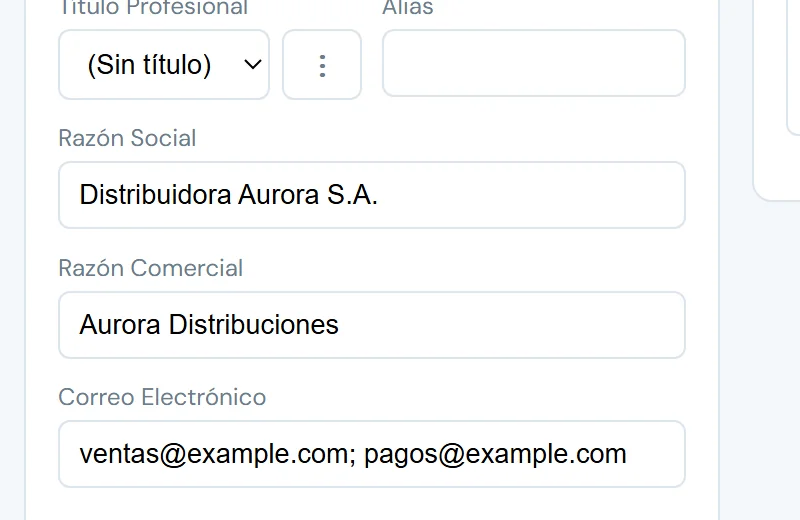
- Razón Social (o Apellidos): obligatorio.
- Razón Comercial (o Nombres).
- Varios correos separados por ;.
-
Paso 5. Compruebe que está marcado como cliente
En Relación con mi empresa debe estar marcada la casilla Cliente. Por la opción Personas - Clientes ya viene marcada. Si usted entró por Catálogos > Generales > Personas, márquela usted mismo.
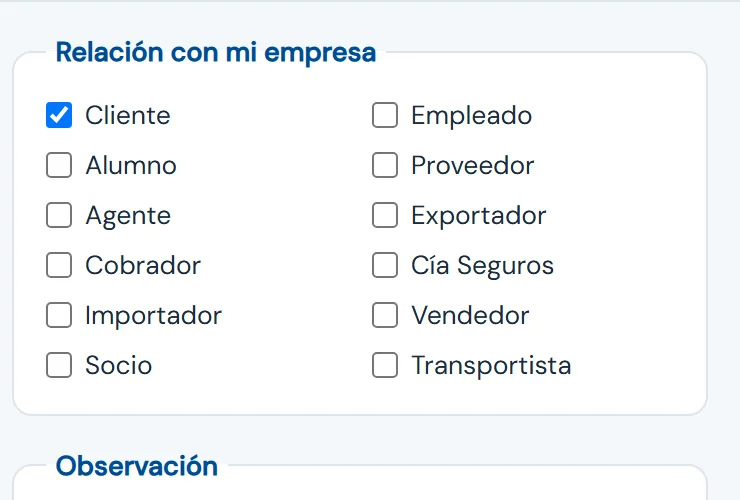
- Aquí, la casilla Cliente marcada.
-
Paso 6. Agregue dirección y teléfonos (opcional)
En Dirección y correspondencia puede anotar calle, intersección, teléfonos y móvil; en Ubicación Geográfica, la ciudad. Si no los tiene ahora, déjelos vacíos: podrá completarlos después.
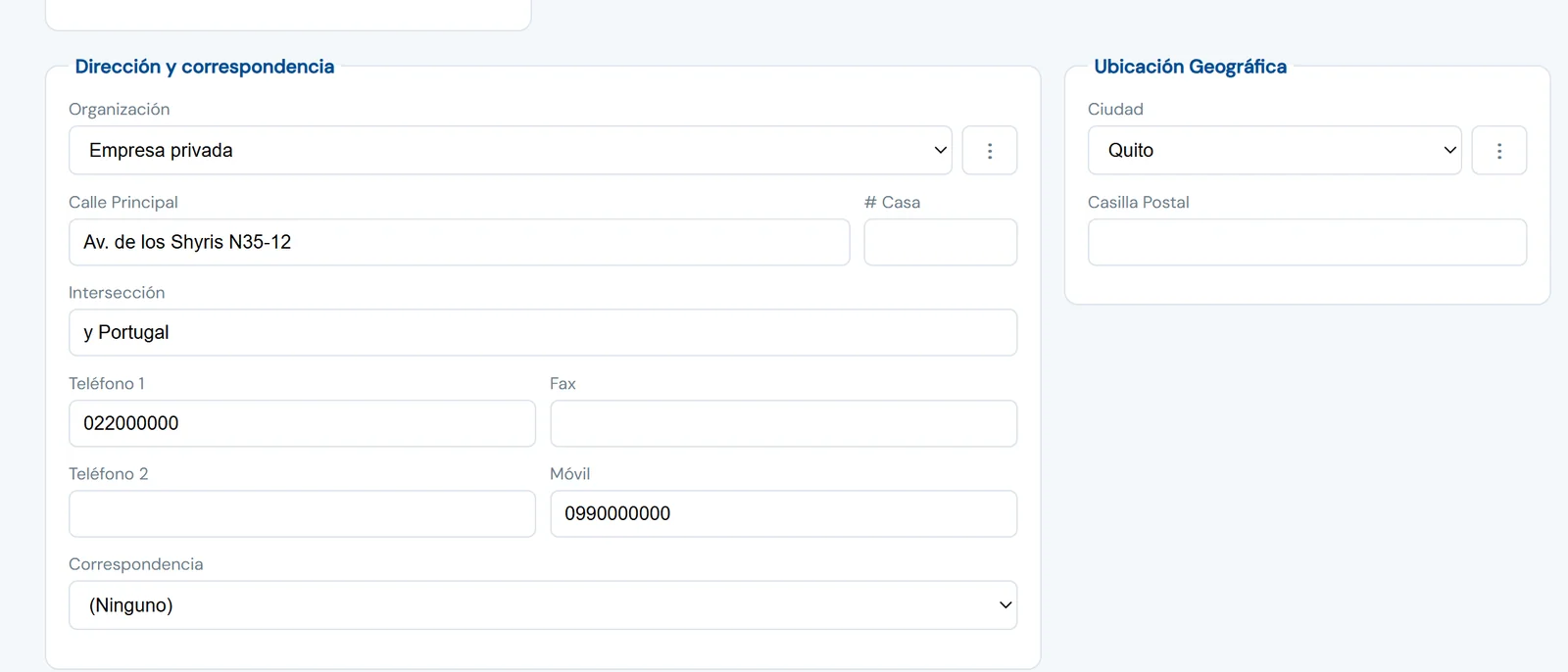
- Calle principal e intersección.
- Teléfonos y móvil.
- Ciudad.
-
Paso 7. Guarde
Pulse Guardar. También puede usar Ctrl+G o F7. Si falta la identificación o el nombre, o la identificación ya existe, el sistema muestra el motivo en rojo y no guarda.
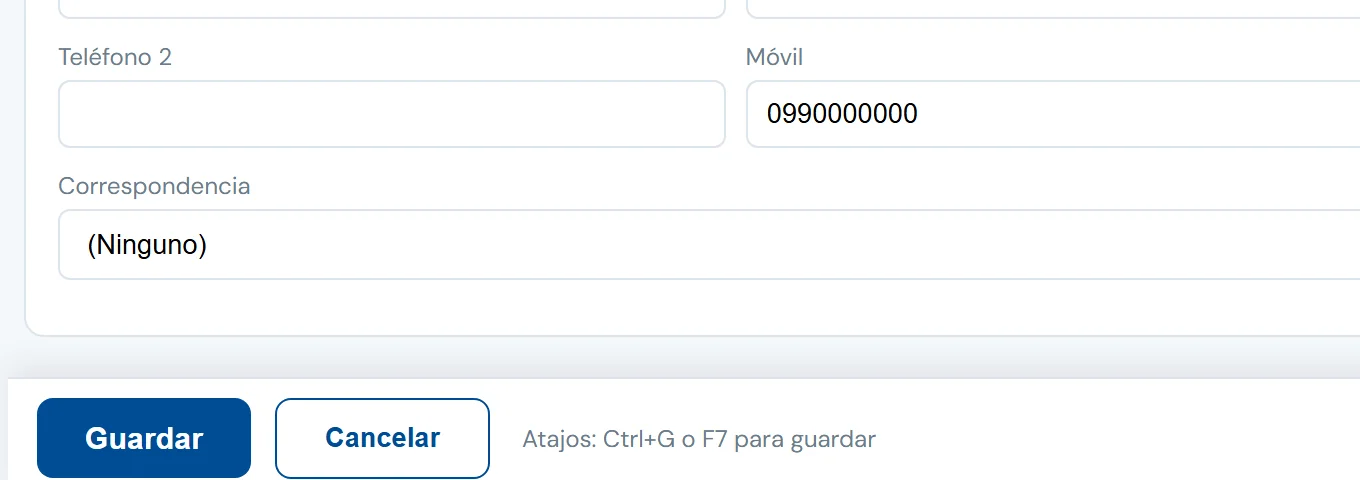
- Pulse Guardar.
-
Paso 8. Revise el resultado y complete los datos de cliente
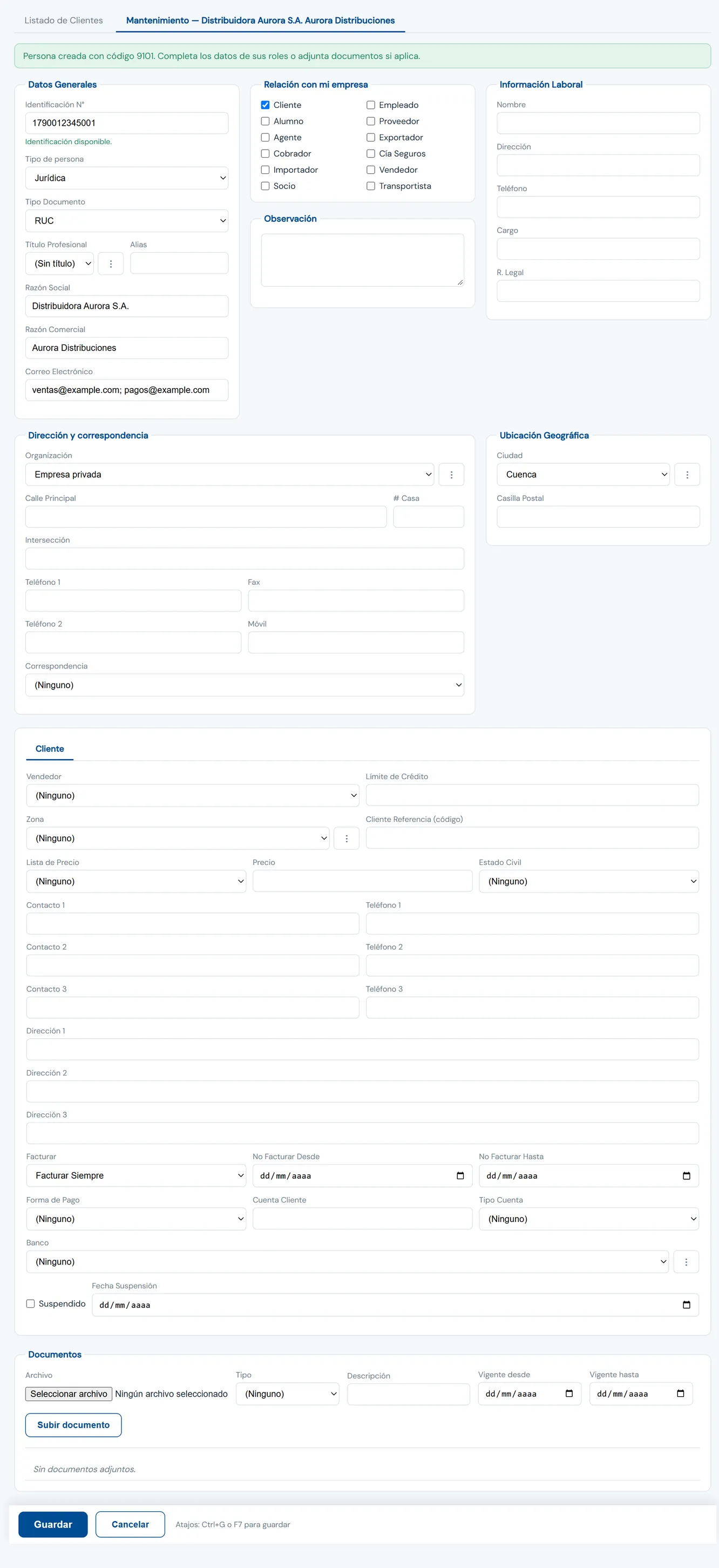
Aparece el aviso verde Persona creada con código… y el formulario se queda abierto. Debajo se muestra la pestaña Cliente, con vendedor, límite de crédito, zona, lista de precio, forma de pago y otros datos propios del cliente. Complételos si los necesita y pulse Guardar de nuevo.
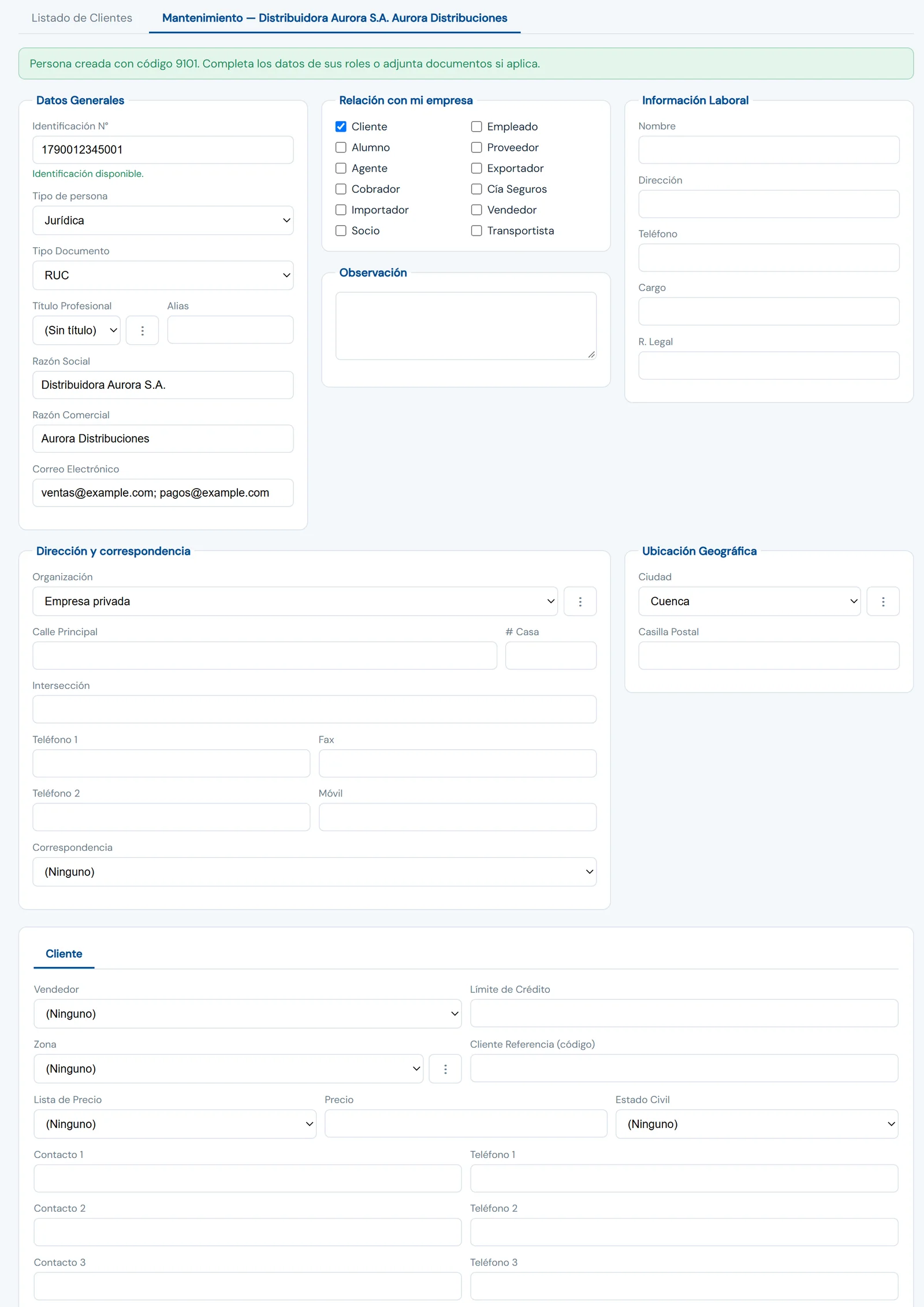
- Aviso de que la persona fue creada.
- Pestaña Cliente: datos propios del cliente.
Tenga en cuenta
- Si su empresa tiene activa la consulta de identificaciones, al salir del campo Identificación el sistema puede llenar solo la razón social o los nombres. Si no responde, escríbalos usted.
- Una persona puede tener varias relaciones con su empresa (cliente, proveedor, empleado, vendedor…): se marcan en Relación con mi empresa.
- Para cambiar un cliente existente, selecciónelo en el listado y pulse Modificar, o haga doble clic sobre él.
- Las pantallas de esta guía muestran datos de ejemplo (empresa y clientes ficticios).
Aplicación instalada
Este es el tema Clientes del manual de la aplicación instalada, tal como está en el manual. Abrirlo en el manual completo
Las Personas que utilizan los servicios o compran bienes de una empresa son los clientes. En el sistema NIGISU, al ingresar a la pantalla de personas hay un campo que marca como cliente, y en el pie de pagina existen campos que se utilzaran para los clientes.
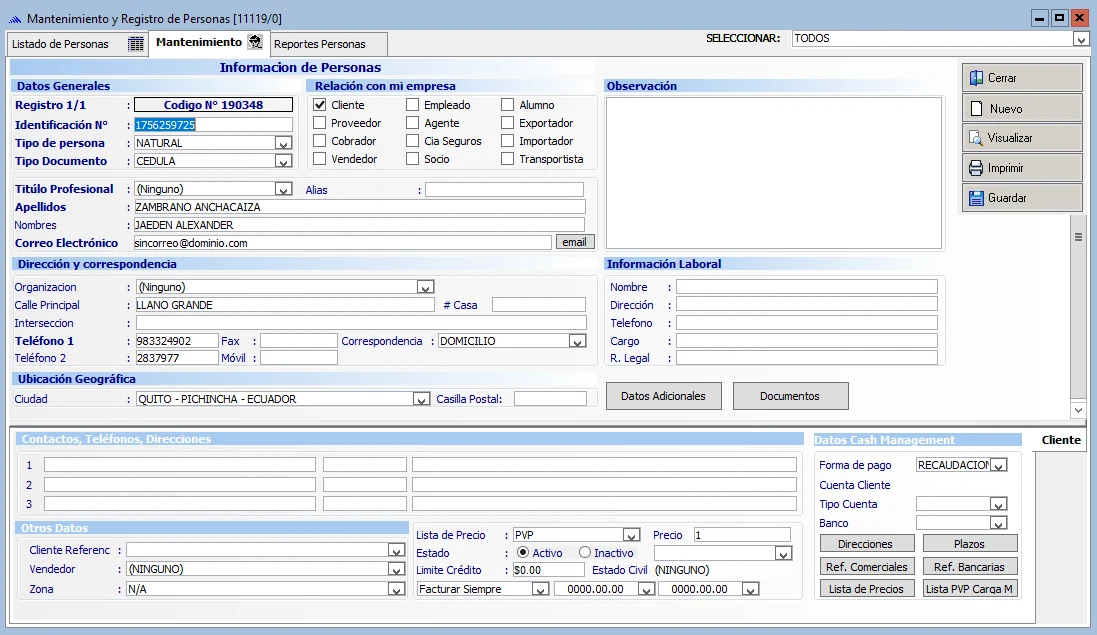
| COLUMNA | DESCRIPCION |
|---|---|
| CONTACTO | NOMBRE | TELEFONO | DIRECCION |
| CLIENTE REF | CLIENTE REFERENCIAL |
| ZONA | ZONA A LA QUE PERTENECE |
| LISTA PRECIO | LISTA DE PRECIOS |
| PRECIO | PRECIO 1..6 |
| ESTADO | ACTIVO | INACTIVO |
| LIMITE CREDITO | HASTA CUANTO SE PUEDE DAR CREDITO | 0 = NO CONFIGURADO |
| DATOS CASH | DATOS PARA DEBITO BANCARIO |