


NIGISU Web
Antes de empezar
- Tenga a mano el archivo de su firma electrónica (.p12 o .pfx, de hasta 1 MB) y la clave con que está protegido.
- Ingrese a NIGISU Web y elija la empresa con la que va a facturar: los datos de facturación electrónica se guardan por empresa.
- La opción <strong>Configuración General</strong> aparece en su menú solo si su usuario tiene acceso. Si no la ve, pídale al administrador de su sistema que cargue la firma o que le dé el acceso.
Véalo en acción
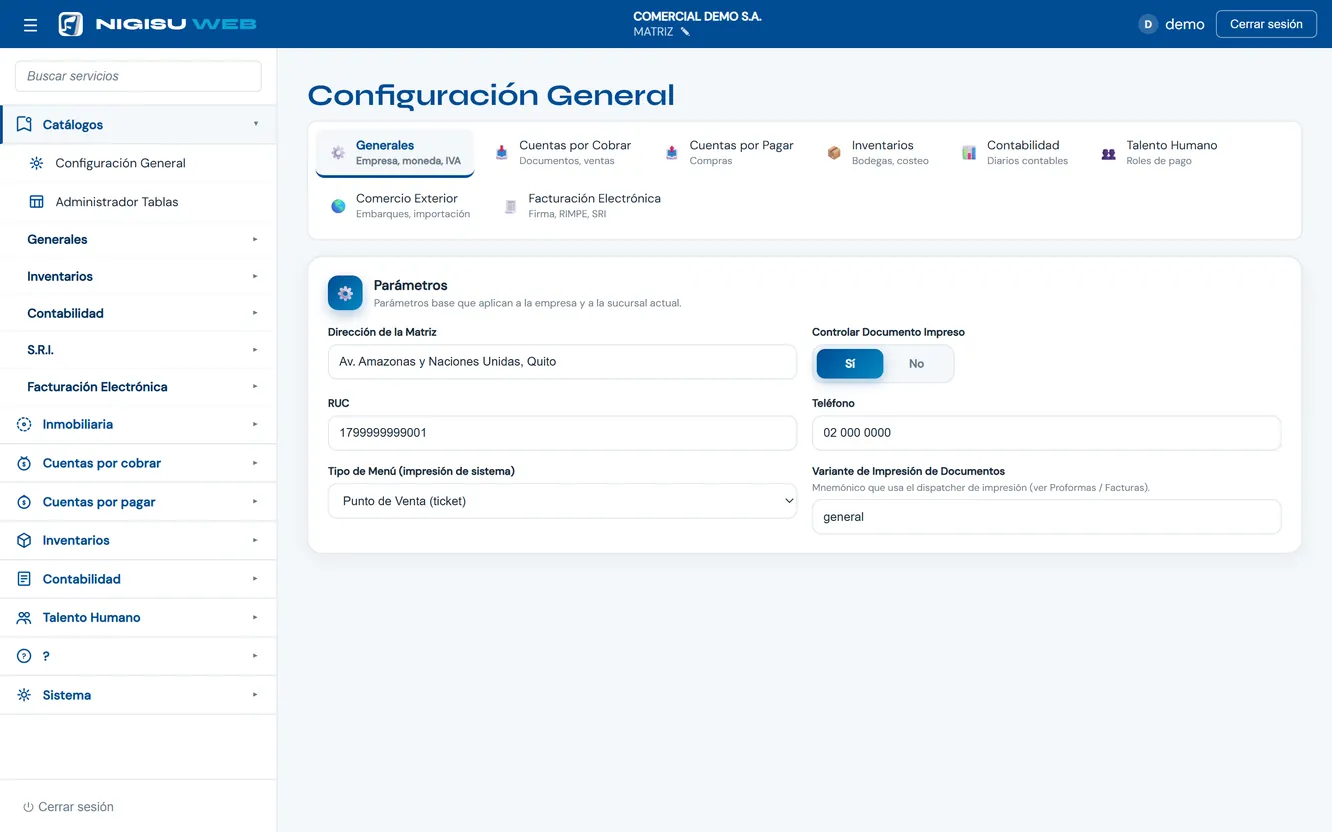
En el menú, Catálogos y luego Configuración General.
Paso a paso
-
Paso 1. Abra Configuración General
En el menú lateral elija Catálogos > Configuración General. Se abre la pantalla con una barra de módulos arriba (Generales, Cuentas por Cobrar, Facturación Electrónica…) y los parámetros del módulo elegido debajo.
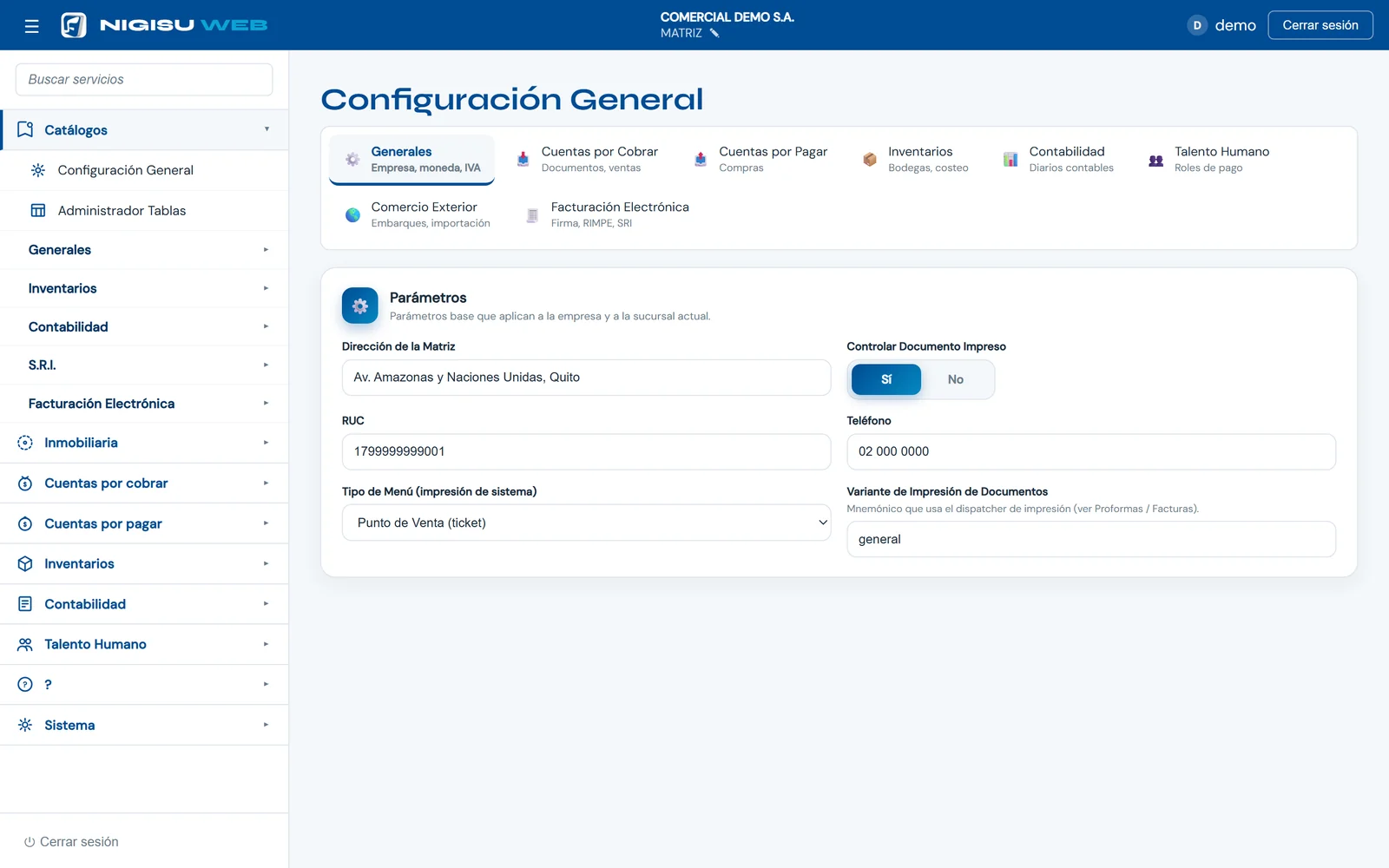
- En el menú lateral, Catálogos.
- Dentro, Configuración General.
- La barra de módulos, con Facturación Electrónica.
-
Paso 2. Revise los datos generales
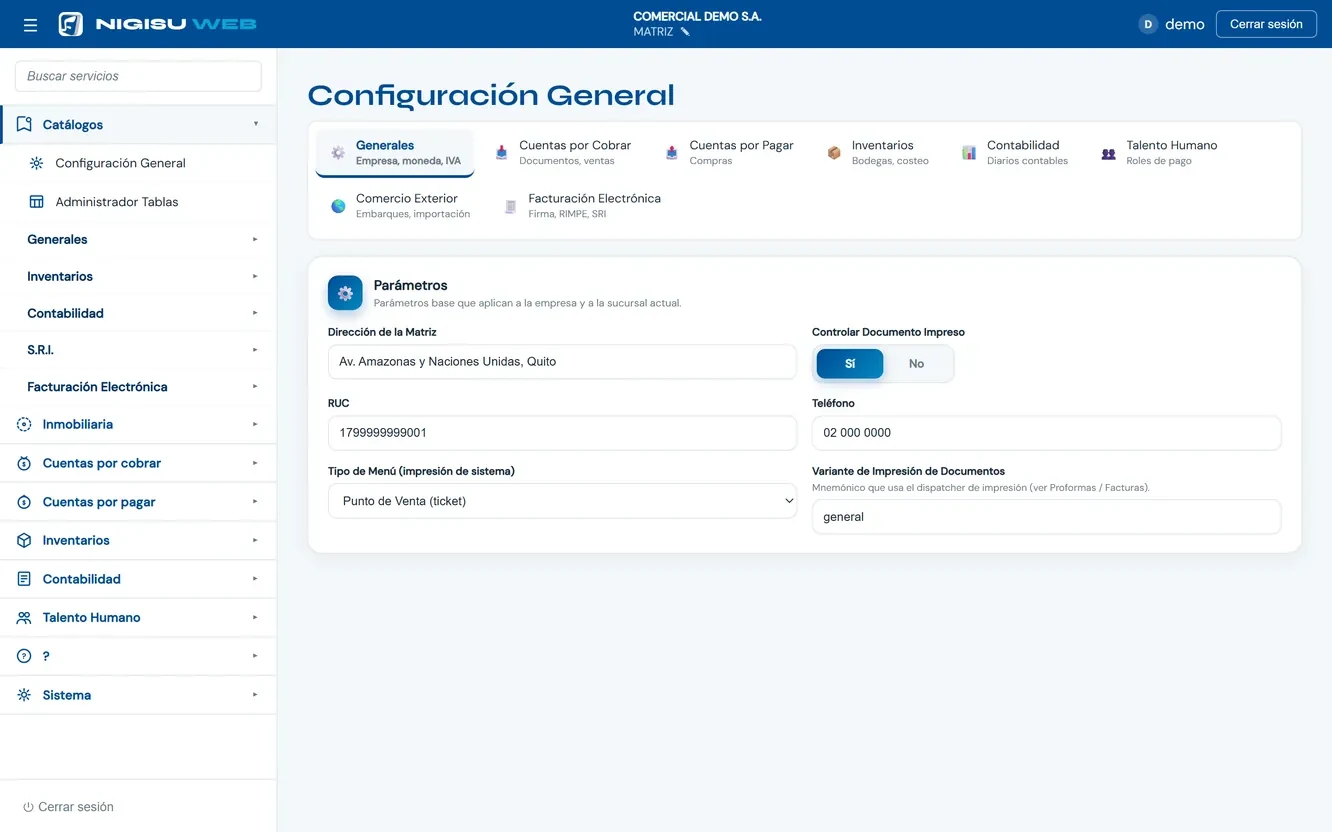
El módulo Generales ya viene abierto. Allí están, entre otros, la Dirección de la Matriz (de la empresa) y el RUC y el Teléfono (de la sucursal con la que ingresó). Cuando cambie un dato aparece abajo la barra Guardar cambios.
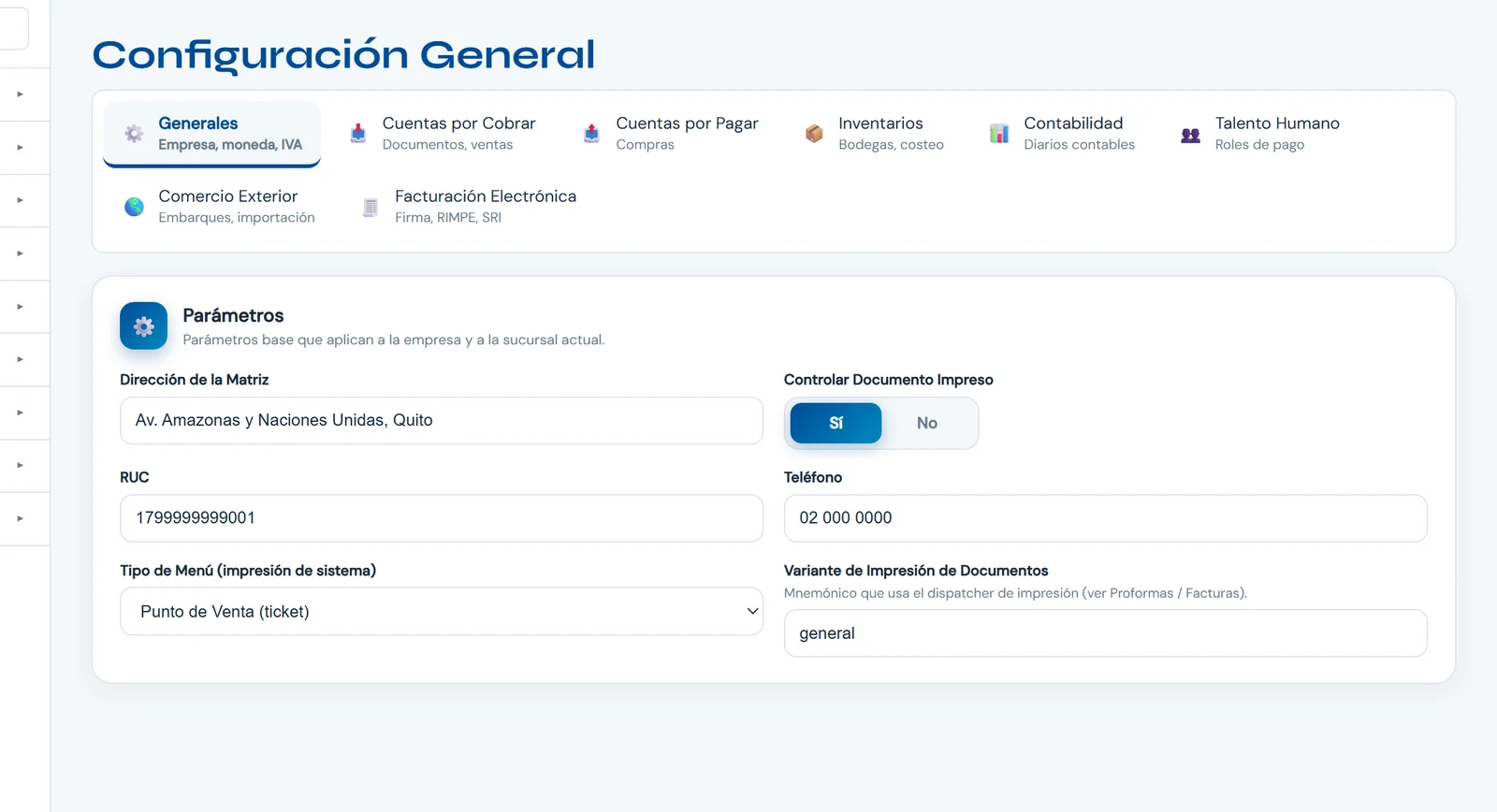
- Dirección de la Matriz.
- RUC de la sucursal.
- Teléfono de la sucursal.
-
Paso 3. Abra Facturación Electrónica
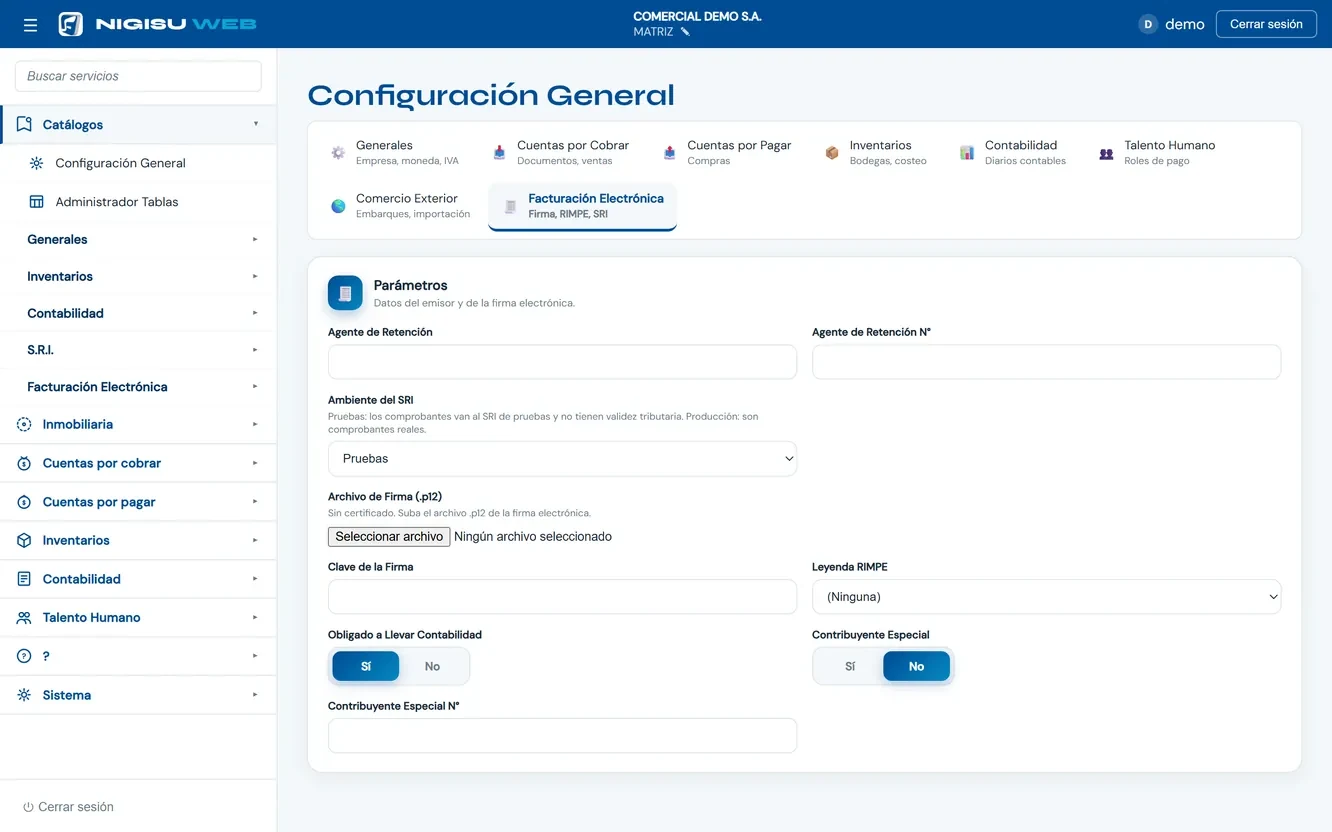
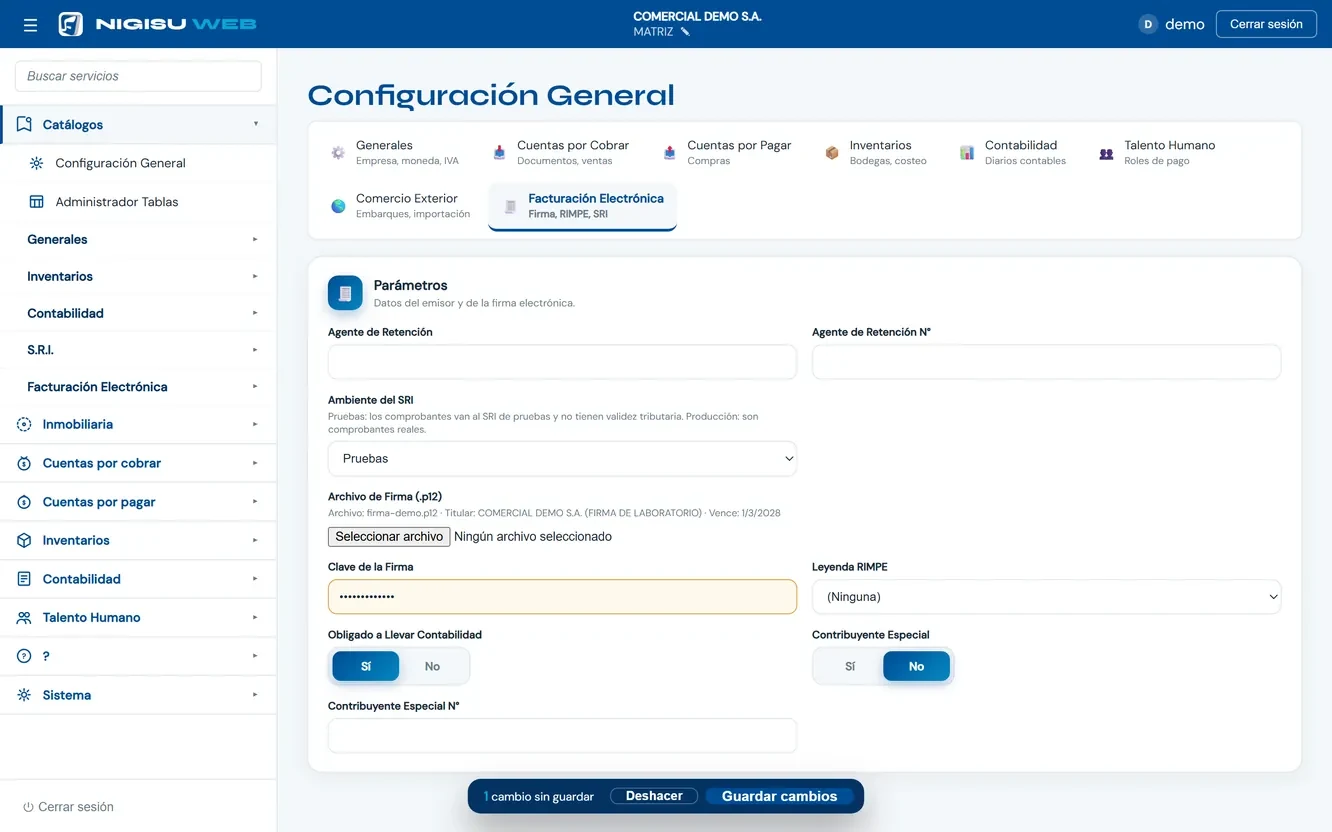
En la barra de módulos pulse Facturación Electrónica (Firma, RIMPE, SRI). Aquí están los datos del emisor y de la firma: Agente de Retención, Ambiente del SRI, Archivo de Firma (.p12), Clave de la Firma, Leyenda RIMPE, Obligado a Llevar Contabilidad y Contribuyente Especial.
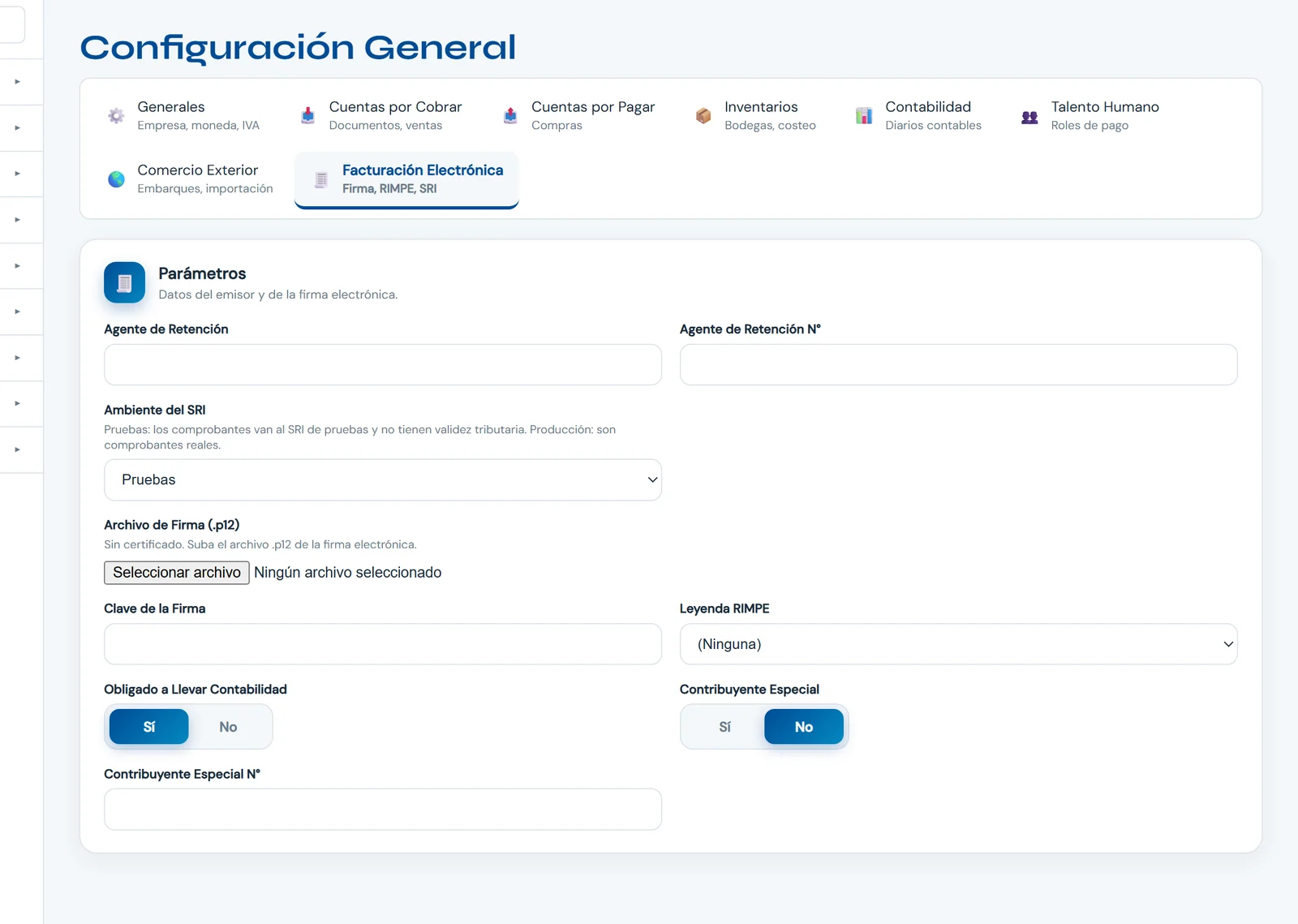
- Pulse Facturación Electrónica.
- Ambiente del SRI.
- Archivo de Firma (.p12).
- Clave de la Firma.
-
Paso 4. Elija el ambiente
En Ambiente del SRI elija Pruebas o Producción. El propio campo lo explica: en Pruebas los comprobantes van al SRI de pruebas y no tienen validez tributaria; en Producción son comprobantes reales.
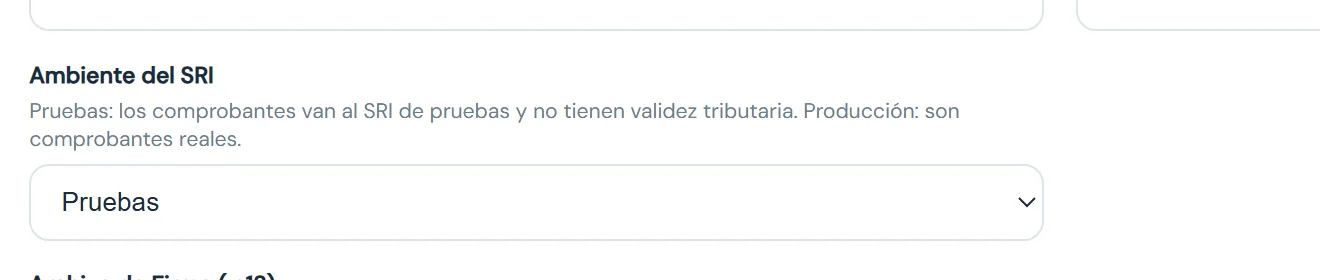
- Elija el ambiente.
-
Paso 5. Cargue el archivo de la firma (.p12)
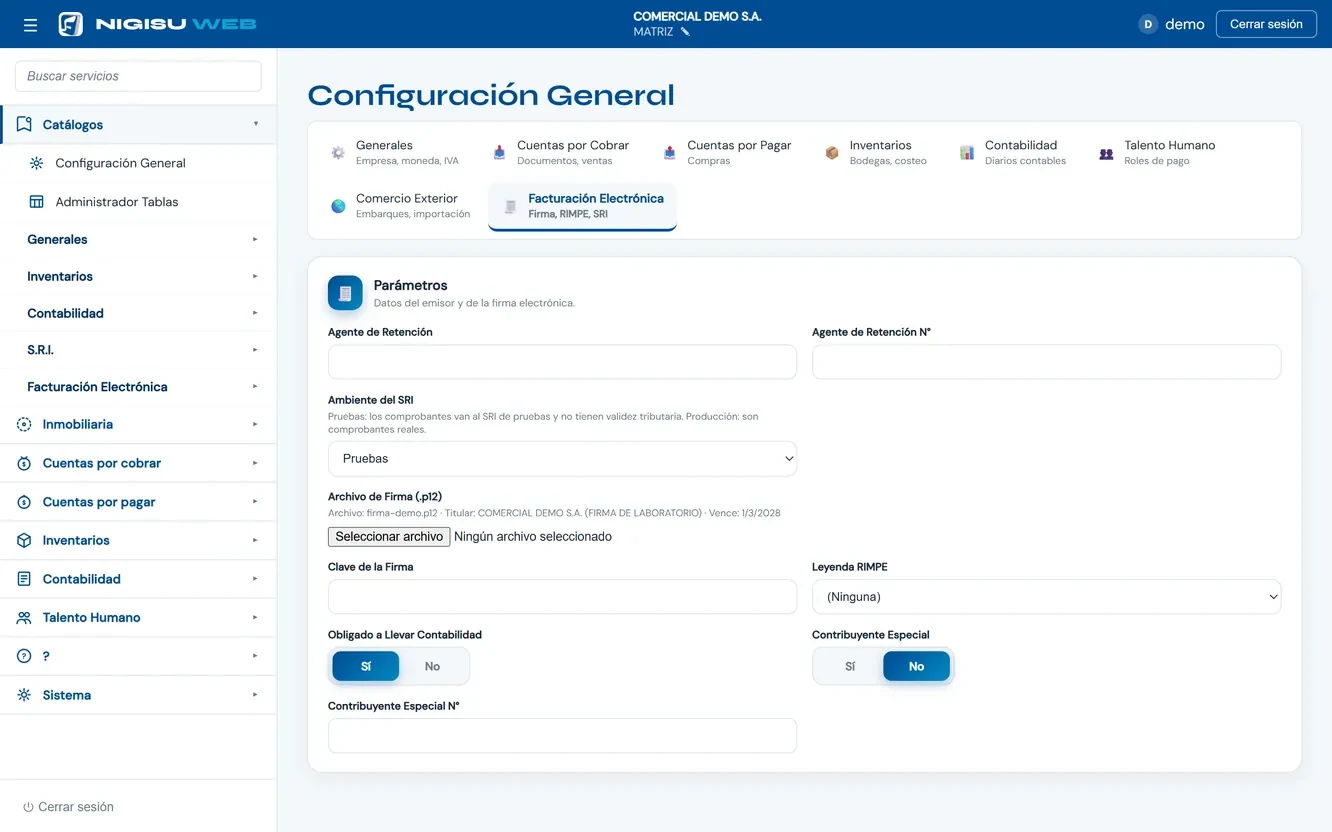
En Archivo de Firma (.p12) pulse Seleccionar archivo y elija su archivo .p12 (o .pfx). Se sube al instante: no hace falta pulsar Guardar cambios. Debajo aparece el estado del certificado: el archivo, el Titular y la fecha en que vence. Si todavía no hay clave guardada, verá el aviso «Falta la clave de la firma.».

- Pulse Seleccionar archivo.
- El estado: archivo, titular y vencimiento.
-
Paso 6. Escriba la clave y guarde
En Clave de la Firma escriba la clave del archivo .p12; se muestra como puntos. Al escribir aparece abajo la barra 1 cambio sin guardar: pulse Guardar cambios (o Deshacer si prefiere descartarlo).
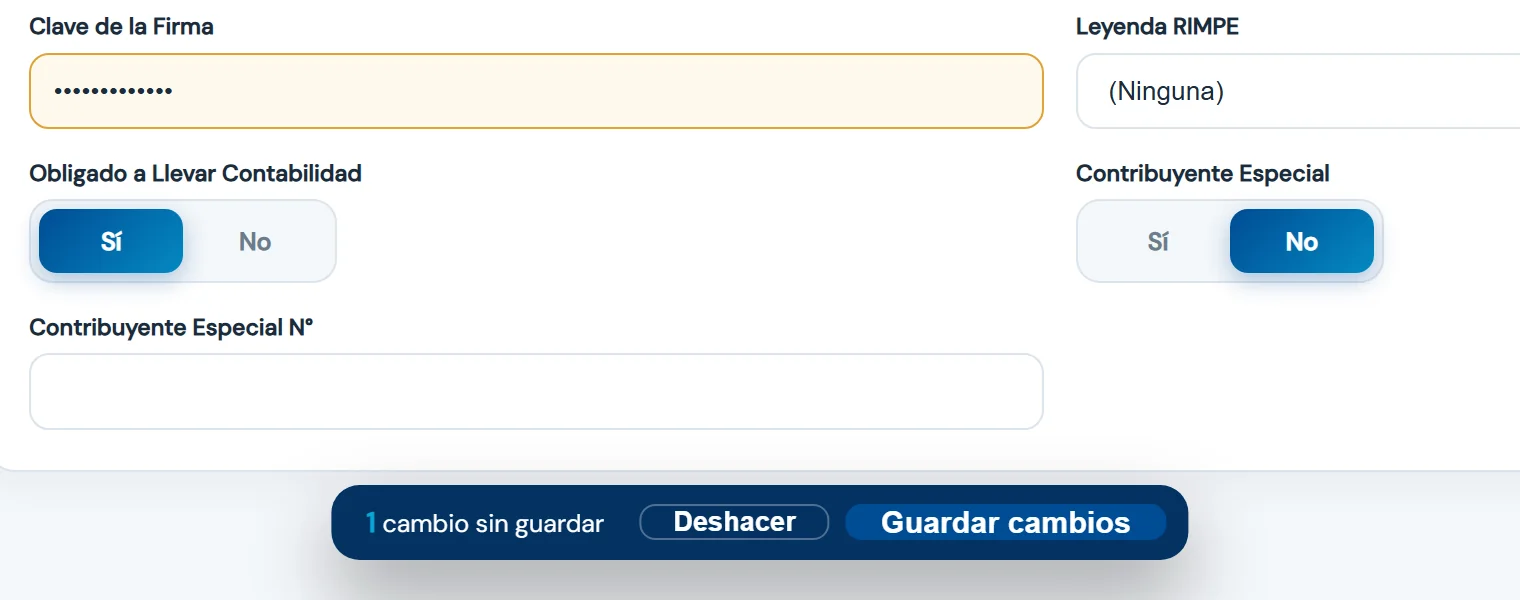
- La clave de la firma.
- Pulse Guardar cambios.
-
Paso 7. Confirme que se guardó
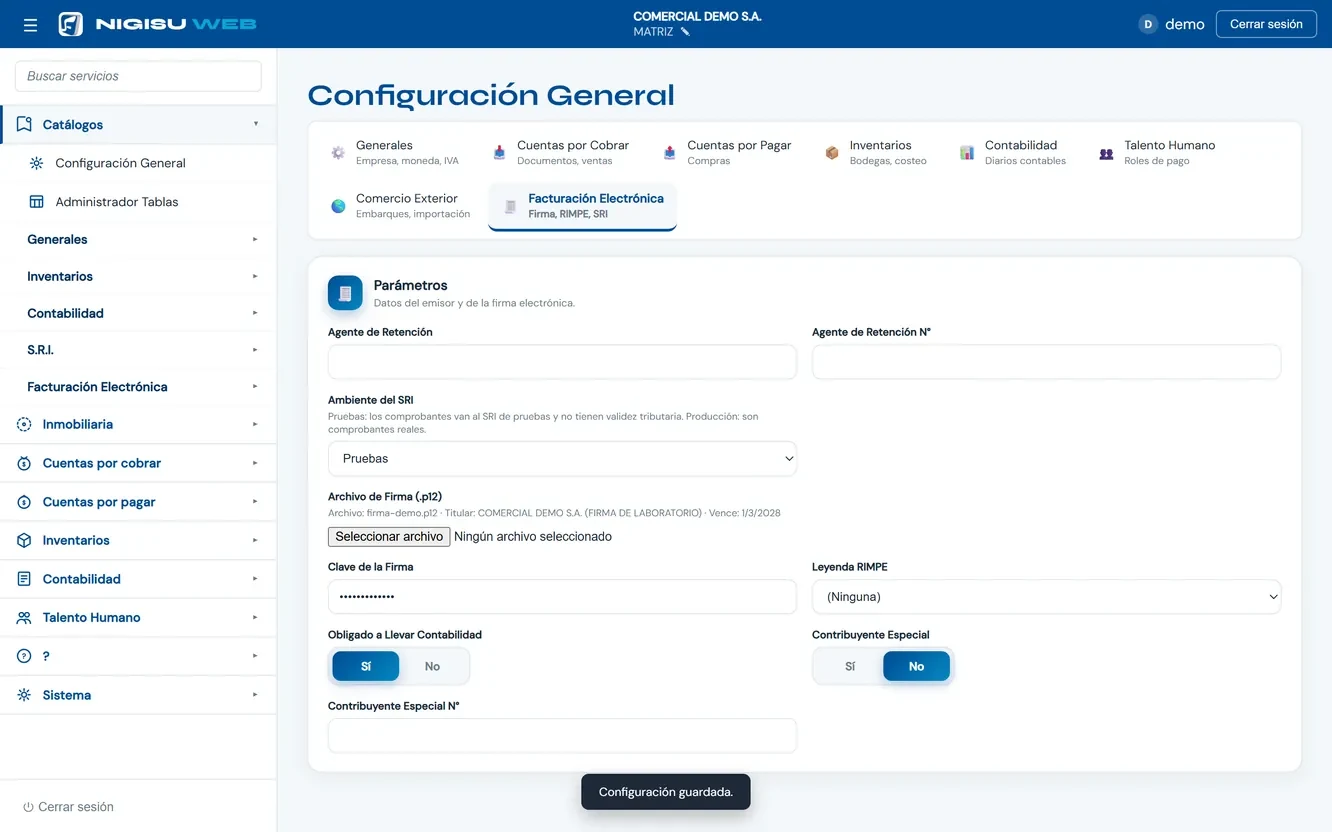
Aparece el aviso Configuración guardada. y la barra de cambios desaparece. El estado del certificado sigue a la vista. Si algo falla, el aviso lo dice (por ejemplo, «No se pudo guardar.»).
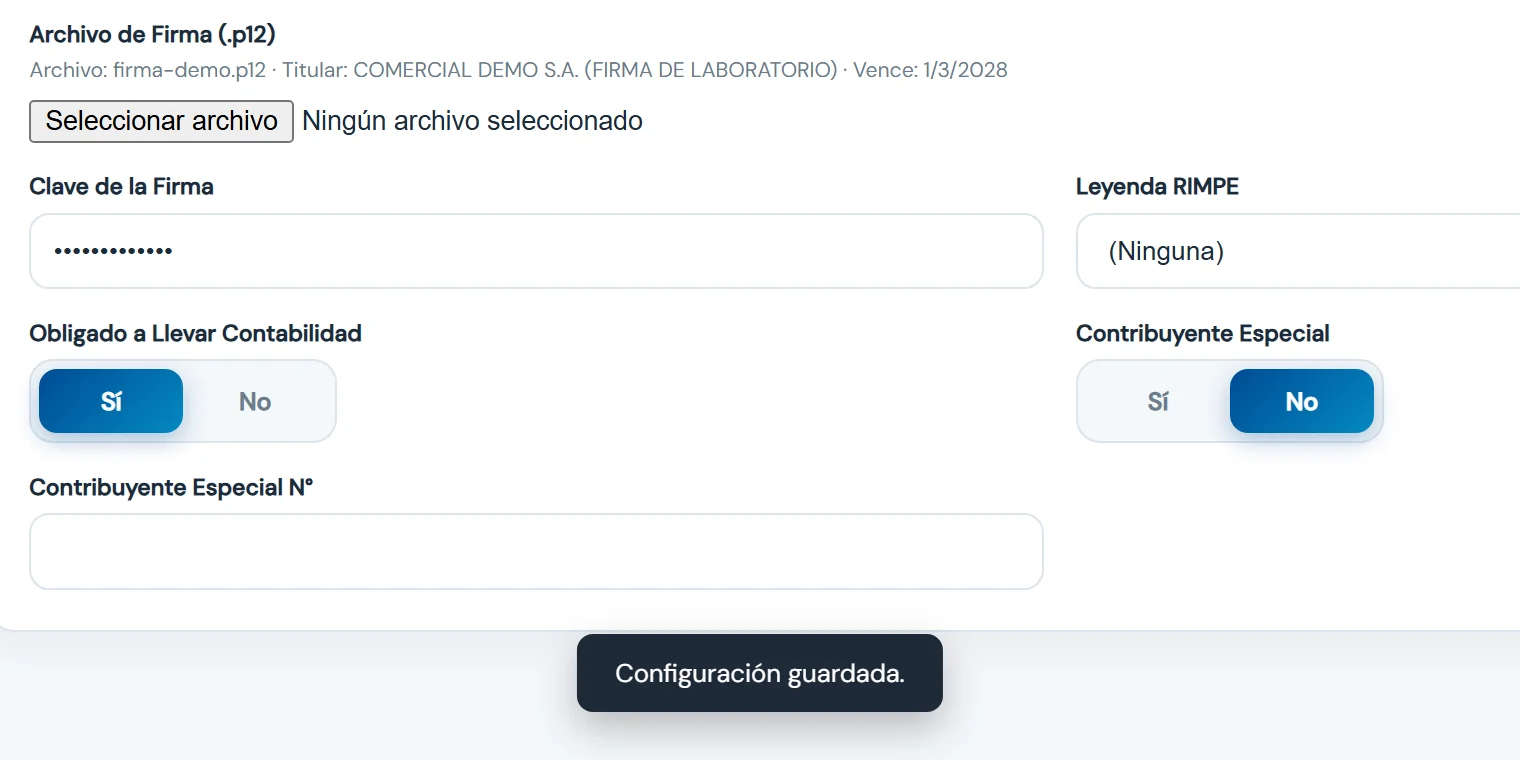
- El estado del certificado.
- El aviso Configuración guardada.
-
Paso 8. Compruebe la firma en el inicio
En el Resumen del inicio, la tarjeta Firma electrónica muestra «Vigente del … al …» y los días que faltan. Si no hay firma cargada, dice «Sin firma cargada» y recuerda que el administrador debe subir el archivo .p12 en Configuración General. La misma tarjeta está en Catálogos > Facturación Electrónica > FE Panel de Control.
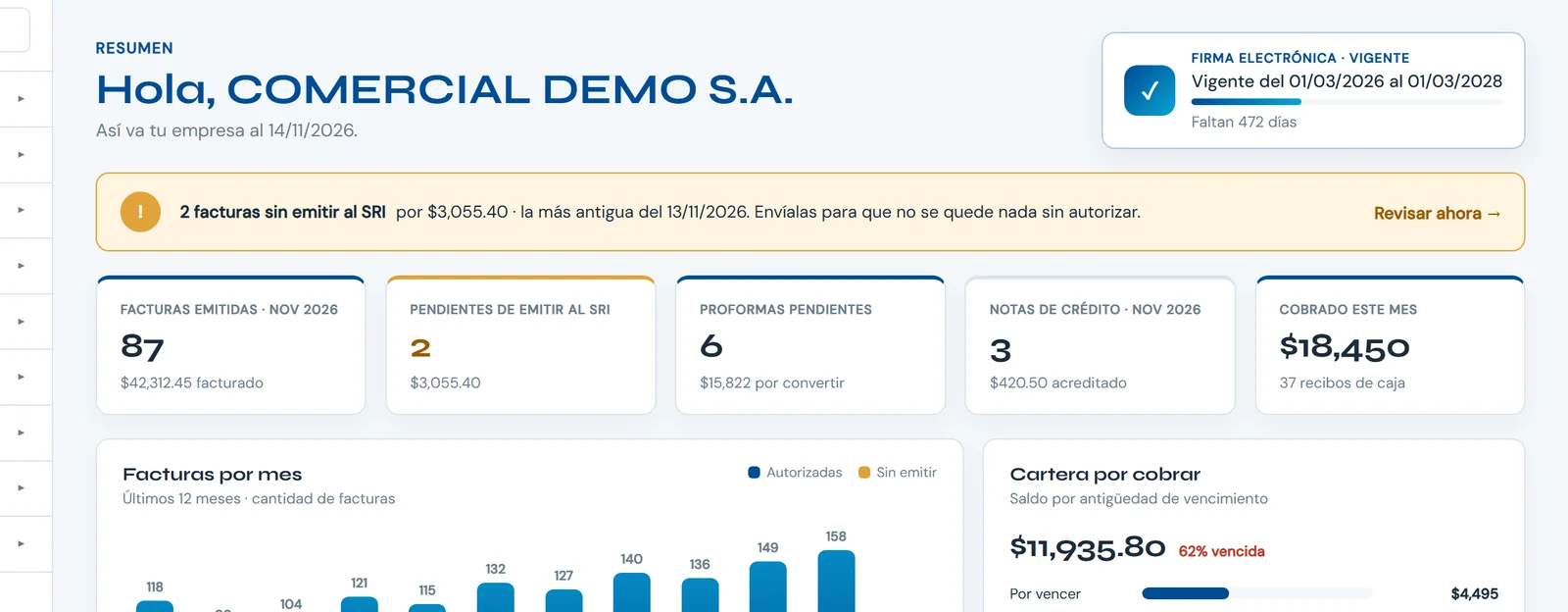
- Tarjeta Firma electrónica.
Tenga en cuenta
- Use Pruebas mientras practica: según el propio campo, en ese ambiente los comprobantes no tienen validez tributaria. Cambie a Producción solo cuando su firma y sus datos estén listos.
- El módulo Facturación Electrónica no tiene campos de establecimiento ni de punto de emisión: solo los datos que se listan en el paso 3.
- Leyenda RIMPE, Obligado a Llevar Contabilidad y Contribuyente Especial (con su número) dependen de la situación tributaria de su empresa; si tiene dudas, consulte a su contador.
- Si hay cambios sin guardar y usted cambia de módulo, el sistema pregunta si desea descartarlos.
- Las pantallas de esta guía muestran datos de ejemplo (empresa ficticia y un archivo de firma de ejemplo, firma-demo.p12).
Aplicación instalada
Este es el tema Parametros de Facturacion Electronica del manual de la aplicación instalada, tal como está en el manual. Abrirlo en el manual completo
Parámetros para Facturación Electrónica
Mirar el sigueinte listado con su respectiva descripción
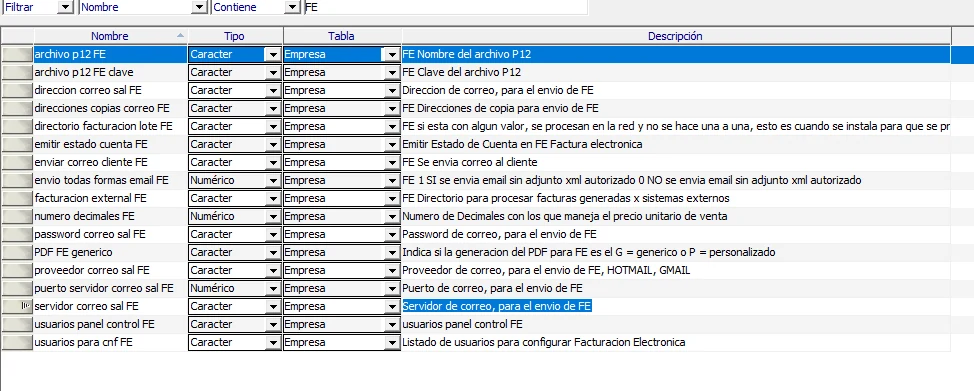
Los parametros que cambian cada cierto tiempo son
El archivo se debe colocar en c:\faccsystem\fe\p12
Ejemplo:
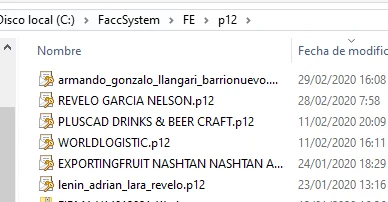
| archivo p12 FE | nombrearchivo.P12 |
| archivo p12 FE clave | clave_de_archivo |
Como llegamos hasta ahi?
Catálogos / Administrador de tablas / Parámetros / Parámetros por empresa
Ejemplo:
